


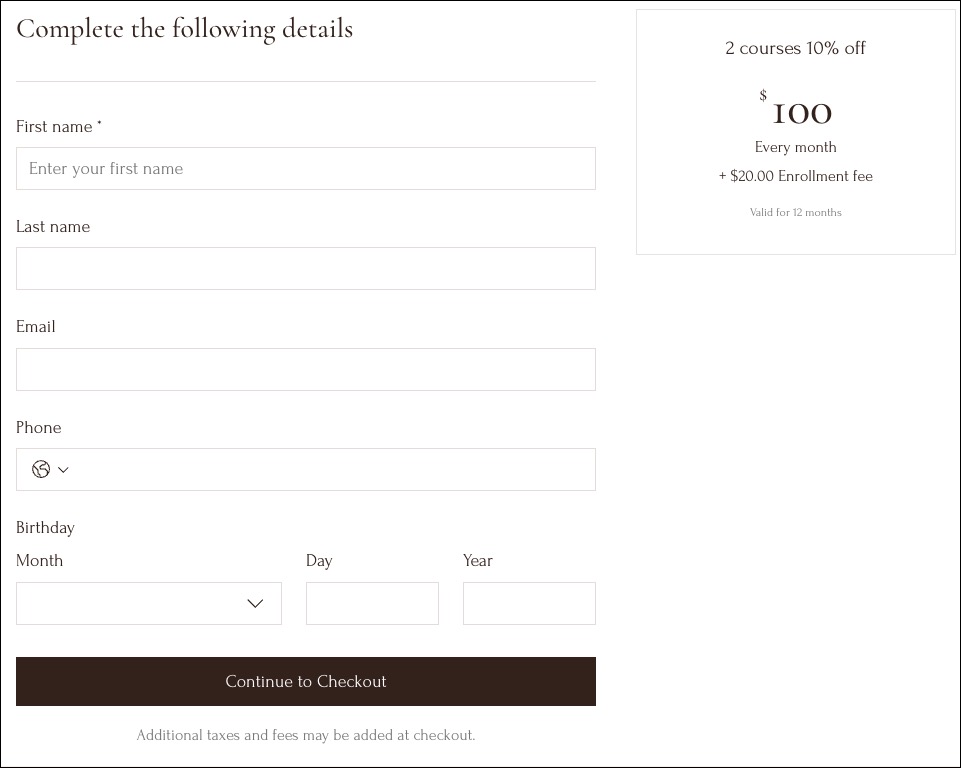
Planos pagos: coletar informações adicionais com um formulário personalizado
- Etapa 1 | Crie seu formulário personalizado
- Etapa 2 | Conecte o formulário a um ou mais planos
- Perguntas frequentes
Etapa 1 | Crie seu formulário personalizado
Para criar seu formulário:
Vá para Configurações de planos pagos no painel de controle do seu site.
Clique em Gerenciar formulários ao lado de Formulários personalizados para planos.
Clique em + Criar formulário.
(Opcional) Edite o título padrão de Meu formulário na parte superior do criador de formulário e clique no ícone Salvar
 .
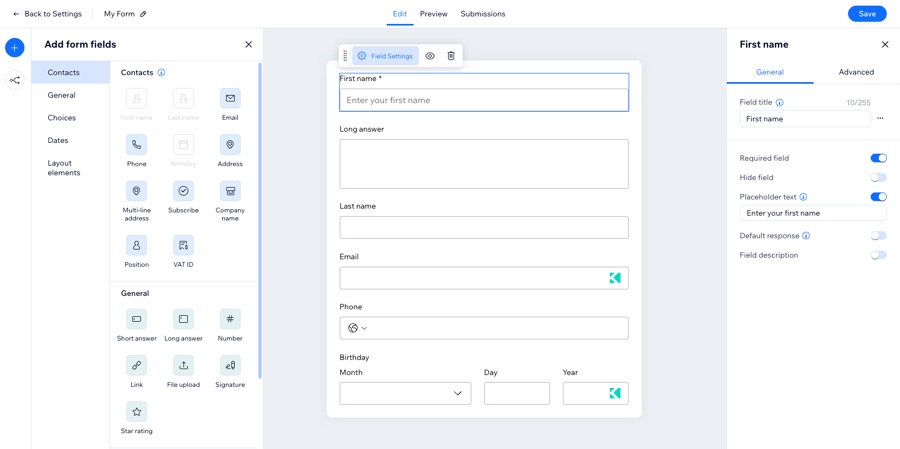
.Arraste os campos relevantes para o formulário ou clique em um campo para adicioná-lo.
(Opcional) Personalize o novo campo usando as opções abaixo:
Editar configurações de campo: clique em Configurações de campo para editar o título do campo, torná-lo um campo obrigatório, inserir o texto do placeholder, entre outros.
Reordenar o campo: arraste e solte o campo para alterar a ordem dentro do formulário.
Duplicar o campo: clique no ícone Duplicar
 para adicionar outro campo semelhante.
Observação: essa opção está disponível apenas para campos específicos.
Repita os passos 5 a 6 para adicionar e personalizar campos adicionais.
Clique em Salvar no canto superior direito.
Etapa 2 | Conecte o formulário a um ou mais planos
Para conectar o formulário:
- Vá para Configurações de planos pagos no painel de controle do seu site.
- Clique em Gerenciar formulários ao lado de Formulários personalizados para planos.
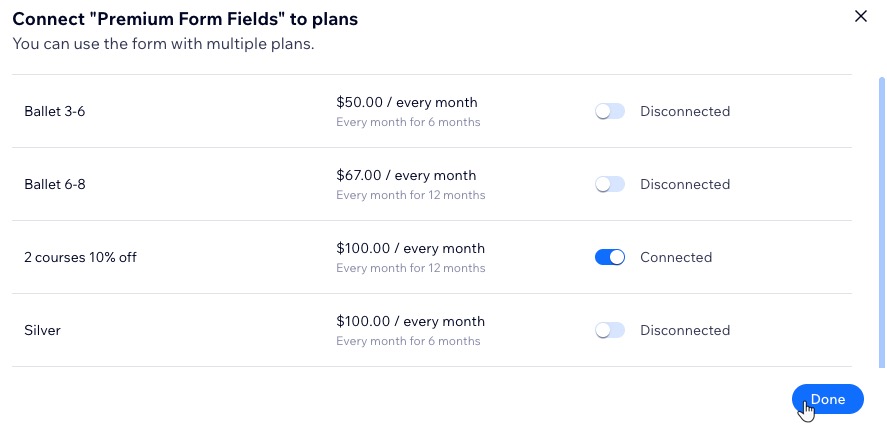
- Clique em Conectar aos planos ao lado do formulário relevante.
- Ative a alavanca ao lado de cada plano que você deseja conectar.
- Clique em OK.
Perguntas frequentes

 ao lado do formulário relevante.