


Hopp by Wix: adicionar um bloqueio ao bloco
5 min
Neste artigo
- Bloquear um bloco
- Perguntas frequentes
O recurso de bloqueio permite que você controle quem pode acessar blocos específicos na sua página "Link na bio" ou em páginas instantâneas. Você pode bloquear o acesso total ou apenas restringir o botão de call to action até que determinadas condições sejam atendidas.
Por exemplo, você pode bloquear vídeos de treinamento avançados para incentivar os espectadores a se inscreverem ou exigir uma inscrição na newsletter para acessar os guias exclusivos.
Antes de começar:
Esse recurso está disponível para usuários que fizeram upgrade da conta Hopp.
Bloquear um bloco
Bloqueie qualquer bloco na sua página e escolha exatamente como os visitantes têm acesso.
Para bloquear um bloco:
- Vá para hopp.co e faça login.
- No painel do lado esquerdo, escolha o que você deseja editar:
- Link na bio: clique em Link na bio para abrir sua página.
- Páginas instantâneas: clique em Páginas instantâneas. Em seguida, passe o mouse sobre a página que deseja editar e selecione Editar página.
- Selecione o bloco que você deseja bloquear.
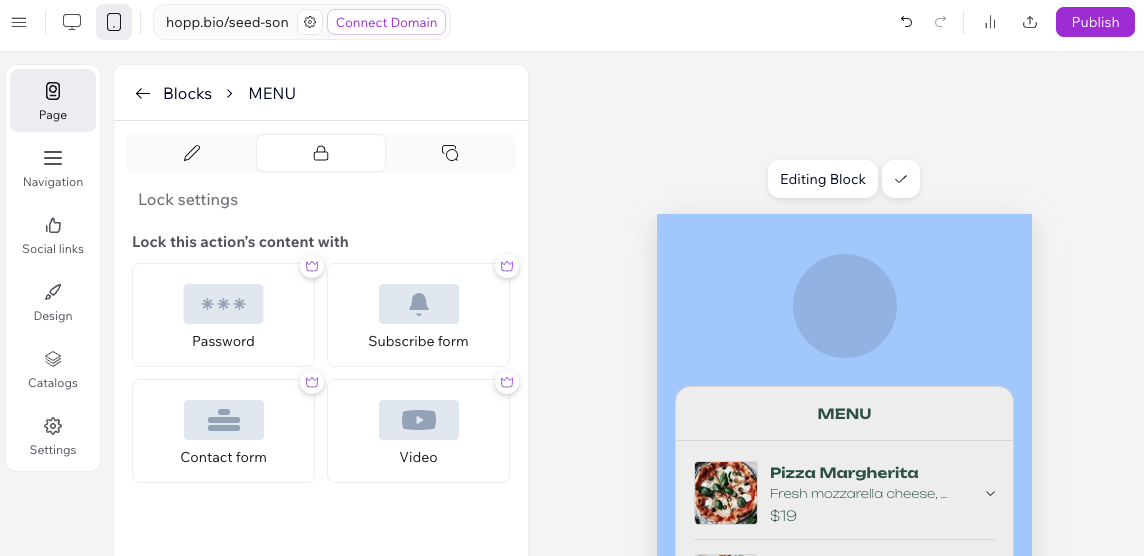
- Clique na aba Bloquear
 .
. - Escolha como deseja bloquear esse bloco:
Senha
Formulário de inscrição
Formulário de contato
Vídeo
Dica:
Ao configurar o comportamento do bloqueio, use o texto da Mensagem de bloqueio personalizada como uma mensagem para os visitantes do seu site. Você pode explicar o que os visitantes veem quando desbloqueiam o conteúdo ou compartilham instruções sobre como obter a senha.
Perguntas frequentes
Clique nas perguntas abaixo para saber mais sobre como adicionar um cadeado ao seu bloco.
Como faço para remover um bloqueio?
 no bloqueio atual.
Como faço para alterar um cadeado para um tipo de bloqueio diferente?
 no bloqueio atual.
Por que não consigo configurar um comportamento do bloqueio para o meu bloco?
É possível desativar o bloqueio temporariamente?
 no bloqueio atual.
Posso acompanhar quantas vezes os visitantes desbloquearam meu conteúdo?
Contrate um profissionalEncontre um Parceiro Wix que pode ajudar você a alcançar os objetivos do seu site.
