


Unificação de tags do Google
Neste artigo
- O que mudou?
- Como o Wix se adaptou
- O que isso significa para você
Em outubro de 2024, o Google fez alterações significativas em seu sistema de tags, avançando para uma abordagem unificada.
Saiba mais sobre a
tag do Google e
sobre essa alteração.
O que mudou?
Anteriormente, o Google usava diferentes formatos de tag para vários serviços:
- G-XXXXX para Google Analytics
- AW-XXXXX para Google Ads
- GT-XXXXX para outros serviços do Google
Agora, o Google unificou essas tags. Todos esses formatos (G-XXXX, AW-XXXX e GT-XXXXX) servem ao mesmo propósito. A função específica de cada tag, chamada de destino, agora está configurada diretamente na sua conta do Google, não determinada pelo formato da tag.
Como o Wix se adaptou
Para se alinhar a essas alterações, o Wix atualizou suas opções de integração:
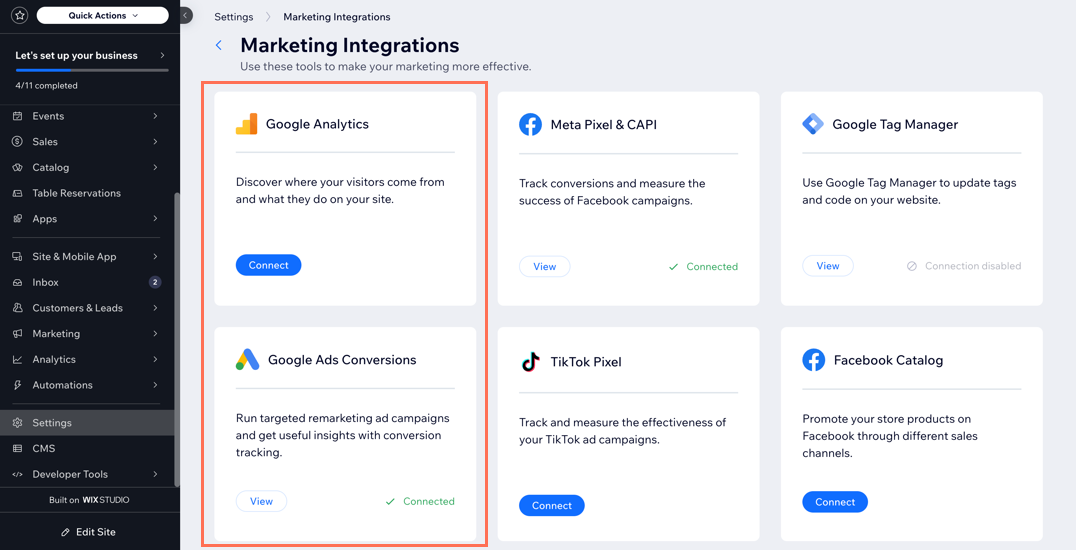
Antigo: anteriormente, tínhamos recursos separados para Google Analytics (aceitando tags G-XXXX) e Google Ads (aceitando tags AW-XXX).
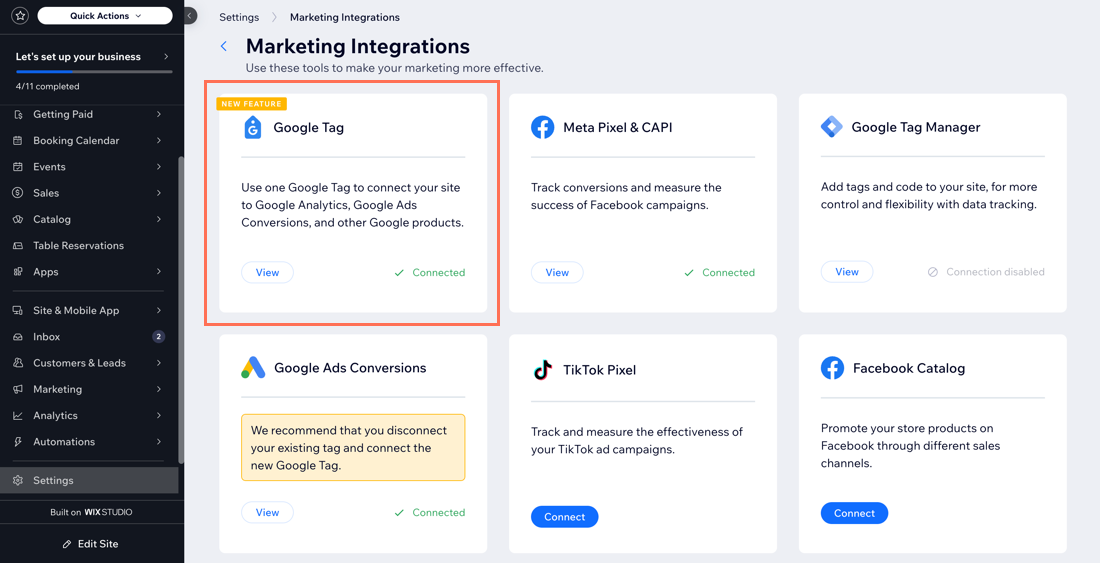
Novo: os recursos separados foram substituídos por um recurso "Tag do Google" que aceita qualquer um dos novos formatos de tag unificada.
O que isso significa para você
As etapas que você precisa realizar dependem se você é um novo usuário, configurando os serviços do Google pela primeira vez ou um usuário existente com a integração antiga.
Importante:
Se você tiver apenas o Google Analytics instalado e não o Google Ads, nenhuma ação é necessária.
Se você é um novo usuário ou está configurando os serviços do Google pela primeira vez:
Basta inserir o seu ID da tag do Google no seu painel de controle Wix para conectar as duas plataformas. Em seguida, vá para sua conta do Google para especificar o destino da tag.
- (Na página Integrações de marketing) Clique em Ver em Tag do Google.
Dica: saiba como configurar o Google Analytics. - Clique em Adicionar ID de tag do Google para inserir o ID da sua tag do Google.
Dica: use o ID que você tem independentemente de ele começar com G-, AW- ou GT-. - (Na sua conta do Google) Configure o destino específico da tag: Análises, Ads, etc.
Dica: saiba como configurar a tag do Google (consulte "Adicionar um destino a uma tag do Google").
Se você é um usuário existente com a integração antiga do Google Ads:
Você ainda pode ver a ferramenta antiga do Google Ads no seu painel de controle Wix. Para obter uma melhor compatibilidade e atualizações futuras, recomendamos excluir esta integração para fazer a transição para o novo sistema. Em seguida, vá para sua conta do Google para especificar o destino da tag.
- (Na página Integrações de marketing) Clique em Visualizar em Conversões do Google Ads.
- Exclua a integração antiga.
- Clique no ícone Mais ações
 no canto superior direito.
 - Selecione Excluir.
- Clique no ícone Mais ações
- (Na sua conta do Google) Configure o destino específico da tag: Análises, Ads, etc.
Dica: saiba como configurar a tag do Google (consulte "Adicionar um destino a uma tag do Google").
Observações:
- Você deve usar apenas uma tag do Google. No entanto, se você precisar de uma tag adicional do Google, como para uma conversão do Google Ads, configure a conexão no Google adicionando o destino à tag já instalada no Wix.
- A antiga integração de conversão do Google Ads será desativada até o final de fevereiro de 2025.
Contrate um profissionalEncontre um Parceiro Wix que pode ajudar você a alcançar os objetivos do seu site.
