


Editor Wix: exibir botões e setas de navegação no slideshow
Neste artigo
- Exibir botões e setas no slideshow
- Personalizar botões e setas
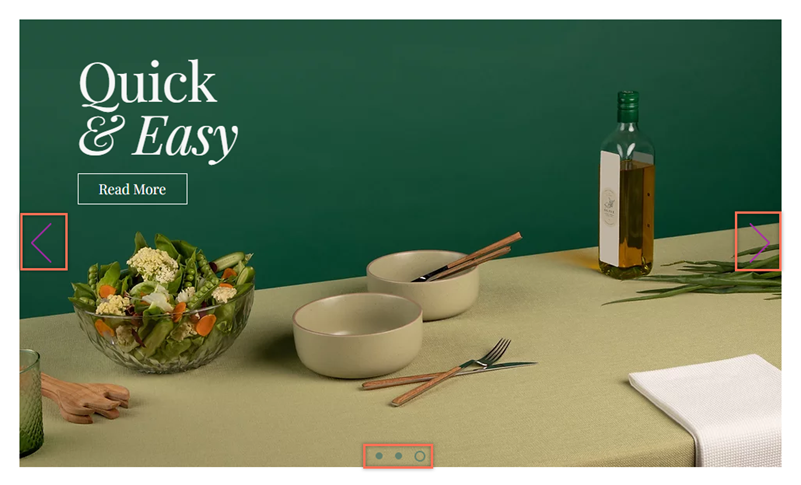
Adicione ferramentas de navegação ao seu slideshow para permitir que seus visitantes cliquem nos slides manualmente. Você pode adicionar:
- Botões de transição: são ícones circulares em que os visitantes do site podem clicar para passar de um slide para outro. Quando os visitantes do seu site clicam em um botão de transição, o slide relevante é exibido.
- Setas de navegação: são as setas exibidas em ambos os lados do seu slideshow. Elas permitem que seus visitantes passem pelos slides em seu próprio ritmo.
Exibir botões e setas no slideshow
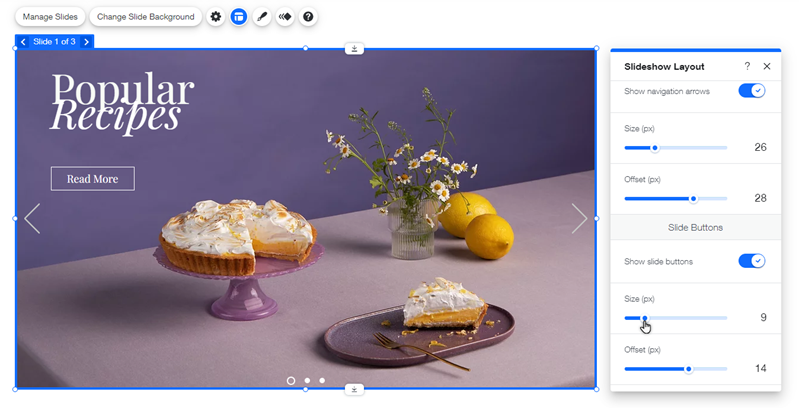
Em Layouts, você pode optar por mostrar ou ocultar os botões de transição e as setas de navegação no seu slideshow.
Para exibir botões ou setas no seu slideshow:
- Clique no seu slideshow no editor.
- Clique no ícone Layout
 e escolha o que deseja exibir:
- Mostrar setas de navegação: ative a alavanca para exibir as setas.
- Arraste os sliders para personalizar o tamanho e a distância.
- Mostrar botões de transição: ative a alavanca para exibir os botões.
- Arraste os sliders para personalizar o tamanho, distância e espaçamento.
- Mostrar setas de navegação: ative a alavanca para exibir as setas.
Personalizar botões e setas
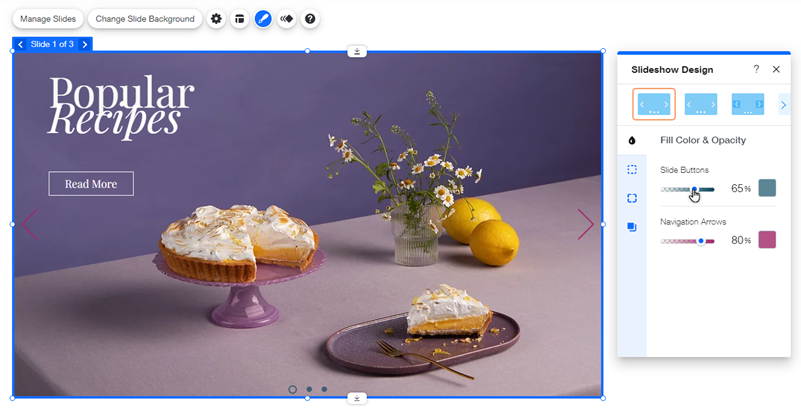
Personalize seus botões de transição e setas de navegação para que fiquem exatamente como você deseja, selecionando uma cor e ajustando a opacidade.
Para personalizar os botões de transição e as setas:
- Clique no seu slideshow no editor.
- Clique no ícone Design
 .
. - Clique na aba Cor e opacidade.
- Personalize o design dos botões ou setas:
- Botões de transição: selecione uma cor e defina a transparência dos botões.
- Setas de navegação: selecione uma cor e defina a transparência das setas.
Contrate um profissionalEncontre um Parceiro Wix que pode ajudar você a alcançar os objetivos do seu site.
