


Funções Wix: adicionar um selo de evento
4 min
Neste artigo
- Adicionar um selo "número de ingressos restantes"
- Adicionar um selo de texto personalizado
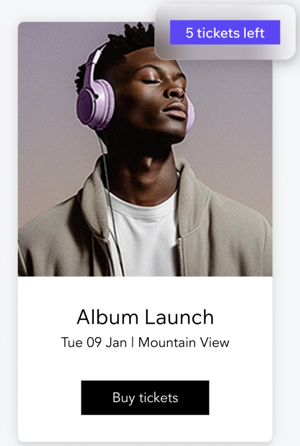
Com o Funções Wix, você pode adicionar selos de evento (com base nos dados do evento) para destacar mensagens importantes, promoções ou itens em destaque para os visitantes do site. Por exemplo, mostre o número de ingressos restantes para eventos com ingressos limitados para incentivar os convidados a se registrarem rapidamente. Depois de ativar uma função de selo de evento, ela revisa automaticamente cada evento e adiciona um selo quando suas condições forem atendidas.
Escolha entre os nossos templates de selo de evento "número de ingressos restantes" ou "texto personalizado". Você pode configurar as variáveis, condições e saídas para personalizar o selo e melhor se adaptar às necessidades do seu negócio.
O selo aparece nas listas de eventos e páginas de eventos e segue o design do seu site (ou seja, cores e tipografia).
Adicionar um selo "número de ingressos restantes"
Mostre quantos ingressos ainda estão disponíveis para seus eventos. Isso é útil quando há um número limitado de ingressos para o seu evento e você deseja que os convidados se registrem rapidamente.
Para adicionar um selo de "número de ingressos restantes":
- Vá para Funções no painel de controle do seu site.
- No catálogo de funções, clique em Criar função em Adicionar selos de evento.
- Selecione Selo de ingressos restantes e clique em Usar template.
- (Opcional) Selecione em quais eventos o selo aparece.
- Clique no ícone Mais ações
 no canto superior direito.
 - Selecione Configuração da função.
Observação: se você não selecionar um evento específico, o selo aparecerá em todos os eventos.
- Clique no ícone Mais ações
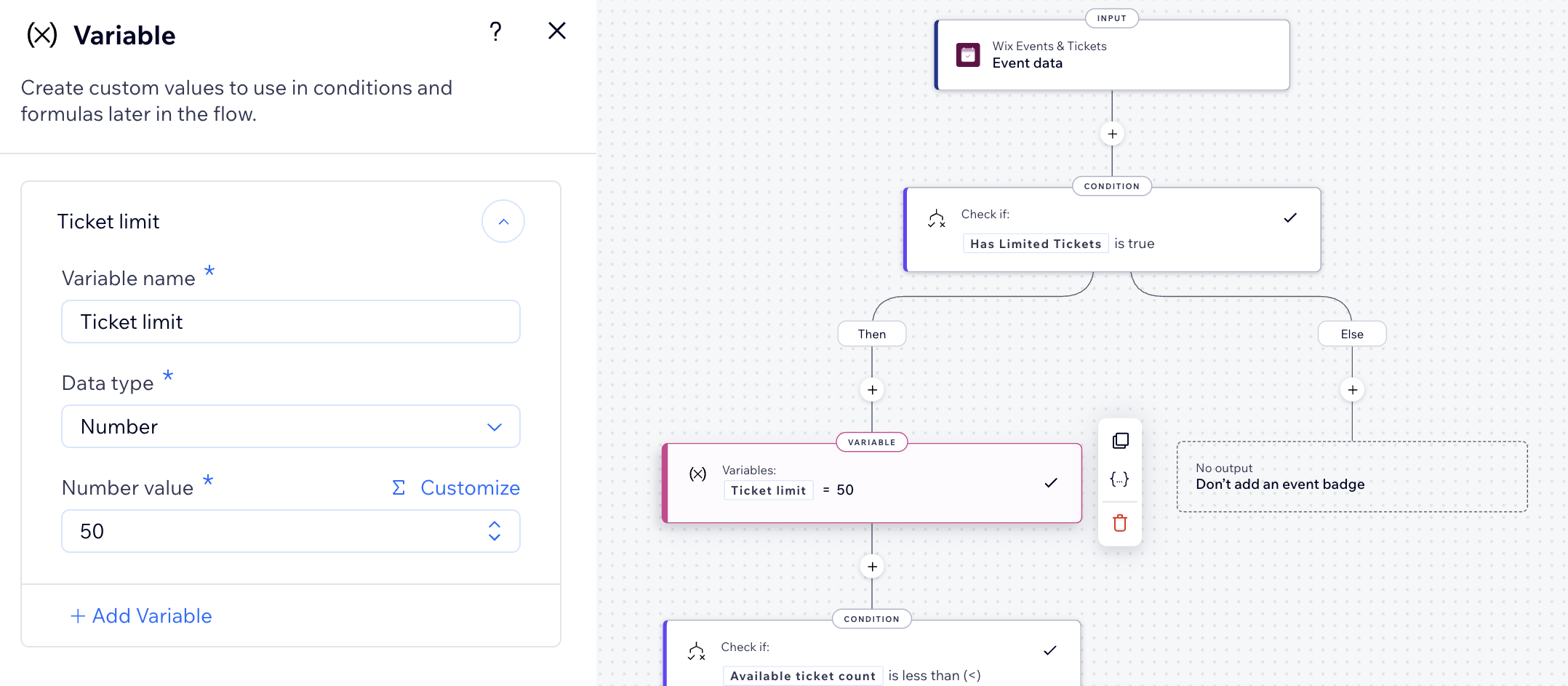
- Atualize a lógica da primeira variável:
- Clique na primeira etapa Variável para atualizar sua lógica.
- Clique em Valor numérico para atualizar o valor de acordo com as necessidades do seu negócio (por exemplo: atualize o valor padrão para que ele corresponda ao número de ingressos para o seu evento).
- Clique em Aplicar para salvar a variável.
- Atualize a lógica da segunda variável:
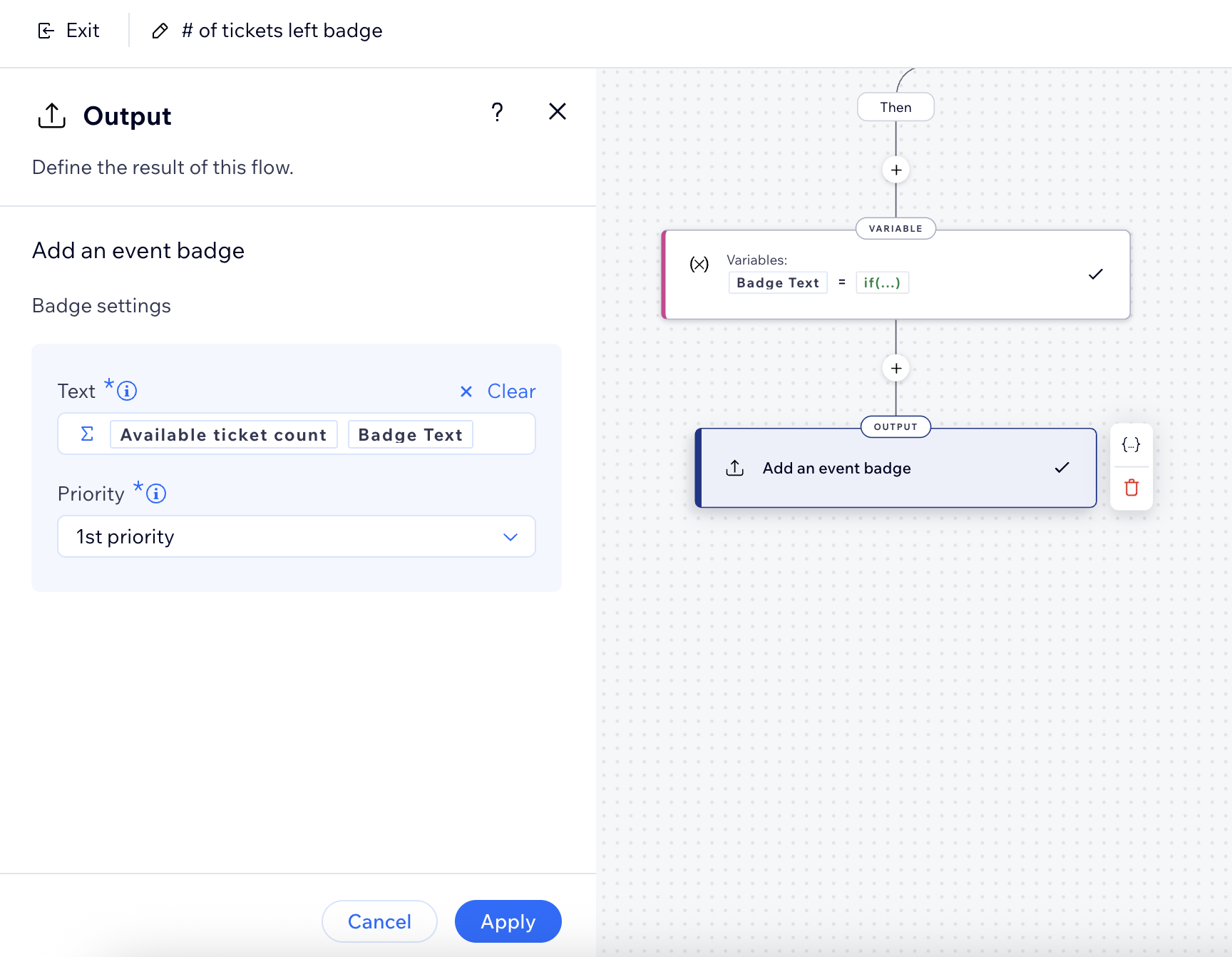
- Clique na segunda etapa Variável para atualizar sua lógica.
- Clique em Valor para atualizar o valor de acordo com as necessidades do seu negócio (por exemplo: atualize o valor padrão para que ele corresponda ao número de ingressos restantes para o seu evento).
- Clique em Aplicar para salvar a variável.
- Clique na etapa Saída.
- Defina a prioridade desejada para o selo.
Dica: quando vários selos são relevantes para o mesmo evento, o selo com a prioridade mais alta será exibido. - Clique em Aplicar para salvar a saída.
- Quando estiver tudo pronto, clique em Ativar no canto superior direito.
Adicionar um selo de texto personalizado
Exiba o texto desejado em um selo para seus eventos. Ele pode exibir uma mensagem fixa como "Em destaque", "Mais vendidos" ou "Quase esgotado". Eles são uma ótima opção para destacar eventos específicos, independentemente da contagem de ingressos.
Para adicionar um selo de texto personalizado:
- Vá para Funções no painel de controle do seu site.
- No catálogo de funções, clique em Criar função em Adicionar selos de evento.
- Selecione Selo com texto personalizado e clique em Usar template.
- (Opcional) Selecione em quais eventos o selo aparece.
- Clique no ícone Mais ações no canto superior direito.
- Selecione Configuração da função.
Observação: se você não selecionar um evento específico, o selo aparecerá em todos os eventos.
- Clique no ícone Mais ações
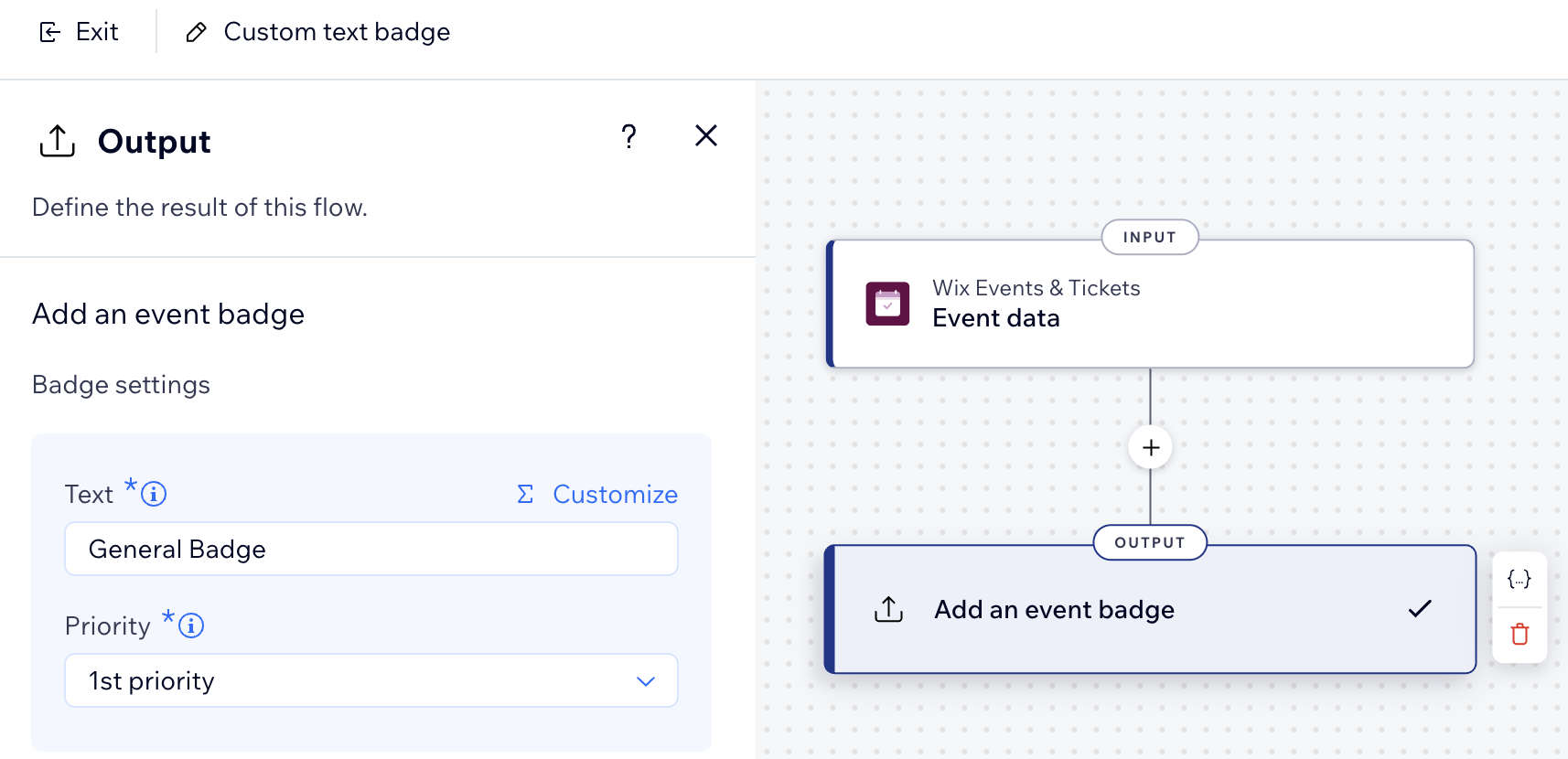
- Clique na etapa Saída para atualizar sua lógica.
- Clique em Texto para atualizar o valor para que ele combine com as necessidades do seu negócio (por exemplo: atualize o valor padrão para que ele corresponda ao nome e à necessidade do selo).
- Defina a prioridade desejada para o selo.
Dica: quando vários selos são relevantes para o mesmo evento, o selo com a prioridade mais alta será exibido. - (Opcional) Continue criando sua função conforme necessário.
- Quando estiver tudo pronto, clique em Ativar no canto superior direito.
Contrate um profissionalEncontre um Parceiro Wix que pode ajudar você a alcançar os objetivos do seu site.
