As imagens ajudam a compartilhar sua mensagem visualmente e criam uma experiência memorável. Os recursos do editor e o Estúdio Fotográfico Wix permitem que você personalize cada imagem para combinar com a sua marca e o layout do site.
Mostre suas imagens do jeito que você quiser: corte e redimensione, teste os filtros para editar sua aparência e escolha o que acontece quando os visitantes clicam nelas.
Recortar uma imagem
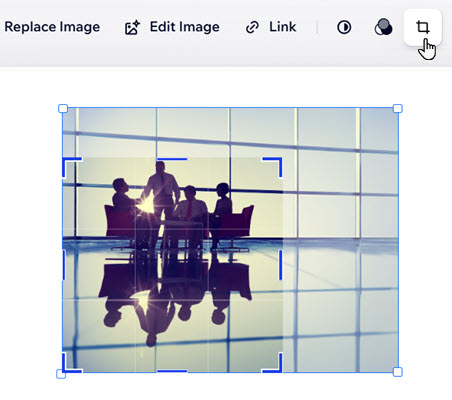
Recorte sua imagem para que apenas a parte que você deseja seja exibida no seu site. Você pode recortar manualmente uma imagem ou usar proporções.
Para recortar uma imagem:
- Vá para o seu editor.
- Clique na imagem relevante na sua página.
- Escolha como você deseja recortar sua imagem:
Recortar uma imagem manualmente
- Clique no ícone Recortar
 na barra de ação.
Dica: você também pode clicar duas vezes na imagem para abrir a opção Recortar.
- Recorte sua imagem seguindo uma das etapas abaixo:
- Arraste as alças de corte para selecionar a parte da imagem que você deseja recortar.
- Mova a janela de corte sobre a área exata que você deseja recortar.
Dica: para restaurar uma imagem à sua proporção e tamanho originais, clique no ícone
Recortar na barra de ação e, em seguida, clique e arraste as alças para a borda da imagem.
Cortar uma imagem usando proporções
- Clique em Editar imagem na barra de ação.
- Clique em Recortar e estender no lado esquerdo.
- Escolha o que você quer fazer:
- Usar proporções de corte: clique em uma proporção predefinida para aplicá-la à sua imagem (por exemplo: 1:1, 9:16, 3:4).
- Orientação: selecione a orientação Retrato
 ou Panorâmico
  para alterar as opções de proporção.
Dica: depois de selecionar uma proporção, você pode arrastar as alças de corte para selecionar a parte da imagem que você deseja recortar ou mover a janela de corte sobre a área exata que você deseja recortar.
- Ajustar o tamanho da imagem (px): defina o tamanho para o qual sua imagem será cortada, usando os campos Largura e Altura. O tamanho máximo da imagem é 3000px x 3000px.
- Clique em Salvar.
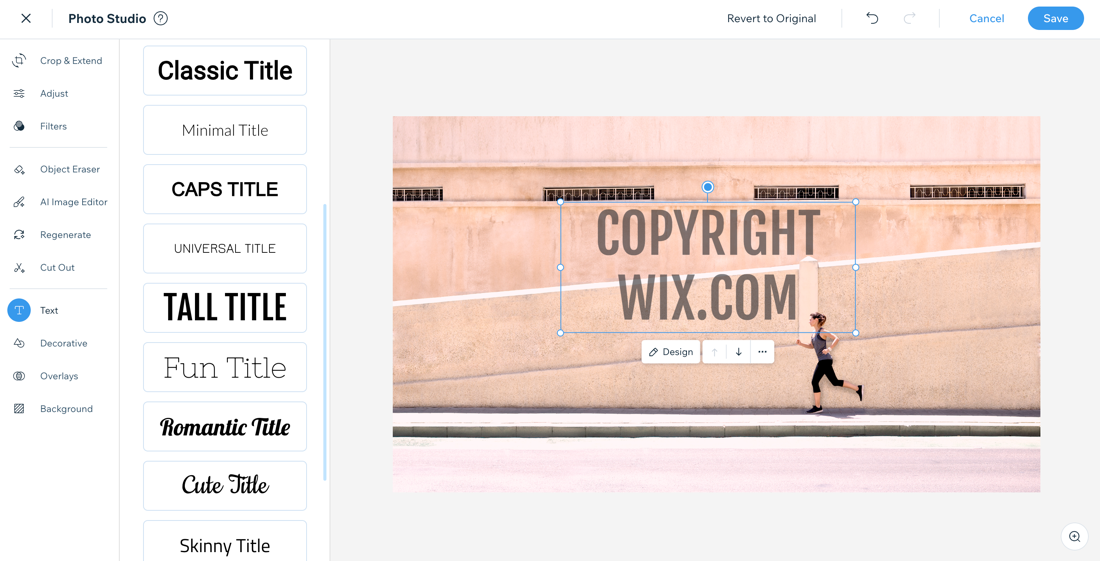
Dica: se você quiser recomeçar enquanto edita uma imagem no Estúdio Fotográfico Wix, clique em Reverter para o original na parte superior. Depois de salvar a imagem, você não poderá reverter as alterações.
Redimensionar e girar uma imagem
Ajuste o tamanho e a orientação da imagem para que combinem perfeitamente com o design da sua página.
Para redimensionar ou girar uma imagem:
- Vá para o seu editor.
- Clique na imagem relevante na sua página.
- Escolha o que você deseja fazer:
Certifique-se de que suas imagens sejam exibidas da maneira que você deseja ao ajustar suas dimensões. Arraste as alças nas bordas para redimensionar a imagem.
Dica: para manter a proporção da imagem, pressione Shift no teclado e arraste as alças.
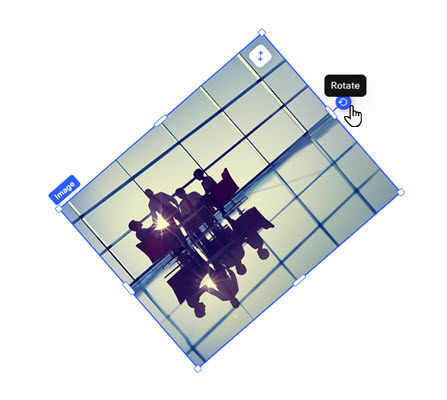
Gire qualquer imagem intuitivamente para que ela combine com o seu design.
- Clique na imagem.
- Clique no ícone Girar
 ao lado da imagem.
- Arraste para o ângulo desejado.
Dica: você pode perceber que suas imagens são giradas automaticamente ao fazer upload delas para o Gerenciador de Mídia. Isso ocorre porque as imagens tiradas com câmeras digitais têm metadados incorporados relacionados à orientação da imagem. Você pode seguir os passos acima para girar suas imagens depois de fazer seu upload.
Fazer o design de uma imagem
Melhore a aparência da sua imagem para que ela combine com o estilo do seu site. Adicione bordas, ajuste cantos ou escolha um efeito de sombra para que cada imagem pareça proposital e única.
Para fazer o design de uma imagem:
Vá para o seu editor.
Clique na imagem relevante na página.
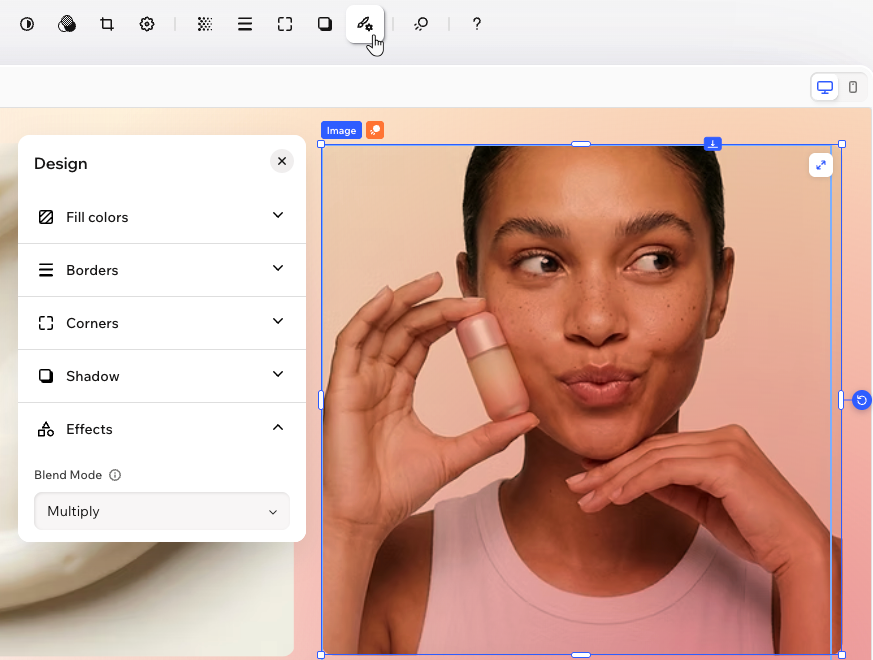
Clique no ícone Todas as opções de design  na barra de ação.
Faça o design da imagem:
Cores de preenchimento  : ajuste o nível de opacidade da imagem para torná-la mais ou menos visível.
Bordas  : defina as bordas da sua imagem para que ela se destaque, escolhendo uma cor, largura e estilo. Clique no ícone Editar todas as bordas
  para personalizá-los todos de uma vez.
Cantos  : deixe os cantos da sua imagem mais quadrados ou redondos ao arrastar o slider em Raio. Clique no ícone Editar cantos individuais para personalizar o design de cada canto separadamente.
Sombra  : aplique sombra interna e externa para dar à imagem um efeito 3D interessante, definindo a posição, o desfoque, a cor e muito mais.
Efeitos  : decida como a imagem se mescla com o background (ou seja, a camada abaixo da imagem).
Editar uma imagem com IA
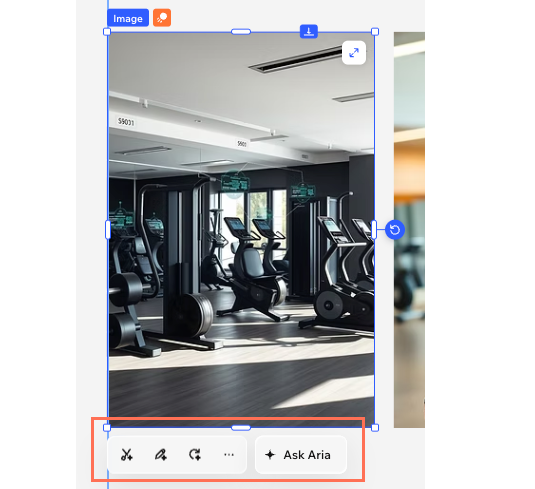
Use a IA para editar uma imagem sem sair do Editor do Wix Harmony. Clique em uma imagem na sua página e a barra de ferramentas de edição de imagem aparece ao lado dela, pronta com as ferramentas abaixo.
Você também pode clicar em Perguntar à Aria na barra de ferramentas de edição de imagem ou na barra de ação na parte superior do editor para descrever a alteração que você deseja com suas próprias palavras.
Para editar uma imagem com IA:
- Vá para o seu editor.
- Clique na imagem relevante na sua página.
- Escolha como você deseja editar a imagem:
Clique no ícone
Remover background 
na barra de ferramentas de edição de imagem para remover o background da imagem com um clique.
Altere uma parte específica de uma imagem (por exemplo: trocar um objeto, alterar uma cor ou remover um detalhe) ao selecionar o objeto e descrever a alteração que você deseja.
Clique no ícone Editar com IA  na barra de ferramentas de edição de imagem.
Passe o mouse manualmente sobre a área que você deseja alterar (alterar, remover ou substituir).
Dica: ajuste o slider Tamanho do pincel para obter mais precisão e clique no ícone Desmarcar  para refinar as áreas que você pintou.
Descreva na caixa de texto como você deseja alterar a imagem (por exemplo: "Altere a cor da camiseta para azul").
Clique no ícone Enviar  .
.
Crie uma nova versão da sua imagem usando sua imagem atual como ponto de partida. O prompt da imagem é preenchido para você, para que você possa ajustá-lo e escolher um estilo diferente no chat.
Clique no ícone Recriar imagem na barra de ferramentas de edição de imagem.
No chat com a Aria, revise o texto que foi preenchido para você e edite-o, se necessário.
Selecione um estilo no chat.
Clique no ícone Enviar  .
.
Melhore automaticamente a iluminação e a cor da imagem.
Clique no ícone Mais ações  na barra de ferramentas de edição de imagem e selecione Melhorar imagem.
Substitua o background de uma imagem por um design personalizado à sua escolha. Escolha entre imagens existentes ou descreva o que você deseja criar.
Clique no ícone Mais ações na barra de ferramentas de edição de imagem e selecione Substituir background.
Escolha o que você deseja fazer:
Clique no ícone Enviar .
Expanda sua imagem em qualquer direção e permita que a IA preencha os detalhes realistas para concluir a imagem.
Clique no ícone Mais ações na barra de ferramentas de edição de imagem e selecione Expandir.
Escolha como estender sua imagem:
Proporção de extensão: estenda sua imagem para um tamanho e proporção predefinidos (por exemplo: 1:1, 9:16, 3:4).
Dica: selecione a orientação Retrato ou Panorâmico para alterar as opções de proporção.
Tamanho da imagem (px): ajuste o tamanho da sua imagem usando os campos Largura e Altura.
Livre: arraste manualmente os cantos da imagem com o mouse.
Clique em Expandir.
Clique em Salvar.
Adicionar link a uma imagem
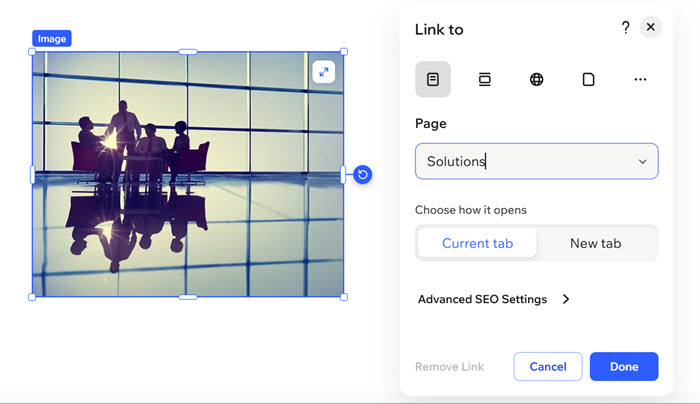
Torne suas imagens interativas ao vinculá-las a outra página, site, documento ou pop-up. Uma imagem clicável guia os visitantes para onde você deseja que eles vá com facilidade.
Para adicionar um link a uma imagem:
- Vá para o seu editor.
- Clique na imagem relevante na sua página.
- Clique no ícone Link
 na barra de ação.
- Selecione o tipo de link e insira os detalhes.
- Insira os detalhes do link.
- Clique em OK.
Personalizar as configurações de uma imagem
Ajuste como suas imagens aparecem e se comportam em seu site. Controle se uma imagem é decorativa, defina seu modo de exibição, adicione alt text para facilitar a acessibilidade ou gerencie o que acontece quando alguém clica nela.
Para personalizar as configurações da imagem:
- Vá para o seu editor.
- Clique na imagem relevante na sua página.
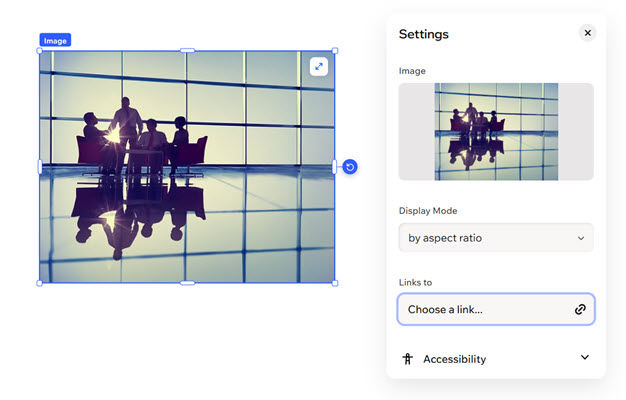
- Clique no ícone Configurações
 na barra de ação.
- Escolha o que personalizar:
- Modo de exibição: escolha como a imagem se ajusta na página: Preencher, Ajustar, Manter proporção da imagem.
- Direciona para: escolha o que essa imagem deve vincular (por exemplo: uma página do site, email, documento).
- Acessibilidade: clique no dropdown e personalize o seguinte:
Perguntas frequentes
Clique nas perguntas abaixo para saber mais sobre como editar e personalizar imagens:
Como faço para adicionar uma marca d'água?
Como faço para definir minhas imagens para abrir em um pop-up quando clicadas?
Você pode configurar sua imagem para abrir em uma janela maior quando ela for clicada.
Para configurar sua imagem para se expandir quando clicada:
Vá para o seu editor.
Clique na imagem relevante.
Clique no ícone Configurações  na barra de ação.
Clique no ícone Link na barra de ação.
Clique no ícone Mais ações  e clique em Pop-up.
Clique no dropdown Pop-up e selecione o pop-up relevante.
Clique em OK.
Alguma alteração que eu fizer na minha imagem será refletida no Gerenciador de Mídia?
Isso depende de como você edita a imagem. Edições padrão, como alterar a opacidade, não são salvas no Gerenciador de Mídia. As edições com IA, como a remoção do background, são salvas como uma nova imagem.
Ainda posso usar o Estúdio Fotográfico Wix no Editor do Wix Harmony?
Sim, você pode acessar o Estúdio Fotográfico Wix a partir do Gerenciador de Mídia no Editor do Wix Harmony
Vá para o seu editor.
Clique no dropdown Wix no canto superior esquerdo do editor.
Selecione Gerenciador de Mídia.
Selecione uma imagem
Clique em qualquer uma das seguintes opções no lado direito para abrir o Estúdio Fotográfico: Recortar e editar, Ajustar ou Recortar background.
Como faço para excluir uma imagem?
Você pode excluir quaisquer imagens que não queira mais do seu site a qualquer momento.
Vá para o seu editor.
Clique na imagem no editor.
Pressione Delete no seu teclado.
Observação: se você tiver feito upload de suas próprias imagens, excluí-las do seu editor não as remove do seu armazenamento de mídia. Você pode adicionar essas imagens novamente a qualquer momento.
Estou tendo problemas com minhas imagens. Há alguma etapa de solução de problemas que eu possa tentar?
Se você estiver enfrentando problemas com as imagens no seu site, siga as etapas abaixo:
- Certifique-se de que os arquivos que você está fazendo upload atendem aos requisitos.
- Tente visualizar seu site em outro dispositivo para ver se o problema com a imagem ocorre lá também.
- Clique em qualquer sinal de "?" dentro do editor e escreva seu problema. Você pode encontrar a resposta que está procurando.
- Use o Assistente Técnico Wix.