


Editor do Wix Harmony: incorporar um link ou código HTML
Neste artigo
- Incorporar código ou um site
- Ajustar o tamanho do conteúdo exibido
- Diretrizes
- Solução de problemas da sua incorporação
Mostre conteúdo de outras plataformas diretamente no seu site ao incorporar um trecho de código ou URL. Use isso para trazer widgets úteis, como uma contagem regressiva ou uma previsão do tempo, ou exiba conteúdo de outro site diretamente na sua página, para que tudo o que seus visitantes precisam esteja em um só lugar.
Incorporar código ou um site
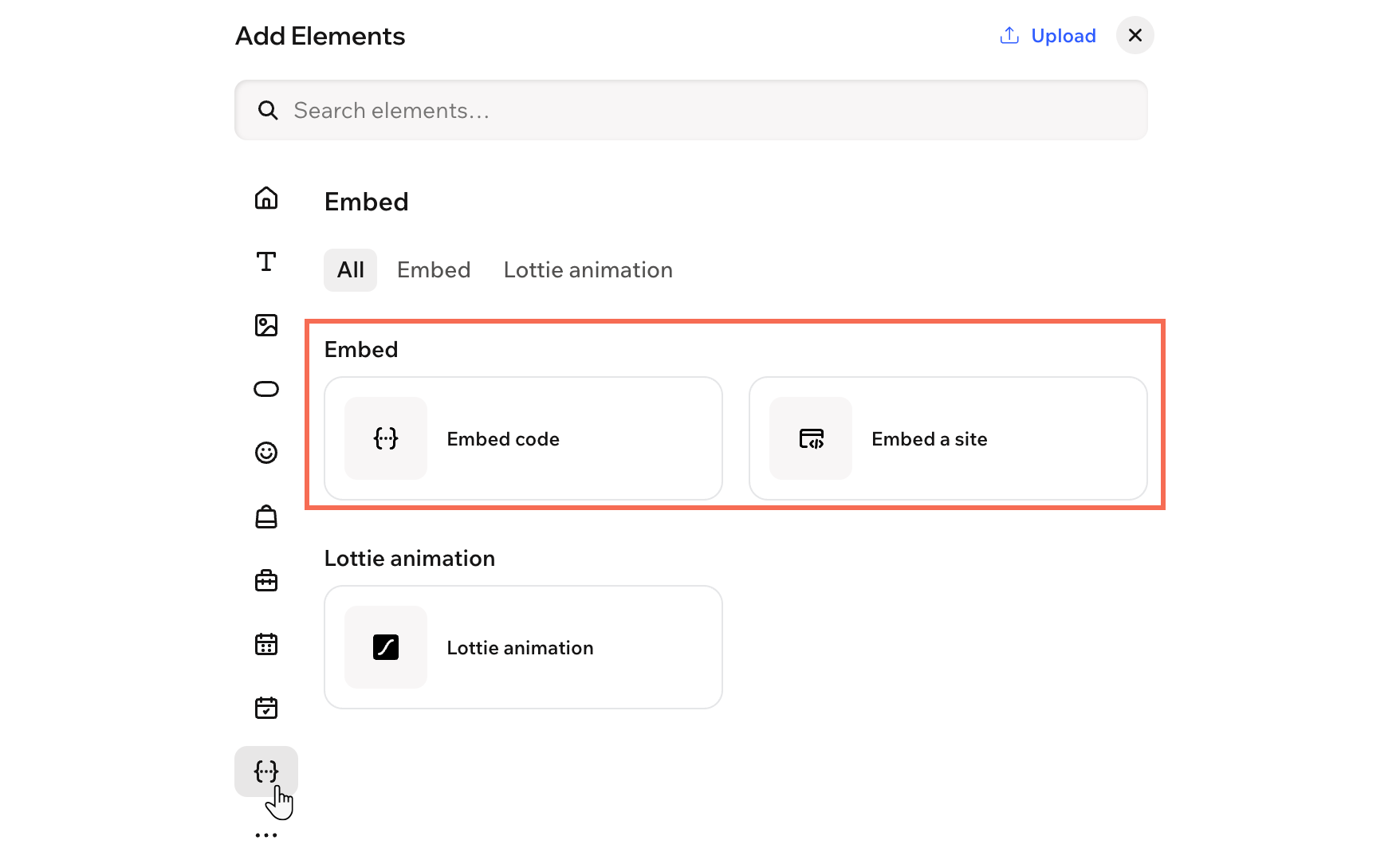
Vá ao painel Elementos para adicionar uma nova incorporação ao seu site. Escolha se você quer incorporar um trecho de código ou exibir conteúdo de um URL externo e, em seguida, configure como desejar.
Importante:
Certifique-se de ler nossas
diretrizes antes de incorporar seu código ou link.
Para adicionar uma incorporação:
- Vá ao seu editor.
- Clique em + Elementos no canto superior esquerdo do editor.
- Selecione Elementos.
- Passe o mouse sobre o ícone Mais opções
 e clique em Incorporar
  .
. - Arraste o elemento Incorporar código ou Incorporar um site para a página.
- Clique no ícone Configurações
 na barra de ação.
 - Configure o link ou código que você deseja incorporar:
Incorporar código
Incorporar um site
Ajustar o tamanho do conteúdo exibido
Quando você adiciona um código de incorporação de outro serviço, ele geralmente inclui valores fixos de largura e altura em pixels, assim como no exemplo abaixo.
1<iframe width="560" height="315"
2       src="https://www.wix.com"
3        frameborder="0">
4</iframe>
Se o seu contêiner do iFrame é menor do que esses valores, parte do seu conteúdo pode ser cortado na página. Para um ajuste melhor, substitua os valores de pixel por porcentagens definidas em 100%. Dessa forma, o seu conteúdo incorporado é redimensionado automaticamente para ter compatibilidade com o espaço que você define para ele.
1<iframe width="100%" height="100%"
2       src="https://www.wix.com"
3        frameborder="0">
4</iframe>
Diretrizes
Antes de incorporar seu código ou link no iFrame, recomendamos a leitura das seguintes diretrizes.
Código
- Sempre certifique-se de que o código que você está incorporando está atualizado e é compatível com HTML5. A maioria dos navegadores não exibe páginas e scripts corretamente se eles foram escritos usando versões mais antigas do HTML.
- O código HTML contém os elementos principais da página, mas as configurações de design e outras funcionalidades complexas geralmente são armazenadas separadamente. Portanto, alguns elementos podem não funcionar ou ter a mesma aparência se os elementos relevantes não forem incluídos como uma referência dentro do código HTML, por exemplo, os arquivos CSS e JS.
Link
- Se você não tem certeza de como usar o atributo alvo, leia sobre isso aqui ou entre em contato com o criador do código.
- Certifique-se de que seu link contém HTTPS, não HTTP, ou ele não é exibido no seu site online.
Solução de problemas da sua incorporação
Encontrou problemas ao incorporar seu código ou link? Clique em um problema abaixo para saber mais sobre ele e obter etapas de solução de problemas.
Importante:
Não podemos oferecer suporte para códigos externos que não foram criados ou testados pelo Wix. Se as etapas abaixo não resolverem o problema com seu trecho de código, entre em contato diretamente com o provedor.
O conteúdo na minha incorporação parece cortado
Os elementos não têm a aparência ou não funcionam como deveriam
Os links no meu iFrame estão indisponíveis
O conteúdo no meu iFrame não é responsivo a diferentes tamanhos de tela
Meu iFrame não mostra o site
Contrate um profissionalEncontre um Parceiro Wix que pode ajudar você a alcançar os objetivos do seu site.
