


Editor do Wix Harmony: criar um site a partir do ChatGPT
Neste artigo
- Conectar o ChatGPT ao Wix
- Criar um site Wix Harmony usando o ChatGPT
- FAQs
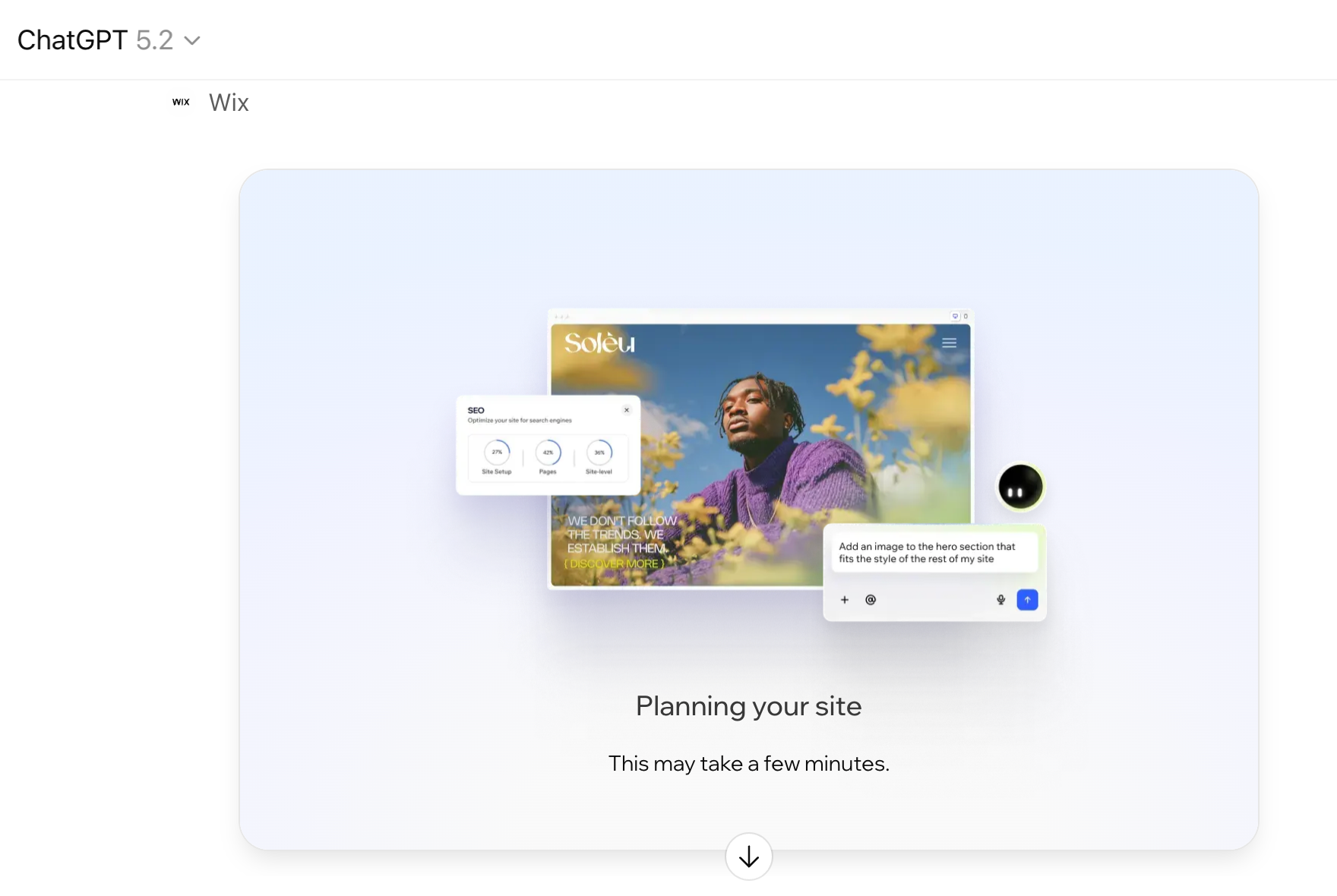
Transforme qualquer ideia em um site online sem sair da sua conversa no ChatGPT. Ao conectar o app Wix ao ChatGPT, você descreve o site que deseja, faz um brainstorming das suas ideias e, quando estiver tudo pronto, deixa a IA gerar um site do Wix Harmony para você.
Use esta opção quando quiser trocar ideias sobre o seu site e, quando estiver tudo pronto, marque @wix para transformá-las rapidamente em um rascunho completo que você pode ajustar no Editor do Wix Harmony com a
Aria ao seu lado.
Conectar o ChatGPT ao Wix
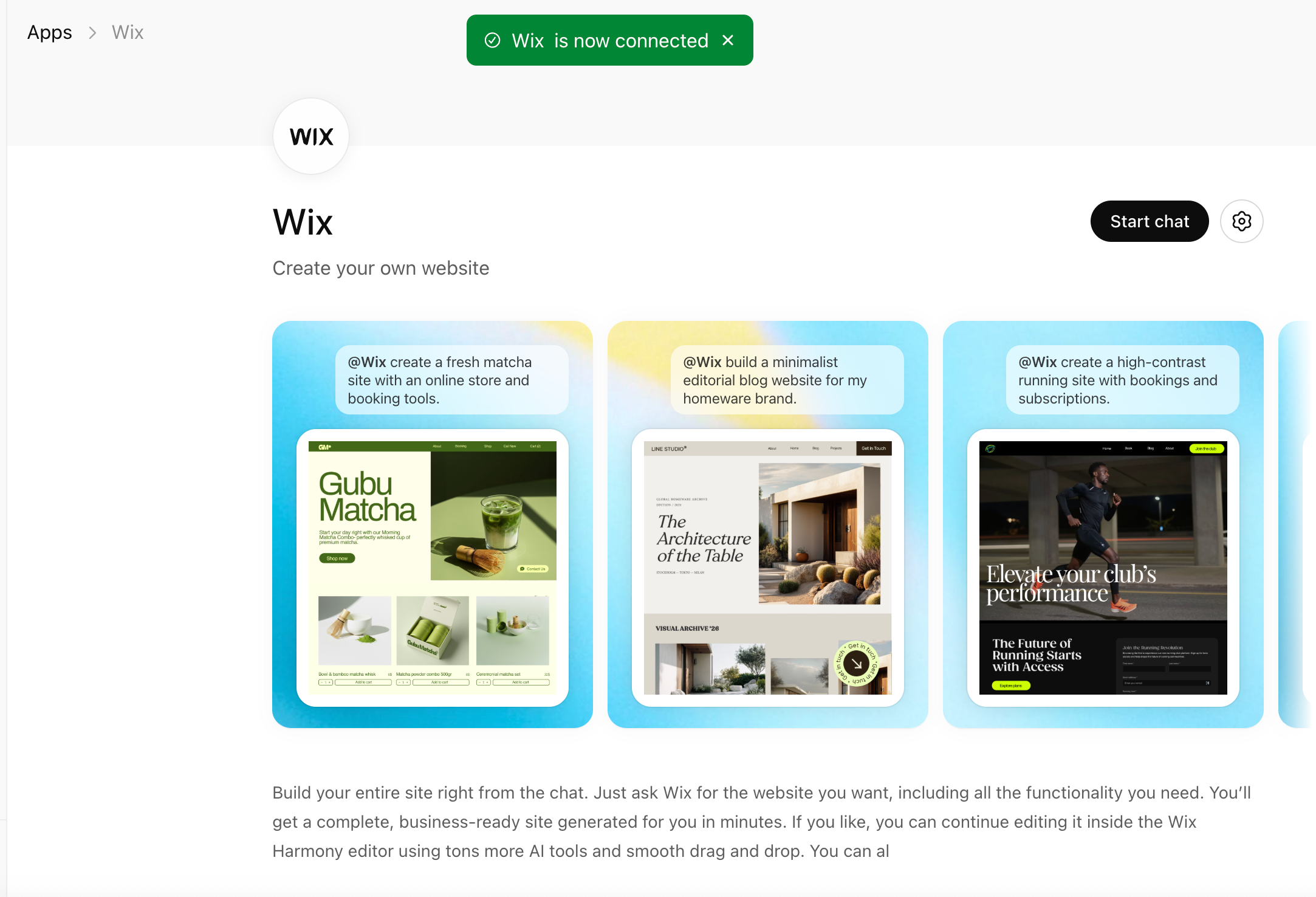
Antes de criar sites pelo ChatGPT, você precisa conectar o app Wix e sua conta Wix. Isso permite que o ChatGPT se comunique com sua conta de forma segura e crie sites para você. Você só precisa configurar isso uma vez e depois já pode começar a criar sites do Wix Harmony direto das suas conversas.
Para conectar o app Wix:
- Vá para o ChatGPT e faça login na sua conta.
- Clique em Aplicativos à esquerda.
- Busque pelo aplicativo Wix e clique em Conectar.
- (No pop-up) Clique em Conectar a Wix.
Dica: se você ainda não fez login, você será direcionado para fazer login na sua conta Wix. - Analise as permissões dadas ao ChatGPT e clique em Allow (Permitir).
- (Opcional) Clique em Iniciar chat para começar a criar seu site.
Criar um site Wix Harmony usando o ChatGPT
Assim que o app Wix estiver conectado, você cria um novo site descrevendo o que tem em mente no chat. Marque @wix e compartilhe as metas para o seu site. A IA faz o resto por você. Por exemplo, você pode pedir ao @wix para criar “um site de portfólio moderno com uma página inicial, galeria de projetos e página de contato”, e a IA gera o site com base no seu prompt para que você possa ir direto para a edição.
Antes de começar:
Certifique-se de que você está conectado na sua conta Wix. Isso é importante para que o ChatGPT tenha acesso para criar seu site na sua conta.
Para criar um site Wix Harmony usando o ChatGPT:
- Vá para o ChatGPT.
- Escreva um prompt que inclua "@wix" e detalhes do site que você deseja criar.
Importante: certifique-se de marcar @wix para ativar o app. - Analise a resposta do chat sobre o site planejado e decida como proceder:
- Continuar para criar o site: clique em Criar site.
- Refinar sua ideia primeiro: escreva outra mensagem para refinar a descrição e os requisitos do site antes que ele seja criado pela IA.

- Assim que seu site estiver pronto, decida o que fazer em seguida:
- Visualizar: navegue pela visualização do seu site dentro do chat. Você pode clicar no ícone Ver em tela cheia
 para ver uma versão da página inteira.
 - Editar site: acesse o Editor do Wix Harmony e comece a personalizar seu novo site.
Dica: o Wix Harmony inclui a Aria, sua parceira inteligente de design de IA. A Aria continua fazendo ajustes e dando consultoria sobre o que você precisar. - Abrir em nova aba: veja seu site online em uma nova aba do navegador.
- Visualizar: navegue pela visualização do seu site dentro do chat. Você pode clicar no ícone Ver em tela cheia

Qual é a próxima etapa?
Personalize seu novo site no Editor do Wix Harmony e prepare-se para publicá-lo. Se você é iniciante no editor, os seguintes artigos ajudam você a começar:
FAQs
Clique em uma pergunta abaixo para saber mais.
Onde eu encontro o site que o ChatGPT criou na minha conta Wix?
Eu tenho ajuda da IA dentro do Editor depois de criar meu site?
Por que o ChatGPT não está gerando meu site?
 e selecione Reconectar.
Contrate um profissionalEncontre um Parceiro Wix que pode ajudar você a alcançar os objetivos do seu site.
