


Editor do Wix Harmony: adicionar e personalizar texto recolhível
Neste artigo
- Adicionar texto recolhível
- Configurar seu texto recolhível
- Fazer o design do seu texto recolhível
O texto recolhível é ideal para compartilhar muitas informações sem sobrecarregar sua página. Apenas parte do texto fica visível no início e as pessoas que visitam o site podem clicar em um botão de expandir ou em um link para ver o restante.

Adicionar texto recolhível
Comece ao adicionar uma caixa de texto recolhível ao seu site. Escolha entre uma ampla variedade de estilos, fontes, contagem de linhas e outras configurações para garantir a compatibilidade com seu conteúdo e design.
Você sabia?
As caixas de texto recolhíveis podem conter até 120.000 caracteres, por isso são ótimas para exibir corpos de texto longos.
Para adicionar texto recolhível:
- Vá para o seu editor.
- Clique em + Elementos no canto superior esquerdo do editor.
- Selecione Elementos.
- Clique no ícone Texto
 no lado esquerdo.
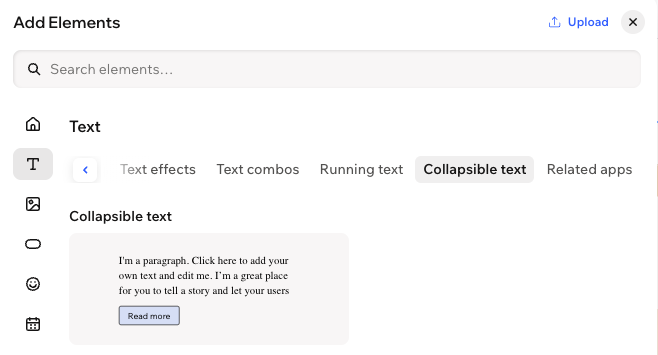
 - Selecione a aba Texto recolhível.
- Clique ou arraste o estilo de texto escolhido para a sua página.
- Clique duas vezes na sua nova caixa de texto para adicionar suas palavras.
- Personalize a fonte, a cor e o estilo para combinar com a aparência do seu site.
Configurar seu texto recolhível
Depois de adicionar a caixa de texto à sua página, decida como as pessoas acessam o texto completo. Adicione um botão para expandir o conteúdo na mesma página ou crie um link que leve ao texto completo em outro lugar. Defina opções de alinhamento, espaçamento e quantas linhas são mostradas antes que seja necessário clicar.
Para ajustar o layout do texto:
- Vá para o seu editor.
- Clique no texto recolhível.
- Clique no ícone Configurações
 na barra de ação.
 - Ajuste qualquer uma das seguintes configurações:
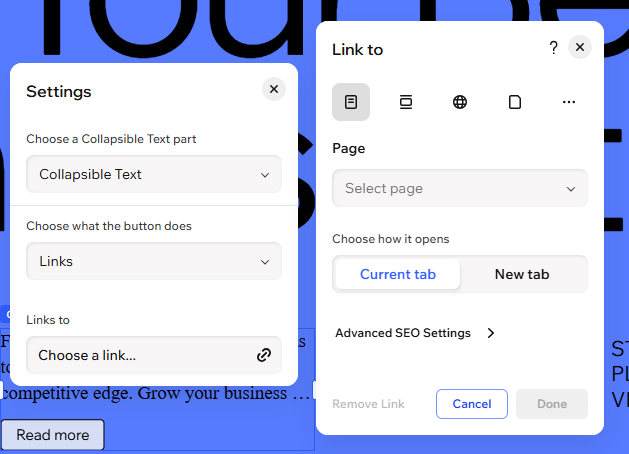
- Escolha uma parte do texto recolhível: decida se você deseja editar o Texto recolhível ou o Botão.
- Escolha o que o botão faz: decida se o seu botão expande o texto ou funciona como um link.
- Expande: insira o texto que deve aparecer no botão de expandir e no botão em que as pessoas clicam para recolher o texto (por exemplo, "Ler mais" e "Ler menos").
- Links: insira o texto que deve aparecer no botão em que as pessoas clicam, bem como a URL para o texto completo.
- Nome acessível: ao editar o botão, insira uma descrição curta que informe aos leitores de tela o que o botão faz (por exemplo, “Leia mais sobre esta seção”).
Fazer o design do seu texto recolhível
Você tem controle total sobre a aparência do seu texto recolhível. Personalize o design do próprio texto recolhível e do botão em que as pessoas clicam para ler mais. Ajuste tudo, desde fontes e cores até alinhamento e espaçamento.
Para fazer o design do seu texto recolhível:
- Vá para o seu editor.
- Clique no texto recolhível.
- Clique no ícone Todas as opções de design
 na barra de ação.
 - Selecione a parte relevante do texto recolhível em Escolha o que criar.
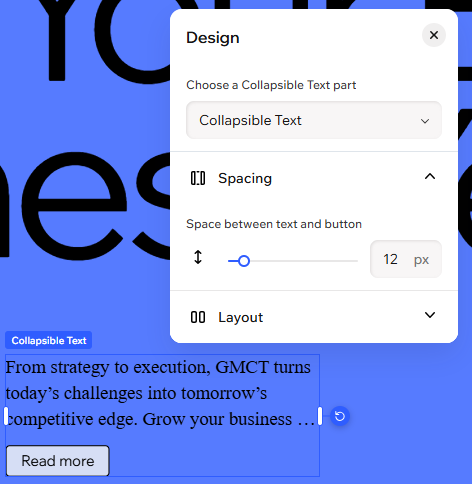
- Texto recolhível: aumente ou diminua o espaço entre o texto e o botão. Você também pode decidir quantas linhas de texto são exibidas.
- Texto: ajuste a fonte, a formatação, o alinhamento, o uso de letras maiúsculas e muito mais. Você também pode escolher se deseja ou não aplicar a direção do site ao texto (por exemplo: da esquerda para a direita ou da direita para a esquerda).
- Botão: personalize o design do botão em que as pessoas clicam para ler mais. Altere a cor de preenchimento, as bordas, os cantos, a sombra e o espaçamento. Você também pode ajustar o alinhamento e escolher se deseja ou não aplicar a direção do site ao botão (por exemplo: da esquerda para a direita ou da direita para a esquerda).
- Texto: ajuste o texto que aparece no botão. Altere a fonte, a formatação, o alinhamento, o uso de letras maiúsculas e o espaçamento. Você também pode aplicar sombra para um efeito 3D.
Contrate um profissionalEncontre um Parceiro Wix que pode ajudar você a alcançar os objetivos do seu site.
