


Editor do Wix Harmony: adicionar e personalizar separadores de seção
4 min
Neste artigo
- Adicionar um separador de seção
- Personalizar seu separador de seção
- FAQs
Este artigo se refere ao novo Editor do Wix Harmony, lançado em janeiro de 2026. Se você não tem certeza se está usando o Editor do Wix Harmony ou o Editor Wix, veja mais informações aqui.
Os separadores de seção permitem que você adicione uma separação estilosa entre os conteúdos do seu site, dando às suas páginas um visual moderno e profissional. Você pode adicionar, personalizar e estilizar separadores de seção para combinar com a sua marca e destacar diferentes áreas do seu site. Esta é uma maneira simples de tornar seu design visualmente dinâmico e guiar a atenção dos visitantes de seção em seção.
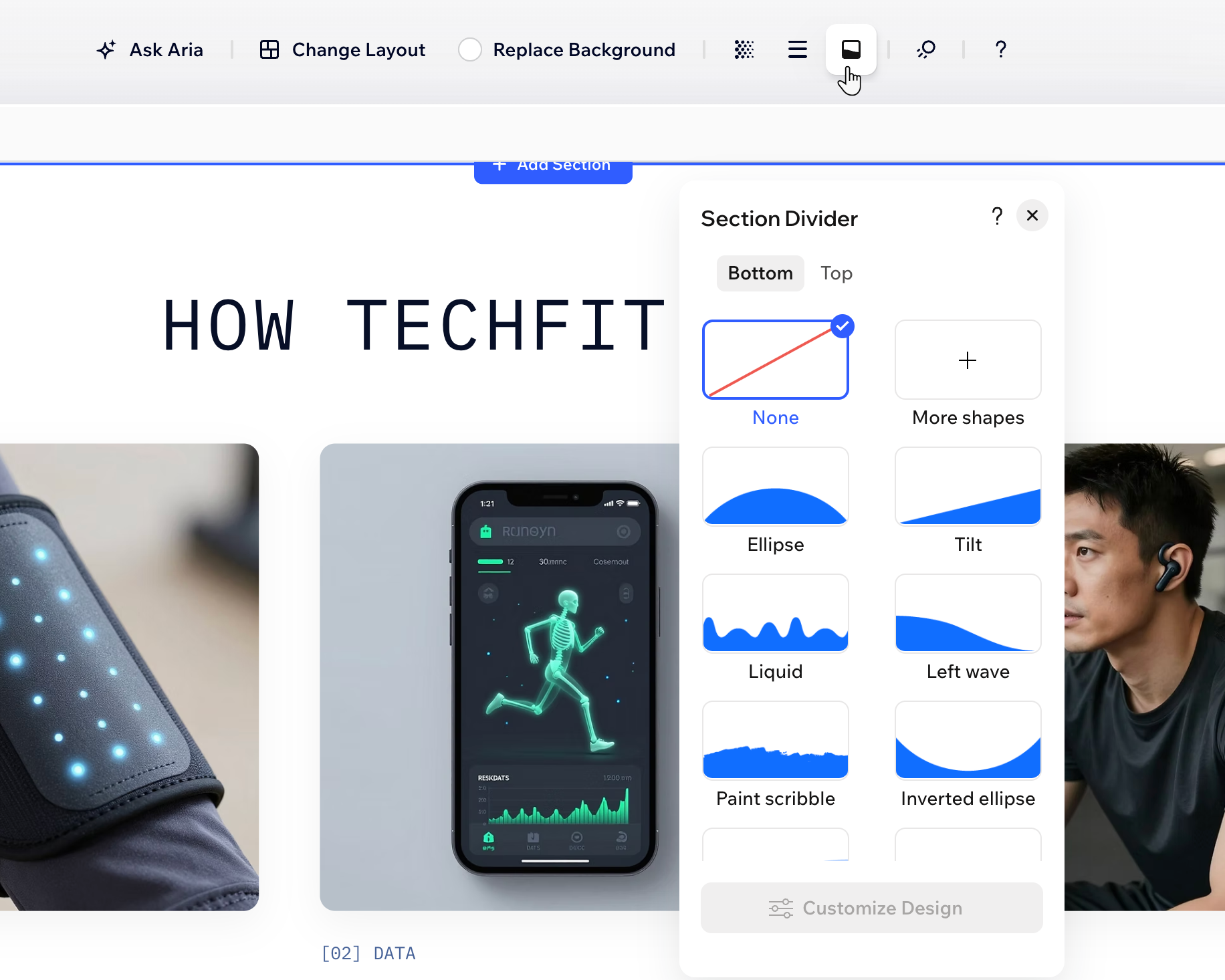
Adicionar um separador de seção
Comece adicionando um separador na parte superior ou inferior da sua seção. Escolha entre uma ampla gama de formas, explore mais designs no catálogo Mídia do Wix ou faça upload da sua própria forma personalizada para um visual exclusivo.
Para adicionar um separador de seção:
- Vá para o seu editor.
- Selecione a seção relevante.
- Clique no ícone Separador de seção
 na barra de ação.
 - Clique na aba Topo ou Inferior para escolher onde adicionar o separador.
- Selecione um separador para adicionar:
- Designs sugeridos: clique em um dos estilos disponíveis no painel.
- Designs adicionais oferecidos pelo Wix:
- Clique em Mais formas.
- (No Gerenciador de Mídia) Selecione um design na aba Mídia do Wix.
- Clique em Atualizar para aplicá-lo.
- Seu próprio separador de seção:
- Clique em Mais formas.
- (No Gerenciador de Mídia) Selecione a forma que você deseja usar na aba Arquivos do site ou faça upload de uma nova.
Dica: o arquivo deve estar no formato SVG. - Clique em Atualizar para aplicá-lo.
Personalizar seu separador de seção
Depois de adicionar um separador, você pode personalizar o design dele. Altere a altura, a cor e o número de camadas para criar o visual que você deseja.
Observação:
As configurações disponíveis dependem do separador de seção que você escolhe.
Para personalizar seu separador de seção:
- Vá para o seu editor.
- Selecione a seção relevante.
- Clique no ícone Separador de seção na barra de ação.
- Clique na aba Topo ou Inferior para acessar o separador que você deseja criar.
- Clique em Personalizar design na parte inferior.
- Escolha como você deseja ajustar a aparência do seu separador:
Cores de preenchimento
 para obter uma cor específica da sua página.
Layout
FAQs
Clique em uma pergunta abaixo para saber mais.
Que tipo de separadores de seção personalizados eu posso fazer upload?
O que o meu arquivo SVG deve incluir para eu personalizar o design do meu separador?
Os separadores de seção são responsivos?
Contrate um profissionalEncontre um Parceiro Wix que pode ajudar você a alcançar os objetivos do seu site.
