


Editor do Wix Harmony: adicionar e personalizar seções
Neste artigo
- Adicionar uma nova seção à sua página
- Alterar o layout da seção
- Editar o nome e o link da seção
- Personalize o design da seção
As seções ajudam você a organizar e apresentar conteúdo em todo o seu site. Cada seção é esticada para a largura total da página, o que permite que você organize e personalize elementos de maneira simples, enquanto se adapta automaticamente a qualquer tamanho de tela. Você pode adicionar quantas seções quiser e, em seguida, editá-las ou movê-las pela página com facilidade.
Adicionar uma nova seção à sua página
Adicione seções para organizar o conteúdo das suas páginas. Você pode começar com nossa ampla variedade de seções personalizadas para simplificar o processo ou começar do zero com uma seção em branco. Você também pode gerar novas seções com IA, descrevendo exatamente o que você precisa.
Para adicionar uma nova seção ao seu site:
- Vá para o seu editor.
- Passe o mouse sobre + Elementos no canto superior esquerdo e selecione Seções.
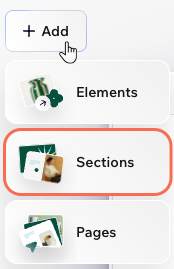
- Escolha como você deseja iniciar sua nova seção:
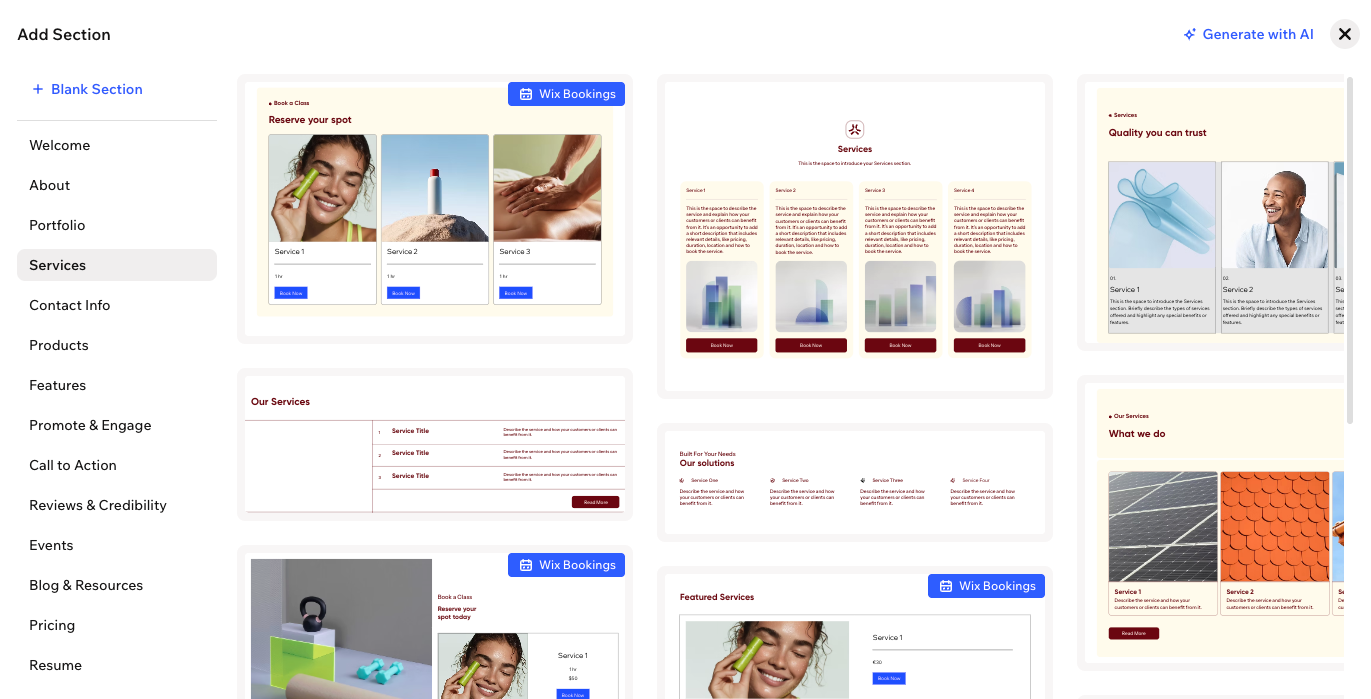
- Gerar com IA: Obtenha uma seção desenvolvida especificamente para suas necessidades utilizando IA.
- Seção personalizada: selecione entre uma ampla variedade de designs de seção prontos. Use o menu no lado esquerdo para navegar entre as categorias (por exemplo: Boas-vindas, Sobre, Produtos)
- Seção em branco: comece com uma seção vazia e personalize-a do zero.
Dicas:
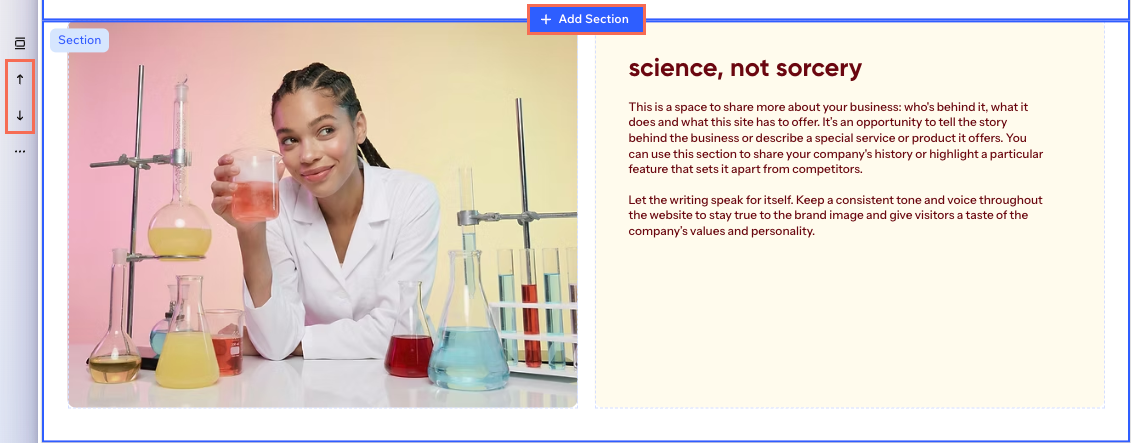
- Você também pode adicionar uma nova seção diretamente da página. Passe o mouse sobre o começo ou o final de uma seção e clique em + Adicionar seção.
- Para mover uma seção, selecione-a e clique em uma das setas à esquerda para movê-la para cima
ou para baixo
.
Alterar o layout da seção
As seções têm uma grade pronta que começa com uma única célula que ocupa a seção inteira. Divida a grade em mais células para organizar o conteúdo. Escolha entre diferentes layouts ou ajuste a grade do seu jeito, dividindo ou mesclando células, adicionando novas e arrastando as linhas da grade para redimensionar. Você também pode adicionar espaços entre as células para deixar tudo mais equilibrado e com visual mais harmonioso.
Para alterar o layout de uma seção:
- Vá para o seu editor.
- Clique na seção relevante.
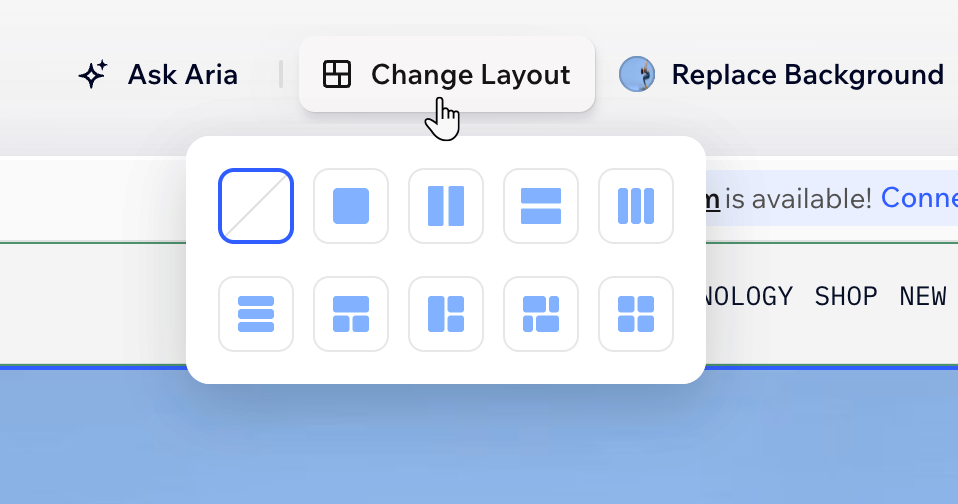
- Clique em Alterar layout na barra de ação.
- Escolha o layout de grade que você deseja entre as opções disponíveis.
- Personalize a grade como você preferir:
Redimensionar uma linha/coluna
Redimensionar o espaço entre células
 para personalizar o espaçamento.
Adicionar mais linhas e colunas
 na linha de grade onde você deseja adicionar uma linha ou coluna.
Trocar células, linhas e colunas
 na linha de grade para alternar entre as linhas ou as colunas.
 Fazer o design de uma célula
 na barra de ação.
 : defina as bordas da célula para que ela se destaque, escolhendo uma cor, largura e estilo. Clique no ícone Editar cantos individuais
  para fazer o design de cada lado separadamente.
 : deixe os cantos da sua célula mais quadrados ou arredondados ao arrastar o slider em Radius. Clique no ícone Editar cantos individuais
  : aplique uma sombra interna ou externa para dar à célula um efeito 3D interessante, definindo a posição, o desfoque, a cor e muito mais.
 na barra de ação para começar.
Mesclar células
Excluir células
Editar o nome e o link da seção
Links de seção personalizados são úteis para compartilhar em e-mails, redes sociais ou criar links para diferentes partes do seu site. Edite o nome e o link da seção para identificar claramente cada parte da sua página e facilitar ainda mais o compartilhamento. Quando você renomeia uma seção, o link é atualizado automaticamente para corresponder ao novo nome. Você também pode optar por personalizar apenas o link, sem alterar o nome da seção.
É bom saber:
Você altera apenas a parte final do link que vem depois do endereço principal do seu site.
Para editar o nome e o link da seção:
- Vá para o seu editor.
- Selecione a seção relevante.
- Passe o mouse sobre a etiqueta azul da seção.
- Clique no ícone Editar nome da seção
 .
. - Escolha o que você deseja fazer em seguida:
- Editar nome da seção: digite um novo nome no campo.
- Editar link da seção: clique em Link da seção e digite o final de sua preferência para o URL da seção (até 60 caracteres). Clique em Copiar link para compartilhar ou clique em Abrir link para visualizá-lo.

Personalize o design da seção
Faça seu site se destacar ao personalizar o design de cada seção. Você pode adicionar separadores para divisão, bordas para dar ênfase, efeitos de animação para capturar a atenção e backgrounds exclusivos que combinam com a sua marca.
Para personalizar o design da seção:
- Vá para o seu editor.
- Selecione a seção relevante.
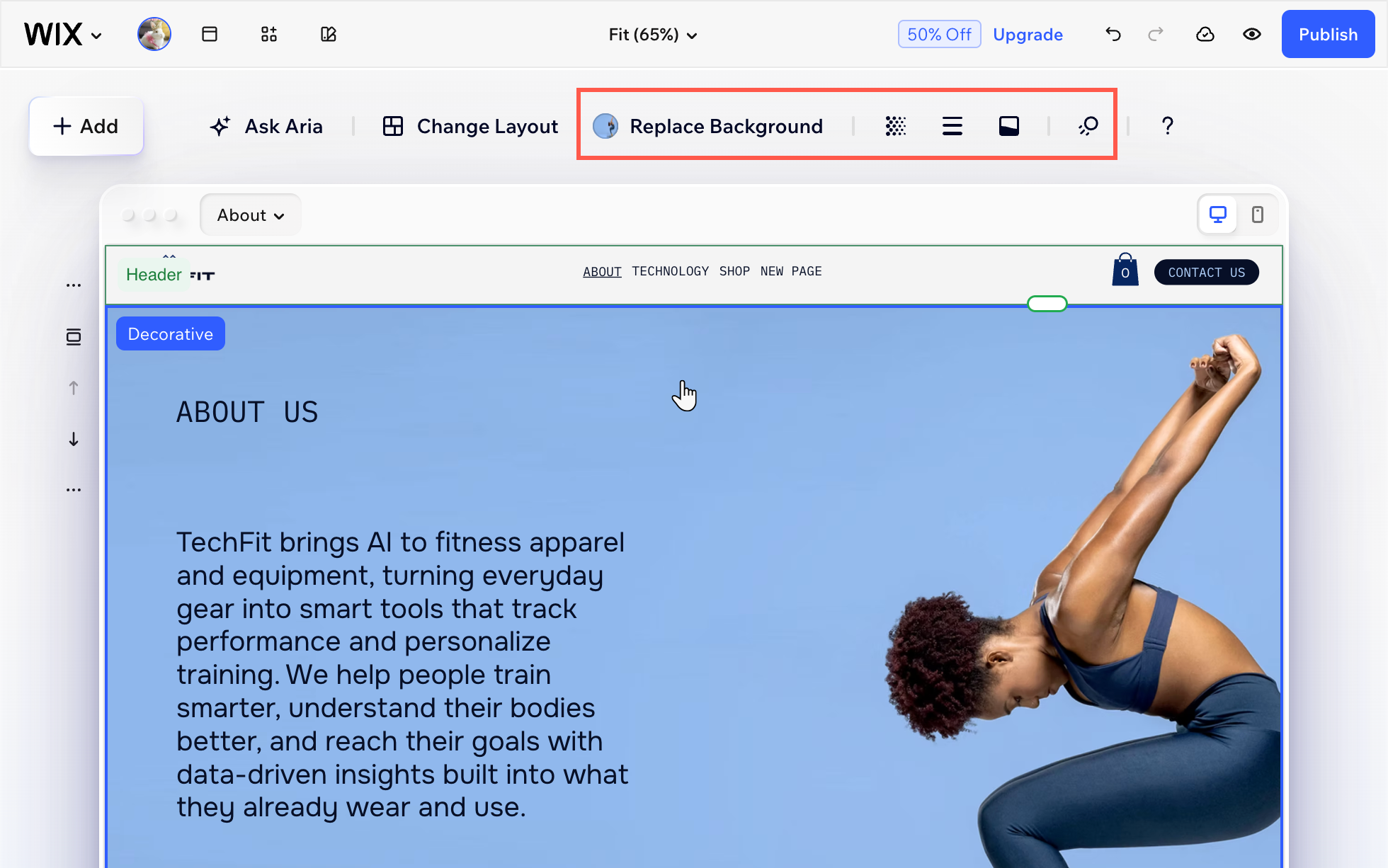
- Escolha o que você deseja personalizar na barra de ação:
- Substituir background: clique em Substituir background para alterar o background da sua seção selecionando uma cor, uma imagem ou um vídeo.
- Opacidade: clique no ícone Opacidade
 para ajustar a opacidade do background, da imagem e das cores da seção, dependendo do que sua seção contém.
 - Bordas: clique no ícone Bordas
 para adicionar ou ajustar bordas ao redor da sua seção. Altere a cor, a largura e o estilo da borda.
 - Separador de seção: clique no ícone Separador de seção
 para adicionar ou editar uma linha para separar visualmente sua seção do restante da página.
 - Animações: clique no ícone Animação
 e selecione uma animação de rolagem de background para que sua seção pareça mais dinâmica e atraente.
Observação: as animações disponíveis variam de acordo com o background da seção (cor, imagem ou vídeo).
Contrate um profissionalEncontre um Parceiro Wix que pode ajudar você a alcançar os objetivos do seu site.
