


Editor do Wix Harmony: adicionar e personalizar o Google Maps
7 min
Neste artigo
- Adicionar o Google Maps ao seu site
- Gerenciar vários locais no mesmo mapa
- Personalizar as configurações do seu mapa
- FAQs
Facilite para que as pessoas te encontrem ao adicionar um elemento Google Maps ao seu site. Destaque pontos importantes como sua loja física, local de evento ou escritório, para que os visitantes sempre saibam onde ir. Com opções flexíveis para locais únicos ou múltiplos, você tem o controle de como seu mapa aparece e funciona. Personalize cada detalhe para combinar com seu estilo e ajude os visitantes a se conectarem com seu negócio rapidamente.
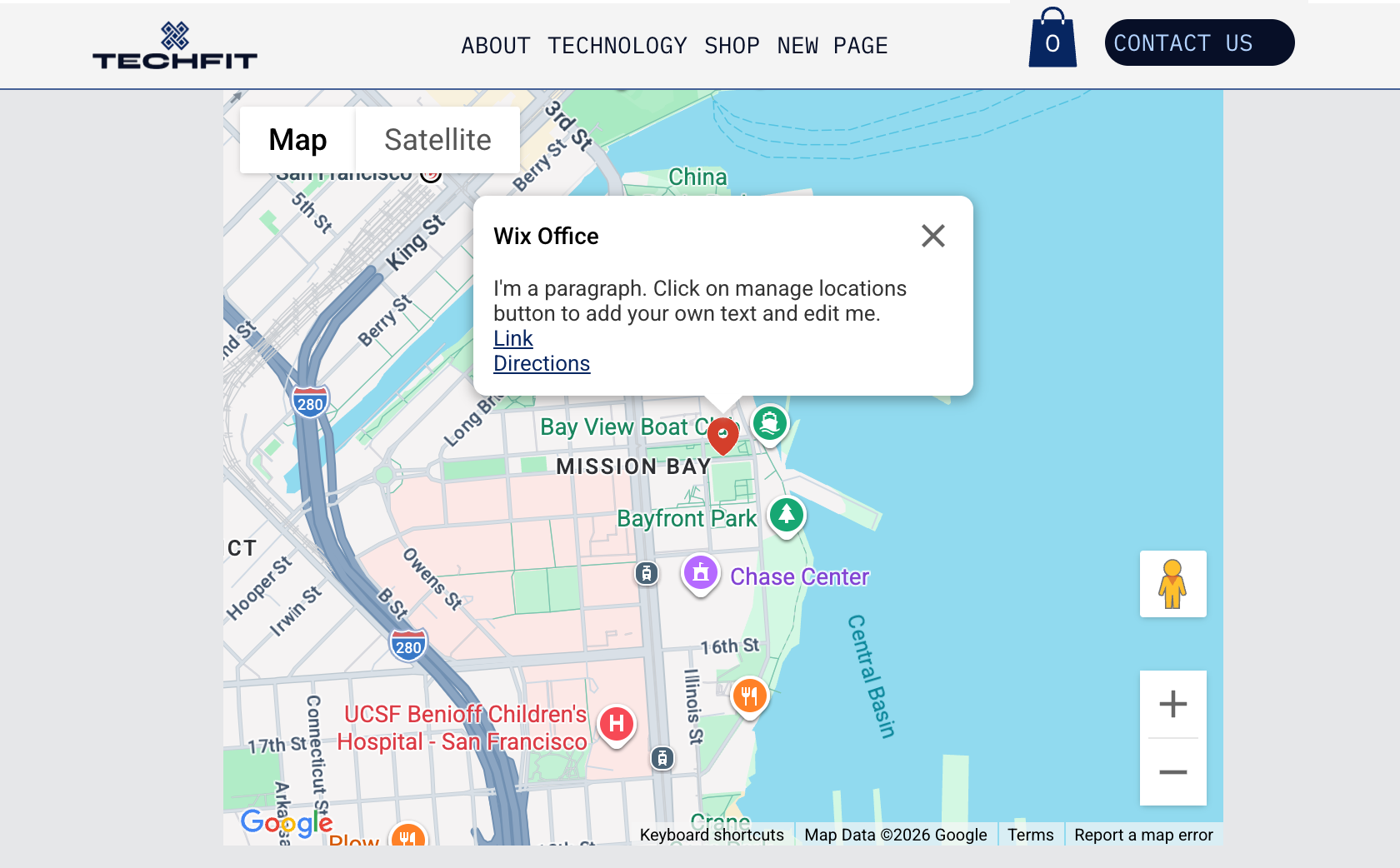
Adicionar o Google Maps ao seu site
Exiba os locais do seu negócio, eventos ou pontos de reunião diretamente no seu site ao adicionar um elemento Google Maps. Se você tem um ou vários locais, você pode personalizar cada pin do mapa para compartilhar todos os detalhes essenciais.
Para adicionar o Google Maps:
- Vá para o seu editor.
- Clique no ícone + Elementos no canto superior esquerdo do editor.
- Selecione Elementos.
- Passe o mouse sobre o ícone Mais opções
 e clique em Formulário e contato
  .
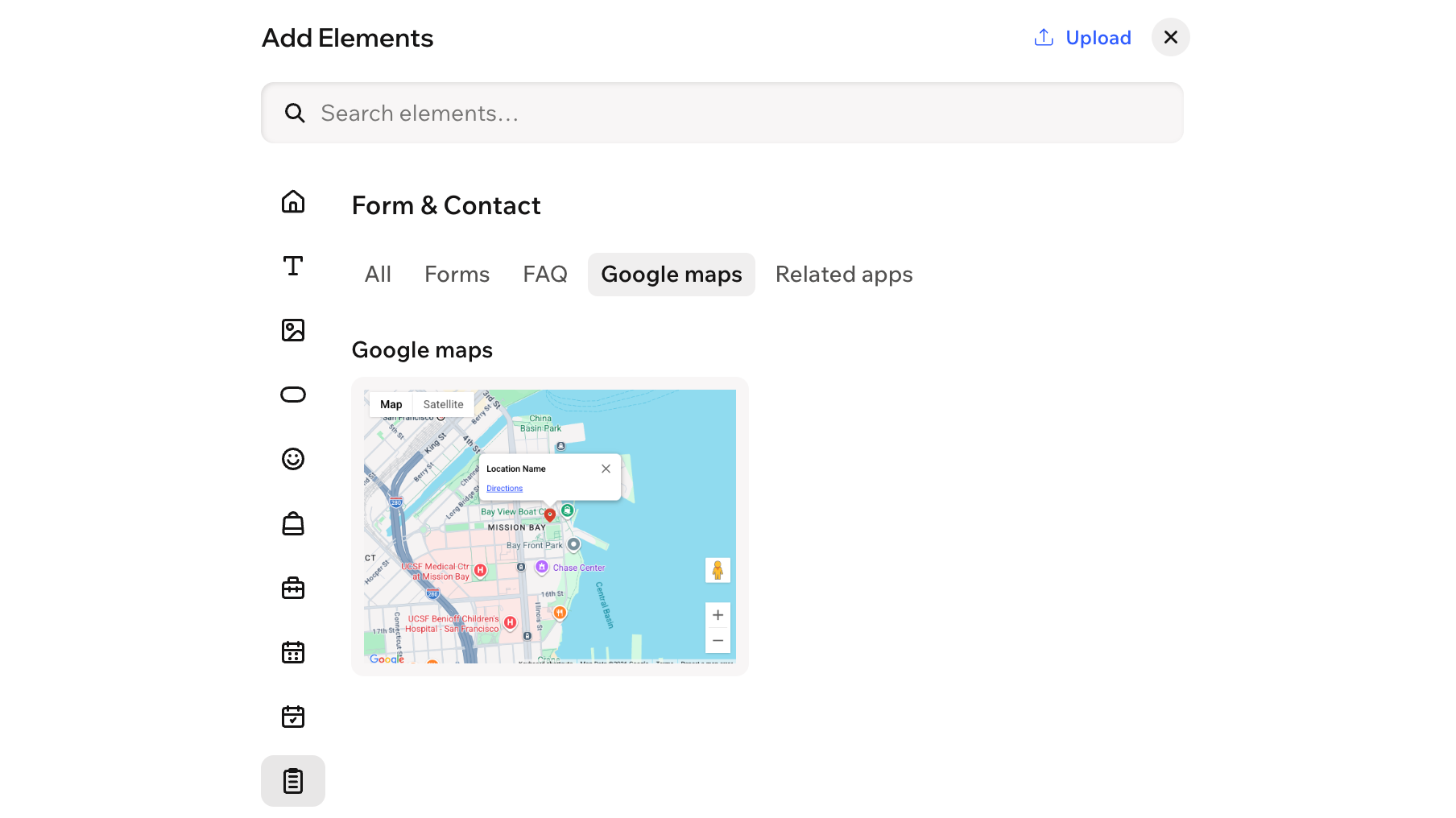
. - Selecione a aba Google Maps.
- Clique em um mapa ou arraste-o para o local relevante na sua página.
- Clique em Gerenciar locais na barra de ação.
- Escolha quantos locais você deseja adicionar ao mapa:
Um local
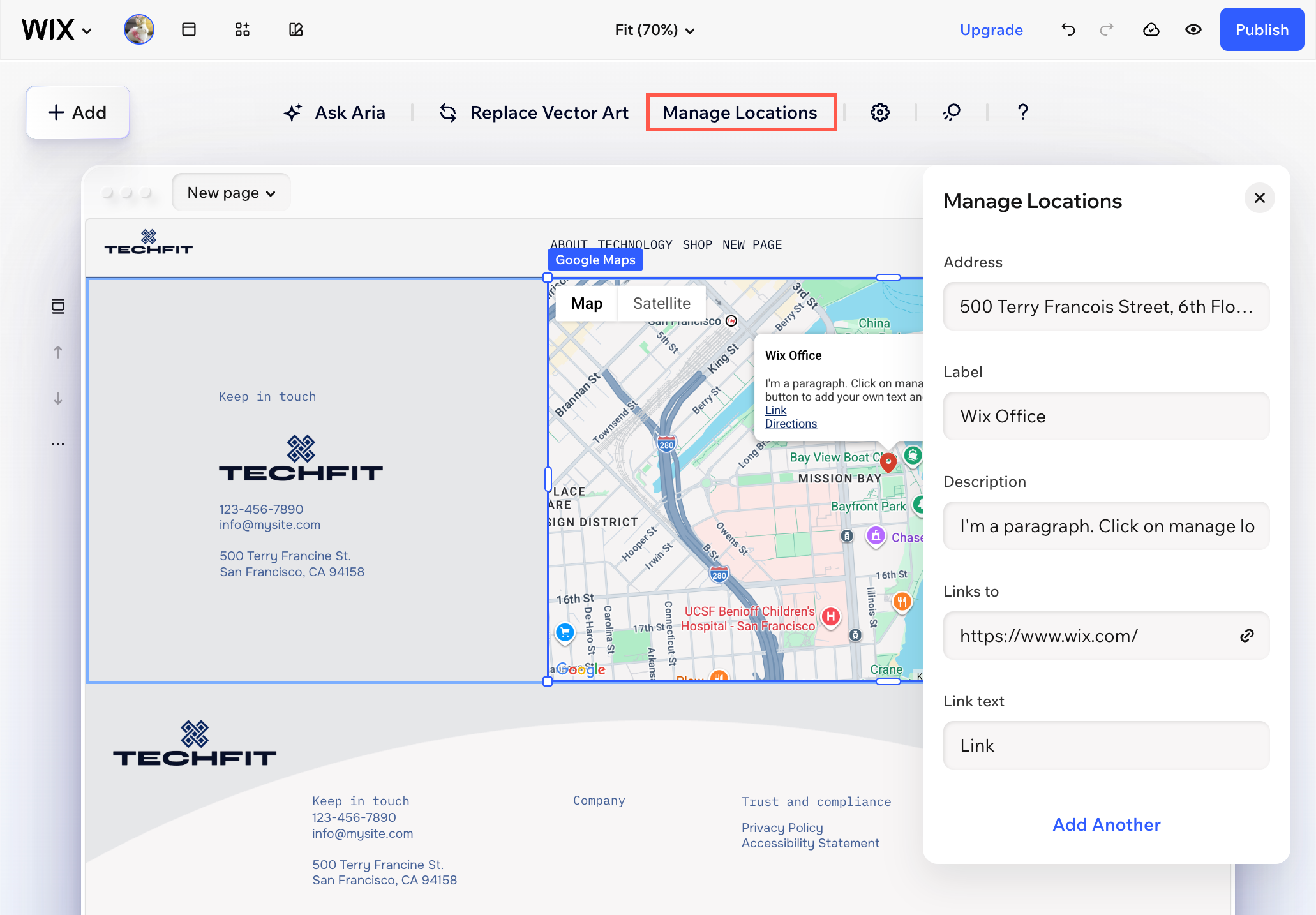
Vários locais
Gerenciar vários locais no mesmo mapa
Mantenha todos os seus lugares importantes visíveis ao gerenciar vários locais no mesmo mapa. Adicione, edite ou remova pontos conforme seu negócio cresce, ou defina um novo centro para mostrar o que é mais importante para seus visitantes.
Para gerenciar os locais:
- Vá para o seu editor.
- Clique no elemento Google Maps.
- Clique em Gerenciar locais na barra de ação.
- Escolha o que fazer em seguida:
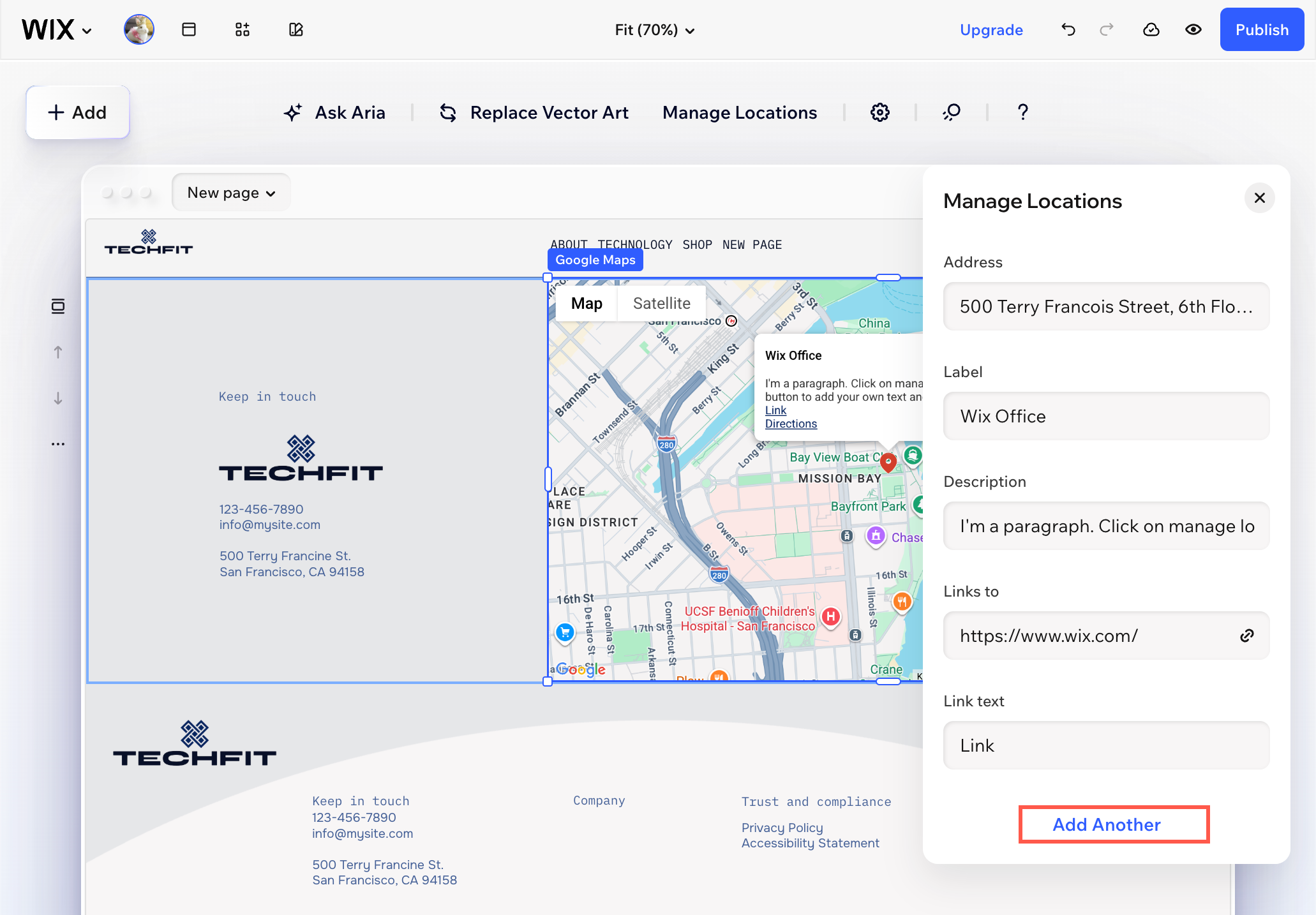
- Adicionar outro local: clique em Adicionar local na parte inferior.
Dica: se você tem apenas 1 local no mapa no momento, clique em Adicionar outro. - Editar um local: clique no ícone Mais ações
 ao lado do local e selecione Editar.
 - Remover um local: clique no ícone Mais ações ao lado do local e selecione Excluir.
- Alterar o centro do mapa: clique no ícone Mais ações ao lado do local relevante e selecione Recentralizar mapa.
- Adicionar outro local: clique em Adicionar local na parte inferior.
Personalizar as configurações do seu mapa
Faça seu mapa trabalhar para você ao escolher as configurações que funcionam para o que você precisa. Ajuste o que os visitantes podem ver e fazer, permita que eles obtenham direções, explorem com a visualização de satélite e aumentem ou diminuam o zoom para ver seus locais de perto. Cada opção ajuda você a criar um mapa que combina com seu estilo e oferece aos visitantes a melhor experiência.
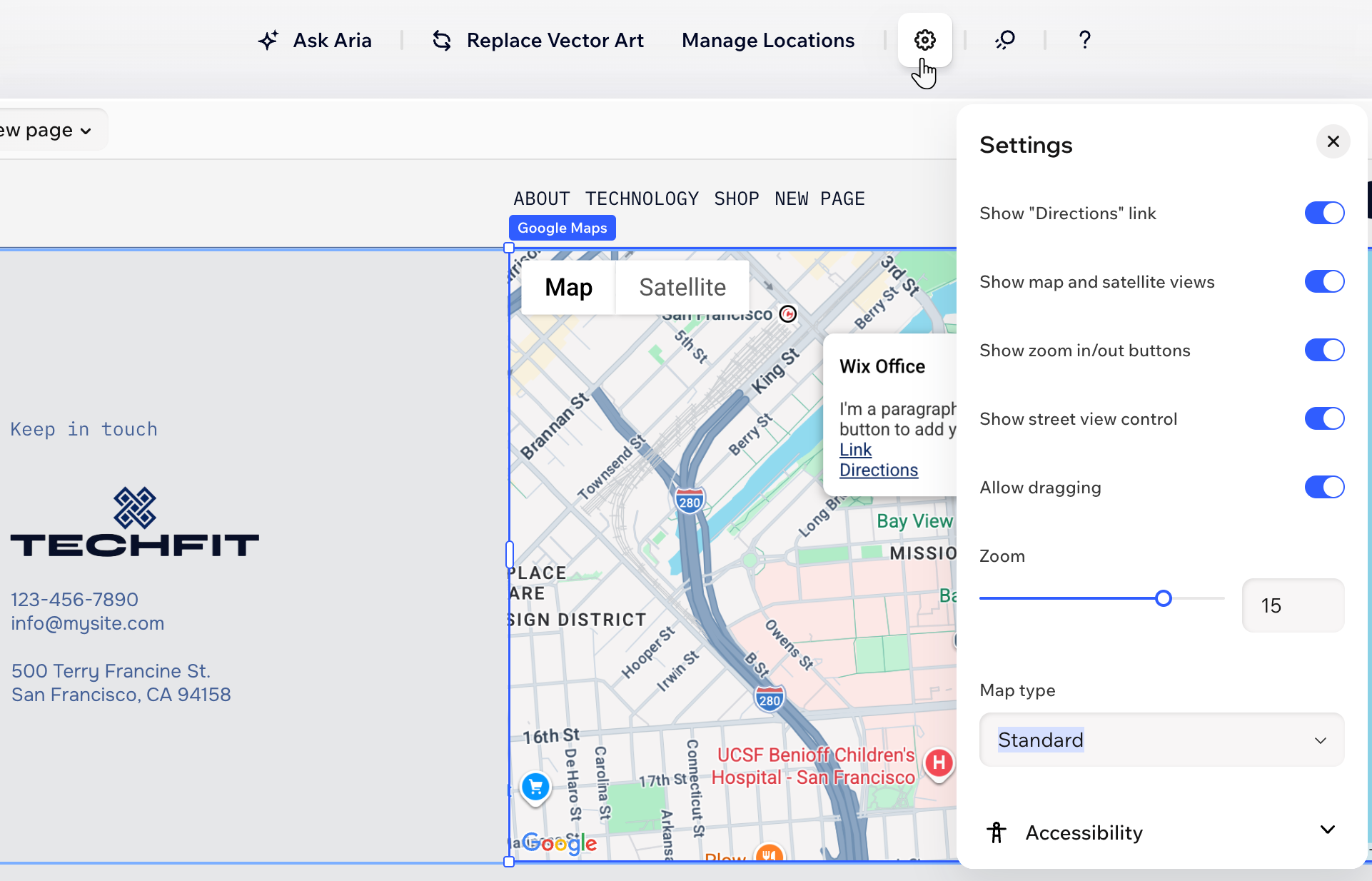
Para alterar as configurações do seu mapa:
- Acesse o seu editor.
- Clique no elemento Google Maps.
- Clique no ícone Configurações
 na barra de ação.
 - Personalize as configurações:
- Mostrar link "Direções": ative a alavanca para exibir um link onde os visitantes clicam para obter instruções de como chegar ao seu local no Google Maps.
- Mostrar mapa e visualizações de satélite: ative a alavanca para permitir que os visitantes alternem entre as visualizações de mapa e satélite do seu mapa.
- Mostrar botões de aumentar/diminuir: ative a alavanca para permitir que os visitantes aumentem e diminuam o zoom do mapa.
- Mostrar controle de visualização da rua: ative a alavanca para mostrar o recurso Google Street View.
- Permitir arrastar: ative a alavanca para permitir que os visitantes se movam pelo mapa clicando e arrastando com o mouse.
- Zoom: escolha o zoom do seu mapa ao arrastar o slider. Você pode focar seu mapa diretamente no local do seu negócio ou mostrar onde ele está localizado em relação às cidades próximas.
- Tipo de mapa: escolha a aparência do seu mapa – Claro, Escuro, Padrão ou Satélite.
- Ícone: altere o ícone padrão do pin para algo que combine com seu estilo, incluindo qualquer imagem do Gerenciador de Mídia.
Dica: você também pode alterar o ícone rapidamente ao clicar em Substituir ícone na barra de ação. - Acessibilidade do site: clique para adicionar um nome acessível (alt text) que descreve este mapa para motores de busca e leitores de tela.
FAQs
Clique em uma pergunta abaixo para saber mais sobre o Google Maps.
Meu Google Maps mostra um endereço incorreto. Como posso corrigir isso?
Meu Google Maps parece diferente no modo de visualização em comparação com a versão online do meu site. Por quê?
Contrate um profissionalEncontre um Parceiro Wix que pode ajudar você a alcançar os objetivos do seu site.
