Editor do Wix Harmony adicionar e personalizar botões
6 min
Os botões proporcionam estilo e interatividade ao seu site, fazendo com que seja mais fácil para os visitantes navegarem, encontrarem o que precisam e se manterem engajados. Vincule seus botões a outras páginas, documentos ou sites externos para guiar as pessoas exatamente para onde você deseja.
Por exemplo, se você tiver uma loja online, você pode usar botões para mostrar ofertas especiais, destacar produtos populares ou direcionar os clientes diretamente para o checkout, tornando cada visita mais recompensadora.
Adicionar um botão
Você pode adicionar um botão usando o painel Elementos no lado esquerdo do editor. Existem várias opções diferentes disponíveis, com uma variedade de layouts.
Para adicionar um botão:
Clique em + Elementos no canto superior esquerdo do editor.
Selecione Elementos.
Clique no ícone Botões à esquerda.
Arraste o design desejado para sua página.
Escolha para onde o botão direciona:
Clique no novo botão na página.
Clique no ícone Link
 na barra de ação.
Clique em Escolha um link.
Escolha um tipo de link entre as opções na parte superior e configure os detalhes do link.
 à esquerda.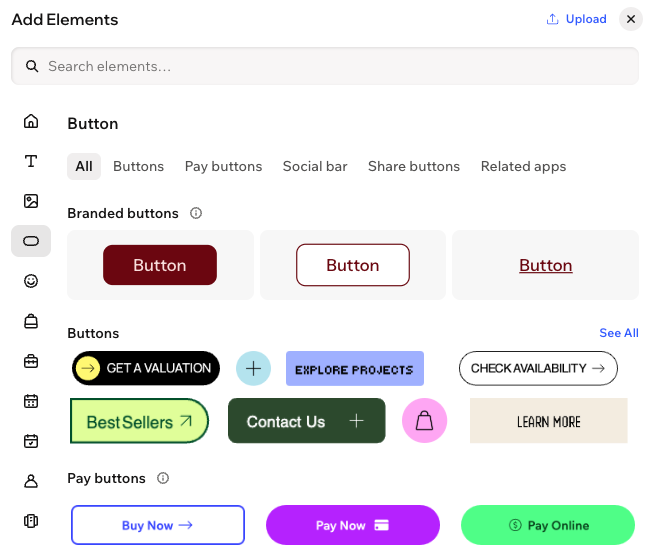
Personalizar um botão
Existem várias formas de personalizar seus botões. Dependendo do tipo de botão, você pode ajustar o background, o texto e o ícone. Escolha cores, preenchimentos, cantos, sombras e muito mais para criar efeitos atraentes enquanto os visitantes navegam no seu site.
Faça testes com cores vibrantes e diferentes e opções de design para fazer com que cada botão se destaque e combine com a aparência do seu site.
Para personalizar um botão:
- Vá para o seu editor.
- Clique no botão relevante.
- Escolha o que você quer fazer:
Editar o texto no botão
Alterar o estilo do botão
Personalize o estado interativo do botão
 na barra de ação.
Mostrar ou ocultar elementos no botão
 na barra de ação.
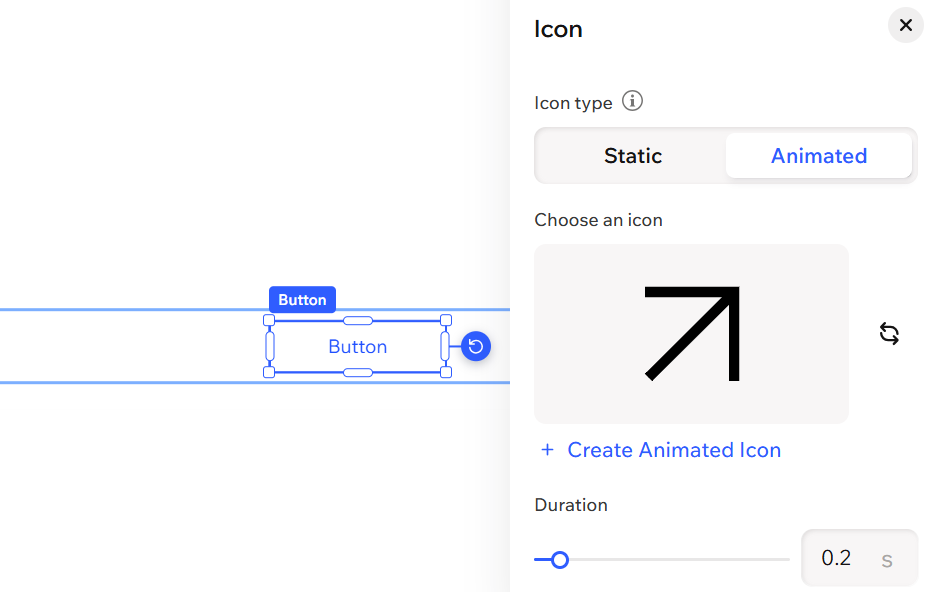
Substituir o ícone no seu botão
 .
.Adicionar animação ao ícone do botão
 em Ícone de inicialização.
Edite o link do botão
Dica:
Clique no ícone Todas as opções de design na barra de ação para ver ainda mais opções de design para seu botão. Saiba mais sobre como criar elementos no seu editor.
 na barra de ação para ver ainda mais opções de design para seu botão.
 Perguntas frequentes
Clique nas perguntas abaixo para saber mais sobre como adicionar e personalizar botões.
Posso alterar o background do botão?
O que é o atributo rel nas configurações de SEO quando estou adicionando um link a um botão? Eu preciso dele?
O que acontece quando eu vinculo um botão a um pop-up?
Como faço para permitir que os motores de busca indexem meus documentos PDF?
 na barra de ação.