


Editor do Wix Harmony: adicionar e personalizar abas
Neste artigo
- Adicionar abas a uma página
- Personalizar o conteúdo das abas
- Gerenciar abas
- Fazer o design das abas
- Adicionar transições
As abas ajudam você a agrupar conteúdo relacionado em um só lugar para que os visitantes possam alternar entre as seções sem precisar rolar para baixo ou sair da página. Elas mantêm suas páginas limpas e direcionadas, ao mesmo tempo em que dão aos visitantes acesso rápido a todas as informações de que precisam.
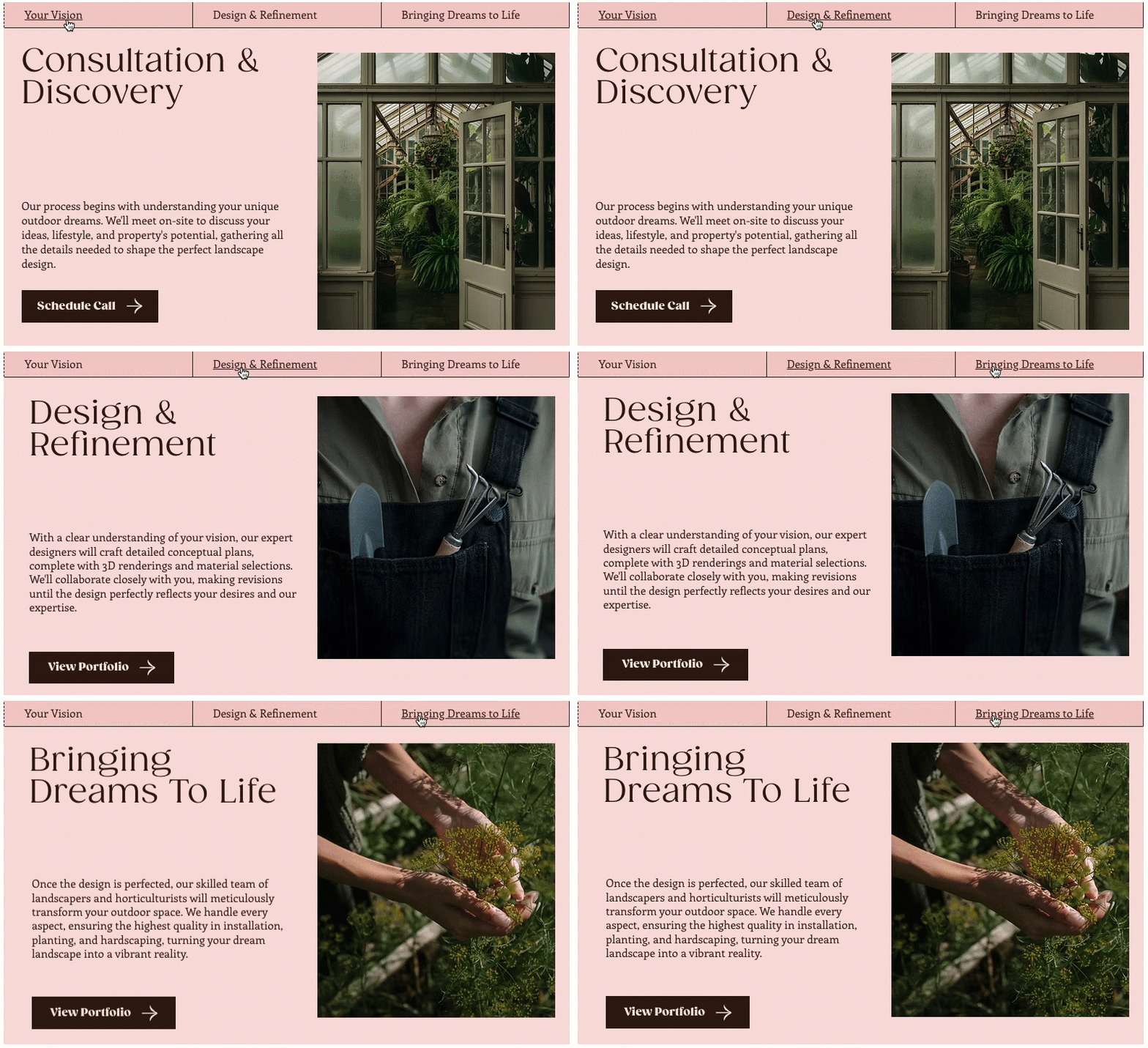
Adicionar abas a uma página
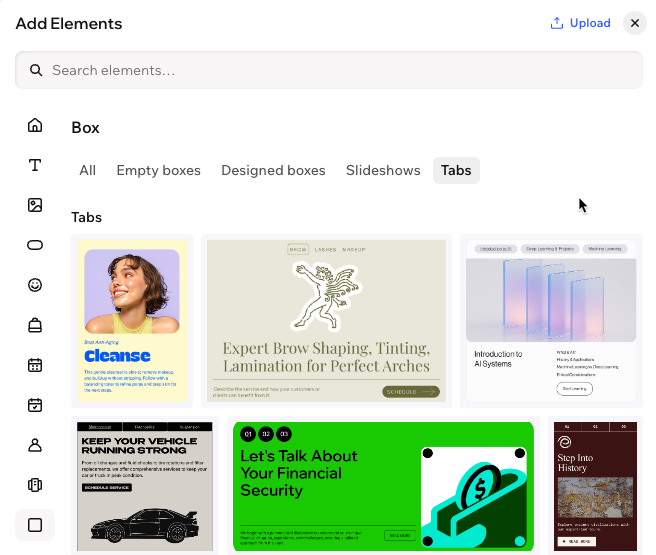
Adicione abas quando quiser manter muitas informações em um só lugar sem sobrecarregar a página. Escolha um layout que você gosta e personalize-o para que ele combine com o seu site.
Para adicionar abas:
- Vá para o seu editor.
- Clique em + Elementos no canto superior esquerdo do editor.
- Clique no ícone Caixa
 à esquerda.
 - Clique em Abas.
- Selecione um design e arraste-o para a página.
Dica: você pode personalizar totalmente o design após adicionar o elemento abas.
Personalizar o conteúdo das abas
Após adicionar o elemento abas, crie o conteúdo dentro de cada aba. Clique em qualquer elemento no design existente para personalizá-lo e adicione mais conteúdo usando o painel Elementos.
Para personalizar suas abas:
- Vá para o seu editor.
- Clique no elemento abas relevante.
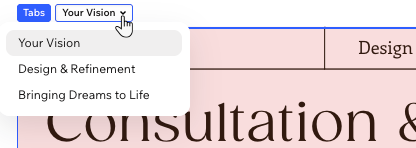
- Clique no dropdown no canto superior esquerdo e selecione a aba que deseja personalizar.
- Escolha o que fazer a seguir:
- Editar elementos existentes: clique em um elemento na aba e personalize-o usando as opções disponíveis na barra de ação.
- Adicionar mais elementos:
- Clique em + Elementos no canto superior esquerdo do editor.
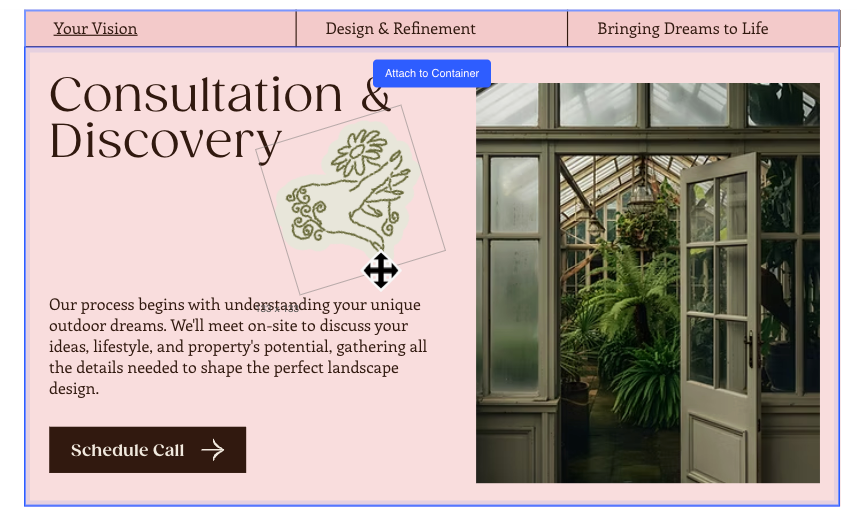
- Arraste o elemento escolhido sobre a aba.
- Solte o elemento quando vir a mensagem Anexar ao contêiner.
Gerenciar abas
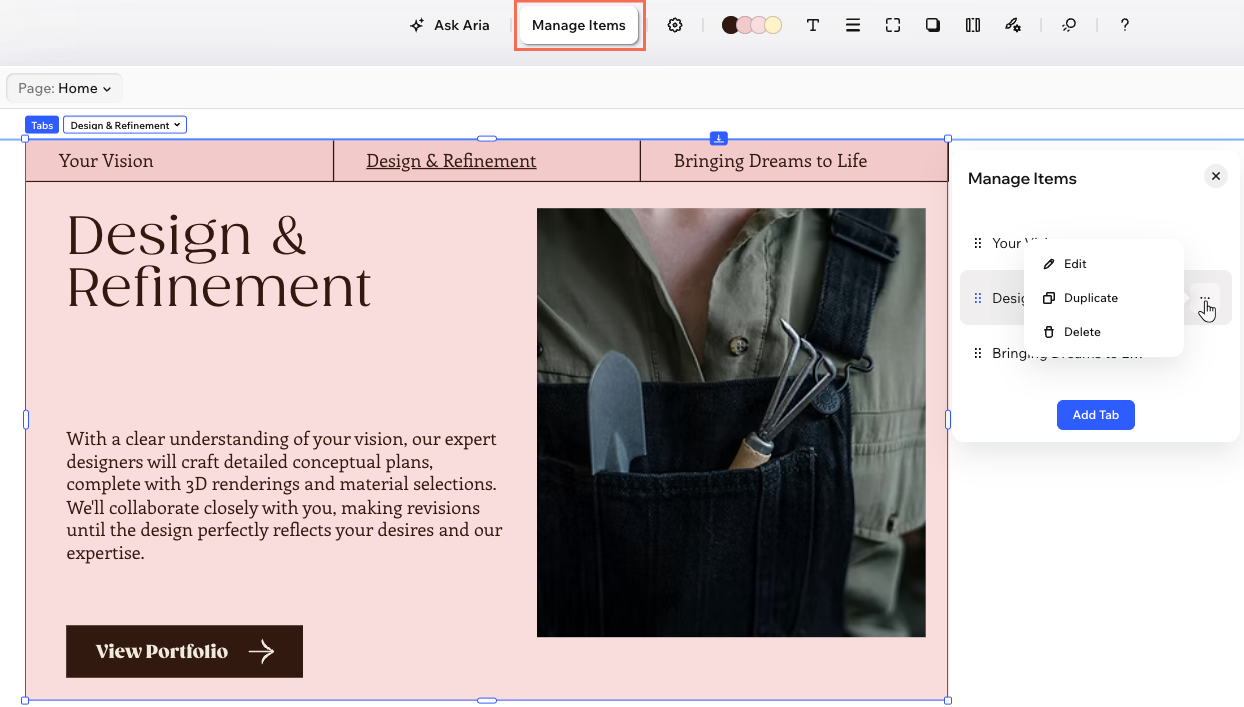
Use o painel Gerenciar itens para acompanhar suas abas. Aqui, você pode reordená-las, adicionar ou remover abas, duplicar as que funcionam bem e renomear cada aba para que ela corresponda claramente ao seu conteúdo.
Para gerenciar as abas:
- Vá para o seu editor.
- Clique no elemento abas relevante.
- Clique em Gerenciar itens na barra de ação.
- Escolha o que fazer a seguir:
Alterar a ordem das abas
Adicionar uma nova aba
Duplicar uma aba
 .
.Renomear uma aba
 .
.Excluir uma aba
Fazer o design das abas
Dê às suas abas um visual que combine com o seu site. Você pode ajustar o espaçamento ao redor de todo o elemento abas, estilizar o menu da aba (cor, texto, bordas, layout e mais) e personalizar o contêiner da aba para que tudo fique coeso. Se você definir seu menu da aba para rolar, você também pode estilizar o botão de rolagem para que ele combine com o resto.
Para personalizar o design das abas:
- Vá para o seu editor.
- Clique no elemento abas relevante.
- Clique no ícone Todas as opções de design
 na barra de ação.
 - Selecione a opção relevante em Selecione uma parte e personalize o design do elemento:
Abas
 : altere a cor do background do menu da aba, escolhendo uma das cores da sua marca ou uma cor personalizada.
 : controle a aparência dos títulos das abas ao personalizar sua fonte, peso, tamanho, cor e formatação. Você também pode adicionar sombra atrás do texto.
 : defina as bordas do menu da aba para que ele se destaque, escolhendo uma cor, largura e estilo. Você pode adicionar bordas ao menu como um todo, ao redor de cada item do menu ou a ambos.
 : transforme os cantos do menu da aba em quadrados ou redondos ao arrastar o slider. Clique no ícone Editar cantos individuais
  para personalizar o design de cada canto separadamente.
 : adicione sombra ao contêiner do menu da aba os itens de aba individuais no menu. Você pode definir a posição, o desfoque, a cor e muito mais.
 : ajuste o espaço entre as abas e o menu da aba e adicione preenchimento a diferentes lados do contêiner para dar ao seu conteúdo mais espaço.
 : defina a largura dos itens no menu da aba e decida o que acontece quando a tela do visitante é muito pequena para mostrar todo o menu. Além disso, decida se a direção do texto do site deve se aplicar ao menu da aba ou não.
Contêiner de conteúdo
 : defina as bordas da aba para que ela se destaque, escolhendo uma cor, largura e estilo.
 para personalizar o design de cada canto separadamente.
Botão de rolagem
 : ajuste a cor, o tamanho e o ângulo do ícone que aparece no botão.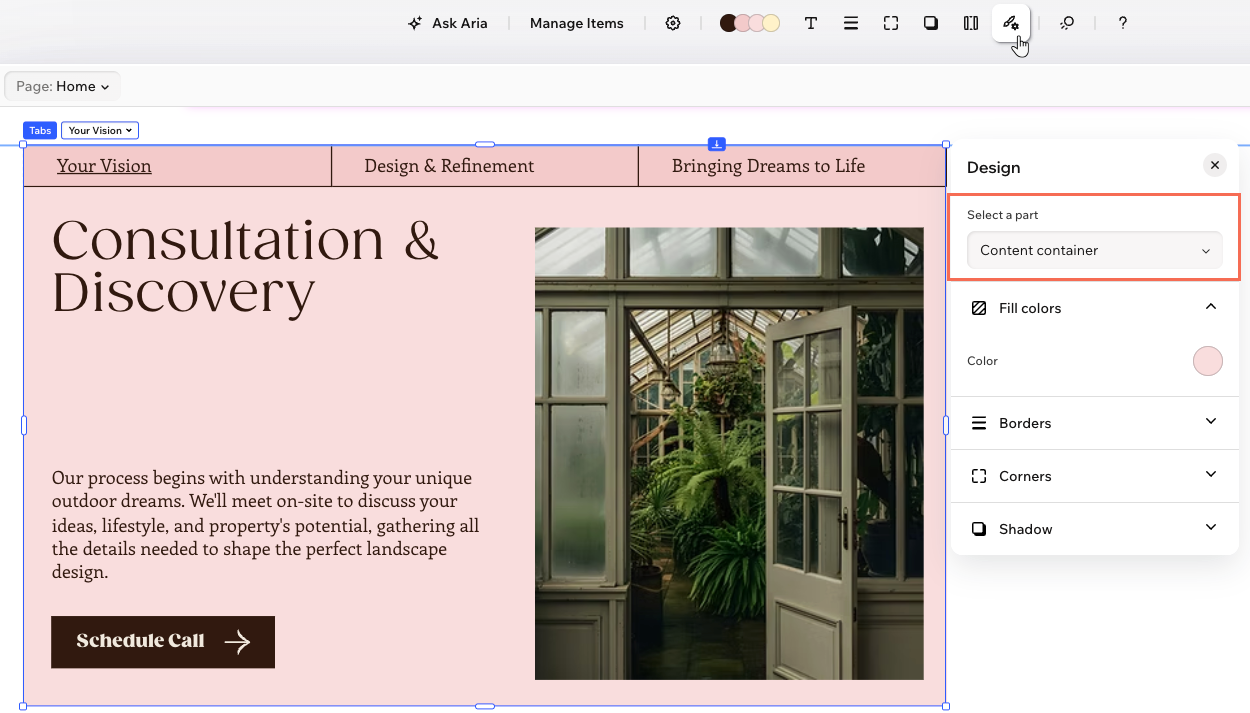
Adicionar transições
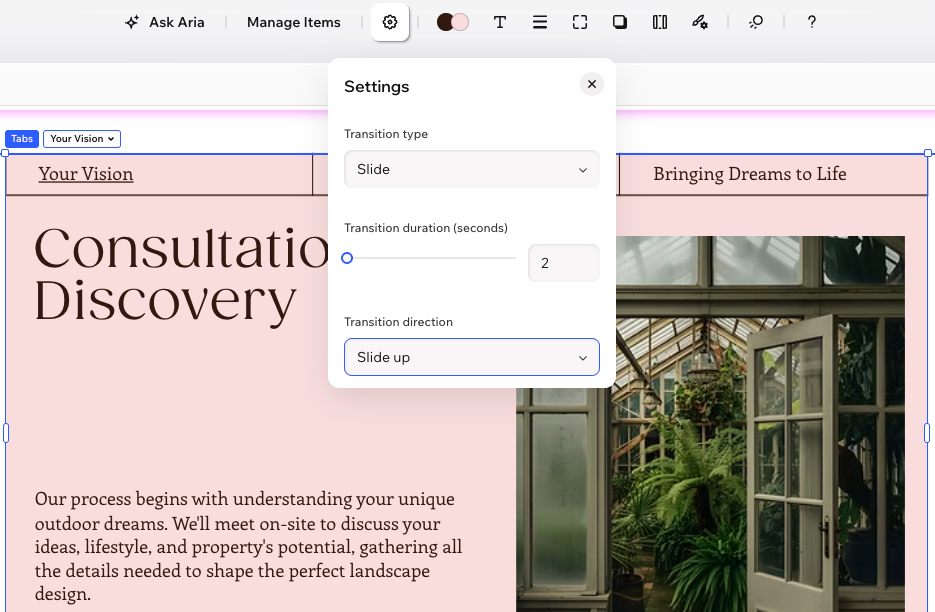
Adicione um efeito de transição para que seus visitantes possam alternar entre as abas facilmente. Escolha um tipo de transição (cross-fade ou slide) e defina quanto tempo dura o efeito.
Para adicionar um efeito de transição:
- Vá para o seu editor.
- Clique no elemento abas relevante.
- Clique no ícone Configurações
na barra de ação.
- Escolha um tipo de transição e ajuste-a como desejar:
- Cross-fade: as abas aparecem e desaparecem quando os visitantes clicam entre elas. Arraste o slider em Duração da transição para definir por quanto tempo a transição é reproduzida.
- Deslizar: as abas deslizam para dentro quando os visitantes clicam nelas.
- Duração da transição: arraste o slider para definir por quanto tempo a transição é reproduzida.
- Direção da transição: selecione se as abas deslizam de baixo ou de cima.
Contrate um profissionalEncontre um Parceiro Wix que pode ajudar você a alcançar os objetivos do seu site.
