


Wix Stores: adicionar e configurar uma lista de desejos
7 min
Neste artigo
- Etapa 1 | Adicione uma opção de lista de desejos à sua loja
- Etapa 2 | Mostre o botão da lista de desejos em outros elementos da loja
- Etapa 3 | Personalize o botão da lista de desejos
- Etapa 3 | Personalize a página Minha lista de desejos
Permita que os clientes acompanhem seus produtos favoritos ao adicioná-los a uma lista de desejos. Você pode exibir botões de lista de desejos em um ou em todos os seguintes elementos da loja: galerias da loja, página de categoria e página de produto.
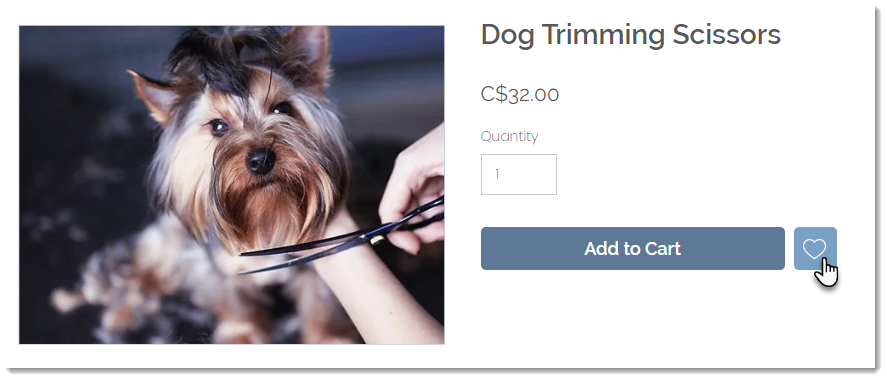
Depois, os clientes podem revisar os itens da lista de desejos e escolher quais comprar.
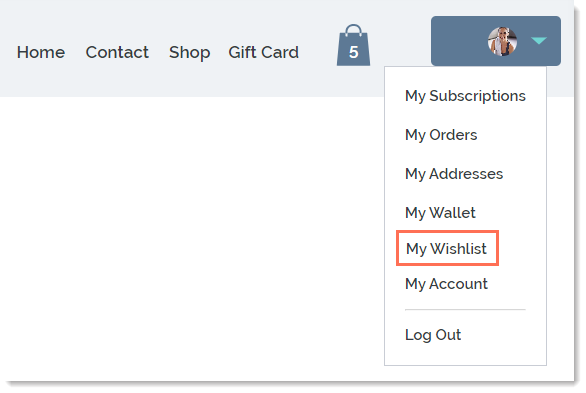
Etapa 1 | Adicione uma opção de lista de desejos à sua loja
Quando você adiciona a lista de desejos à sua loja uma vez, ela fica disponível para as galerias da loja, para a página de categoria e para a página de produto.
Editor Wix
Editor do Wix Studio
Editor do Wix Harmony
Dica: as instruções abaixo mostram como adicionar uma lista de desejos à página de produto. Também é possível adicioná-la a partir da página de categoria ou de uma galeria.
- Vá para o seu editor.
- Vá para a página de produto:
- Clique em Páginas e menu
 no lado esquerdo do editor.
 - Clique em Páginas da loja.
- Clique em Página de produto.
- Clique em Páginas e menu
- Clique no elemento Página de produto na sua página.
- Clique em Configurações.
- Clique na aba Configurações.
- Clique em Adicionar.
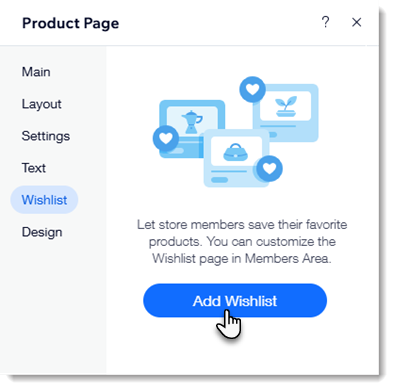
- Clique na alavanca Mostrar botão "Adicionar à lista de desejos":
- Ativada: o botão da lista de desejos aparece na página de produto.
- Desativada: o botão da lista de desejos não aparece na página de produto.
Etapa 2 | Mostre o botão da lista de desejos em outros elementos da loja
Agora que sua loja tem a lista de desejos, você pode exibir o botão da lista de desejos em outros elementos.
Editor Wix
Editor do Wix Studio
Editor do Wix Harmony
- Vá para o seu editor.
- Vá para qualquer um dos seguintes elementos:
- Página de produto
- Página de categoria1
- Galeria em grade
- Galeria slider
- Clique no elemento na sua página.
- Clique em Configurações.
- Clique na aba Configurações.
- Clique em Botão da lista de desejos.
- Clique na alavanca Mostrar botão "Adicionar à lista de desejos":
- Ativada: o botão da lista de desejos aparece nesse elemento.
- Desativada: o botão da lista de desejos não aparece nesse elemento.
Etapa 3 | Personalize o botão da lista de desejos
Para ter o visual perfeito para o botão da lista de desejos, personalize-o usando as configurações de layout e design. Observe que na página de produto, o botão da lista de desejos aparece ao lado do botão "Adicionar ao carrinho". Em outros elementos, ela aparece na imagem do produto.

Etapa 3 | Personalize a página Minha lista de desejos
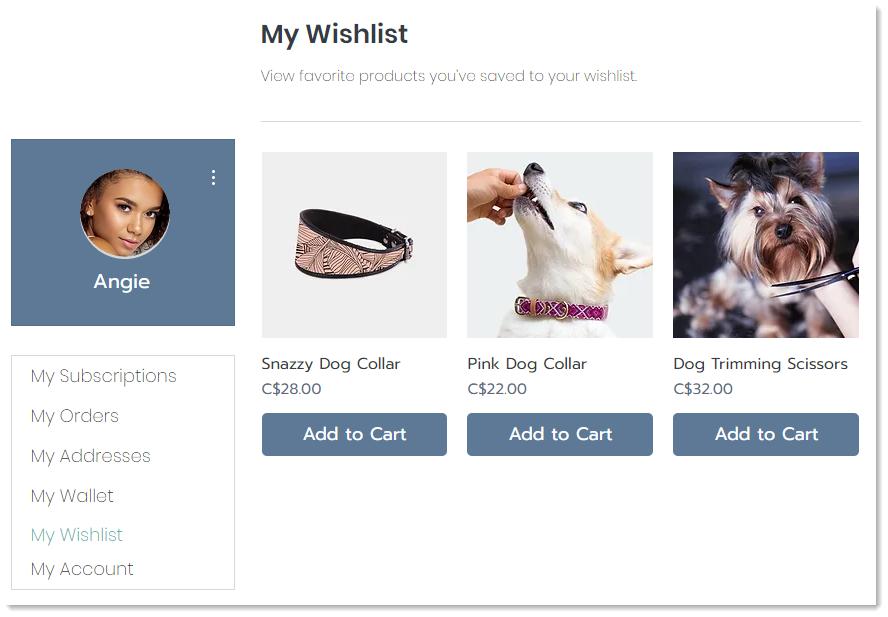
A página Minha lista de desejos é onde os clientes podem visualizar e acompanhar seus produtos favoritos. Você pode, se quiser, adicionar um botão "Adicionar ao carrinho" para facilitar a compra dos clientes.
Editor Wix
Editor do Wix Studio
Editor do Wix Harmony
- Clique em Páginas e menu no lado esquerdo do editor.
- Clique em Área de membros.
- Clique na página Minha lista de desejos.
- Clique na página Minha lista de desejos no editor.
- Clique em Configurações.
- Personalize a página Minha lista de desejos usando as opções disponíveis.
Contrate um profissionalEncontre um Parceiro Wix que pode ajudar você a alcançar os objetivos do seu site.
