


CMS: usar pastas para organizar coleções
Neste artigo
- Criar uma pasta de coleção
- Gerenciar pastas de coleção
Use pastas de coleção no CMS (sistema de gerenciamento de conteúdo) para organizar suas coleções em grupos. Essa organização ajuda você a gerenciar o conteúdo em várias coleções, fazendo com que seja mais fácil para você e seus clientes encontrarem o que precisam. Para parceiros que trabalham com clientes, as pastas de coleção simplificam o processo de transferência, garantindo que os clientes possam acessar rapidamente as coleções necessárias sem precisar navegar por uma longa lista.
Criar uma pasta de coleção
Ao criar uma pasta de coleção, você pode escolher uma cor e adicionar uma descrição opcional.
Para criar uma pasta de coleção:
- Vá para CMS no painel de controle do seu site. Se preferir, você pode clicar em CMS
 no seu editor e clique em Suas coleções.
 - Clique no dropdown Mais ações no canto superior direito e selecione Criar pasta.
- Insira o Nome da pasta, selecione uma Cor da pasta e insira uma Descrição (opcional).
- Clique em Criar.
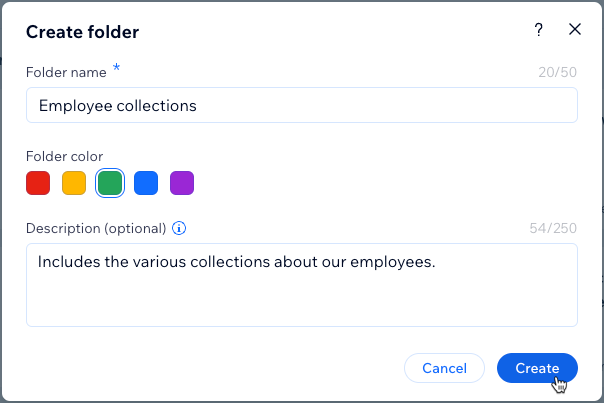
Adicione coleções à sua pasta:
Clique no ícone Mais ações
 na coleção relevante.
Selecione Mover para pasta.
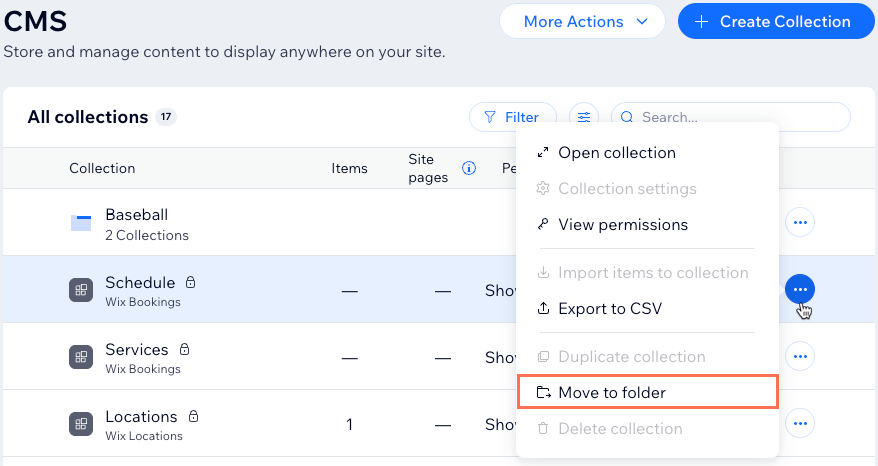
Clique na pasta para a qual você deseja mover a coleção.
Clique em Mover coleção.
Repita esses passos para cada coleção que você deseja mover para uma pasta.
Gerenciar pastas de coleção
Você pode gerenciar suas pastas de coleção no painel de controle do CMS. Quando você cria uma pasta e move uma coleção para ela, essa coleção não aparece mais na tabela principal no painel de controle do CMS. Se você excluir uma pasta de coleções, todas as coleções armazenadas nela retornam para a tabela principal.
Dica:
Você pode mover todos os tipos de coleções para pastas, incluindo coleções de apps do Wix e coleções externas.
Para gerenciar sua pasta de coleção:
- Vá para CMS no painel de controle do seu site. Se preferir, você pode clicar em CMS no seu editor e clique em Suas coleções.
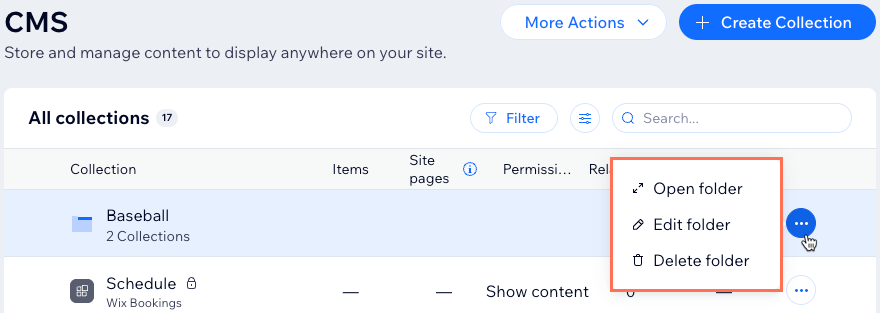
- Clique no ícone Mais ações na pasta relevante.
- Escolha o que você quer fazer:
- Abrir pasta: abra a pasta para ver seus detalhes e coleções.
- Editar pasta: altere o nome, a cor ou a descrição da pasta.
- Excluir pasta: remova a pasta permanentemente. Se ela tiver alguma coleção, as coleções serão movidas de volta para a tela inicial principal do CMS.
Contrate um profissionalEncontre um Parceiro Wix que pode ajudar você a alcançar os objetivos do seu site.
