


Apps externos: TWICE Rentals
Neste artigo
- Etapa 1 | Adicione o app TWICE Rentals ao seu site
- Etapa 2 | Crie seu primeiro produto de aluguel
- Etapa 3 | Personalize as configurações do app no seu editor
- Perguntas frequentes
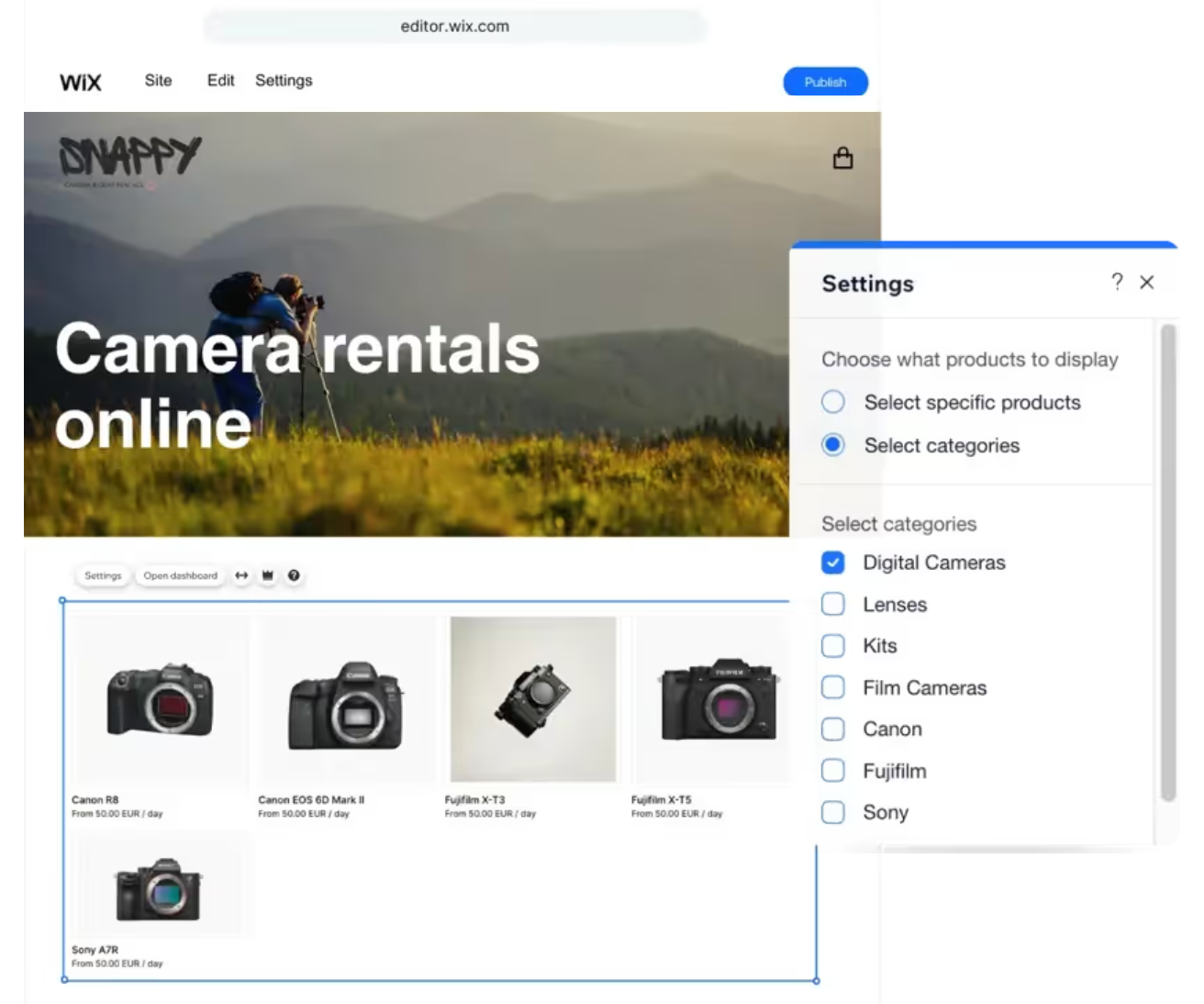
O TWICE Rentals permite que você crie e gerencie facilmente um site de aluguéis profissional diretamente de dentro da sua conta Wix. Quer você alugue motos, ferramentas, equipamentos para eventos ou artigos para festas, você pode mostrar suas ofertas com facilidade. Com uma integração completa, o Wix ajuda você em todas as etapas do seu negócio de aluguel online.
Etapa 1 | Adicione o app TWICE Rentals ao seu site
Comece a usar o TWICE Rentals ao adicionar o app ao seu site Wix. O app adiciona duas novas páginas: a página Rentals (Aluguéis) que exibe todos os seus produtos e a Product page (Página de produto) que exibe automaticamente informações detalhadas para cada produto. A página Produto é uma página dinâmica que atualiza o conteúdo com base no produto que seu visitante seleciona.
Editor Wix
Editor do Wix Studio
- Vá para o seu editor.
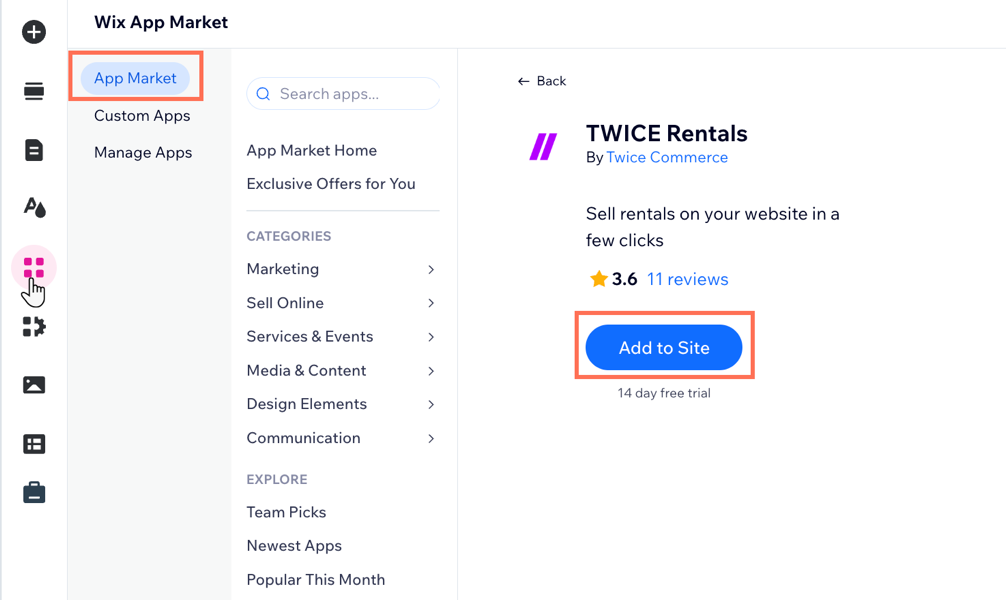
- Clique em Wix App Market
 no lado esquerdo do editor.
 - Procure pelo app TWICE Rentals na barra de busca e selecione o app.
- Clique em Adicionar ao site.
- Clique em Aceitar e adicionar.
- Clique em Aceitar todos.
Etapa 2 | Crie seu primeiro produto de aluguel
Depois de instalar o app, você pode começar a criar seus produtos. Criar um anúncio detalhado ajuda seus clientes a encontrar exatamente o que estão procurando e torna a reserva mais rápida e fácil.
Para criar um produto:
- Clique na aba Catálogo.
- Clique em Novo produto.
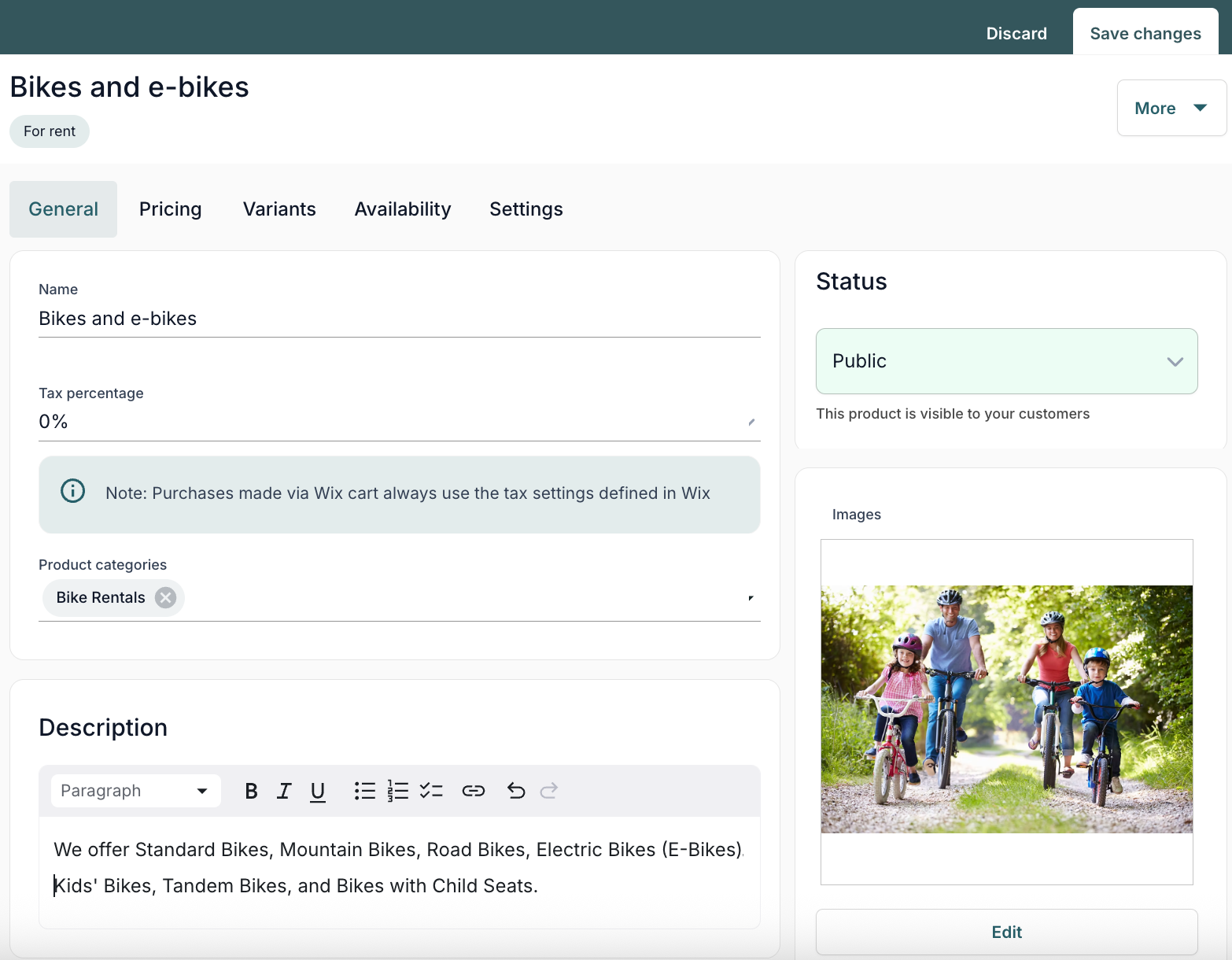
- Clique em cada aba e personalize as configurações relevantes:
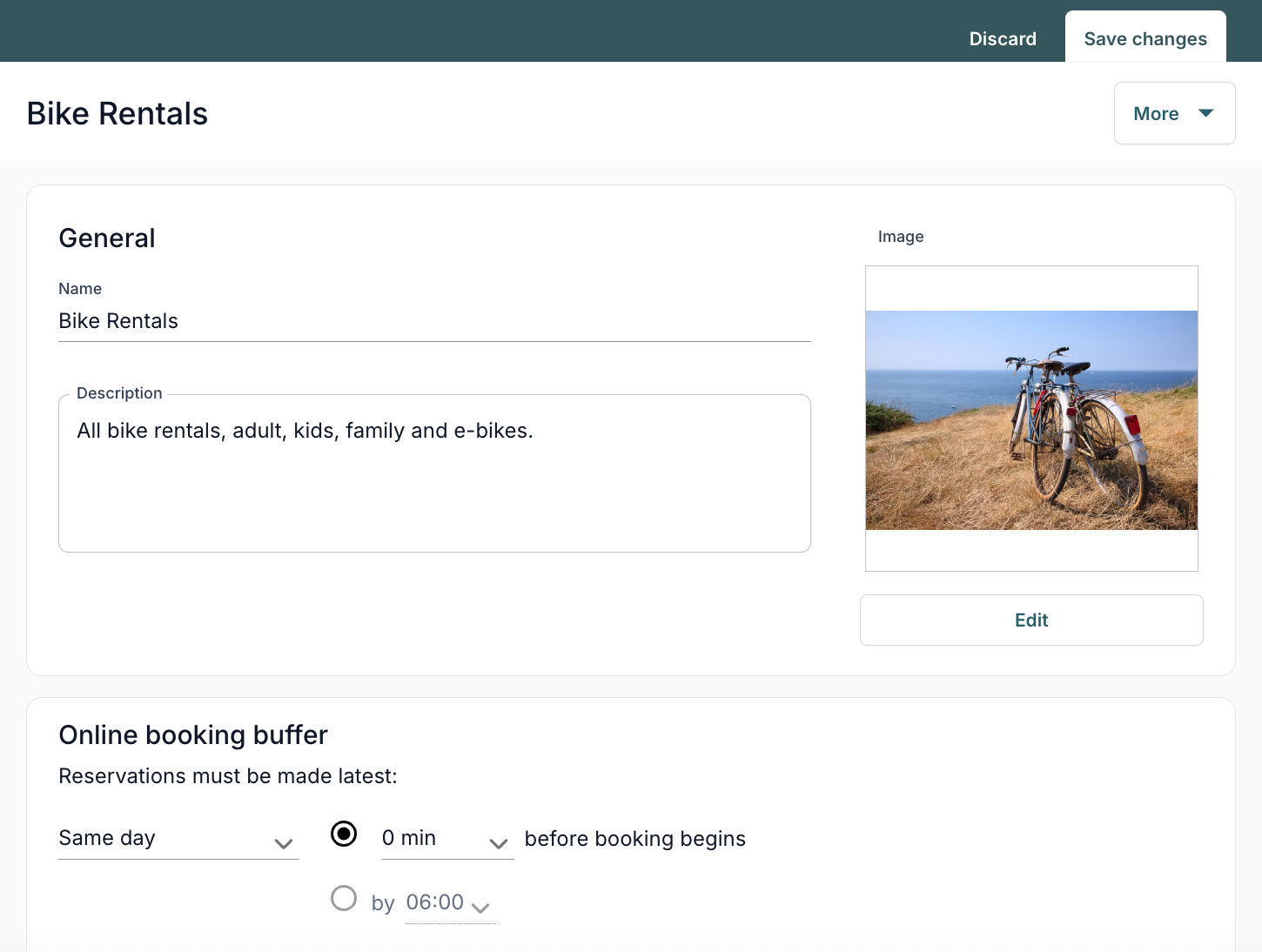
- Geral: insira o nome, categoria, descrição, preço do aluguel do produto, adicione uma imagem do produto e selecione o status do anúncio.
- Preços: revise as informações de preço padrão e faça as alterações necessárias.
- Variantes: adicione uma nova variante de produto, por exemplo, bicicletas para crianças.
- Disponibilidade: configure um registro do estoque e personalize as informações do calendário, datas, horários e capacidade.
- Configurações: inclua detalhes adicionais, como canais de vendas, depósito, informações necessárias do produto e mais.
- Clique em Criar.
Etapa 3 | Personalize as configurações do app no seu editor
Personalize seu app TWICE Rentals ao escolher exatamente quais produtos você deseja mostrar. Você pode exibir produtos específicos do seu catálogo ou organizar sua seleção por categoria para que elas atendam às necessidades do seu negócio.
Editor Wix
Editor do Wix Studio
- Vá para o seu editor.
- Clique em Elementos
 no lado esquerdo do editor.
 - Clique em Widgets do app.
- Clique no elemento Product gallery (Galeria de produtos).
- Clique no elemento Product gallery no seu editor.
- Clique em Widgets settings (Configurações do widget).
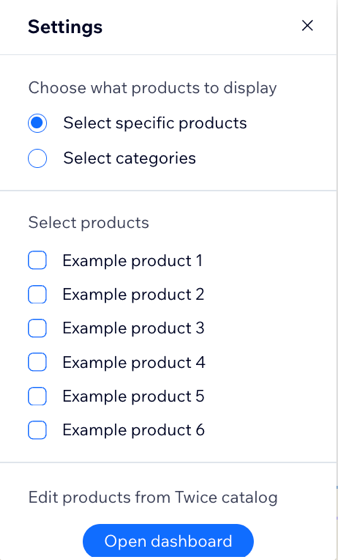
- Escolha quais produtos exibir:
- Select specific products (Selecionar produtos específicos): escolha os produtos individuais que você deseja mostrar.
- Selecione os produtos que deseja exibir.
- Select categories (Selecionar categorias): mostre todos os produtos das categorias selecionadas.
- Selecione as categorias que deseja exibir.
- Select specific products (Selecionar produtos específicos): escolha os produtos individuais que você deseja mostrar.
Perguntas frequentes
Clique nas perguntas abaixo para saber mais sobre o app TWICE Rentals.
Preciso de ajuda com meus aluguéis, com quem posso entrar em contato?
Em quais idiomas o app TWICE Rentals está disponível?
Posso criar uma categoria para produtos semelhantes?
Contrate um profissionalEncontre um Parceiro Wix que pode ajudar você a alcançar os objetivos do seu site.
