


Aluguéis Wix: adicionar e configurar seus aluguéis
- Etapa 1 | Adicione o Aluguéis Wix
- Etapa 2 | Personalize o anúncio de aluguel no seu site
- Etapa 3 | Defina seu horário comercial padrão
- Etapa 4 | Adicione seus recursos
- Etapa 5 | Crie um anúncio
- Etapa 6 | Adicione atributos para os clientes filtrarem por
- Etapa 7 | Crie uma reserva para seu cliente
- Perguntas frequentes
Configure o Aluguéis Wix para começar a alugar seus recursos online. Adicione o app, crie seus recursos, crie seus anúncios e escolha como eles aparecem no seu site.
O Aluguéis Wix está disponível apenas nos sites do Wix Harmony.
Você pode criar até 3 sessões de reserva gratuitamente. Para permitir que os clientes façam reservas online ou para criar mais reservas, você precisa de um plano Premium Completo ou Profissional.
Etapa 1 | Adicione o Aluguéis Wix
Para adicionar o Aluguéis Wix
Clique em + Elementos no canto superior esquerdo do editor.
Selecione Elementos.
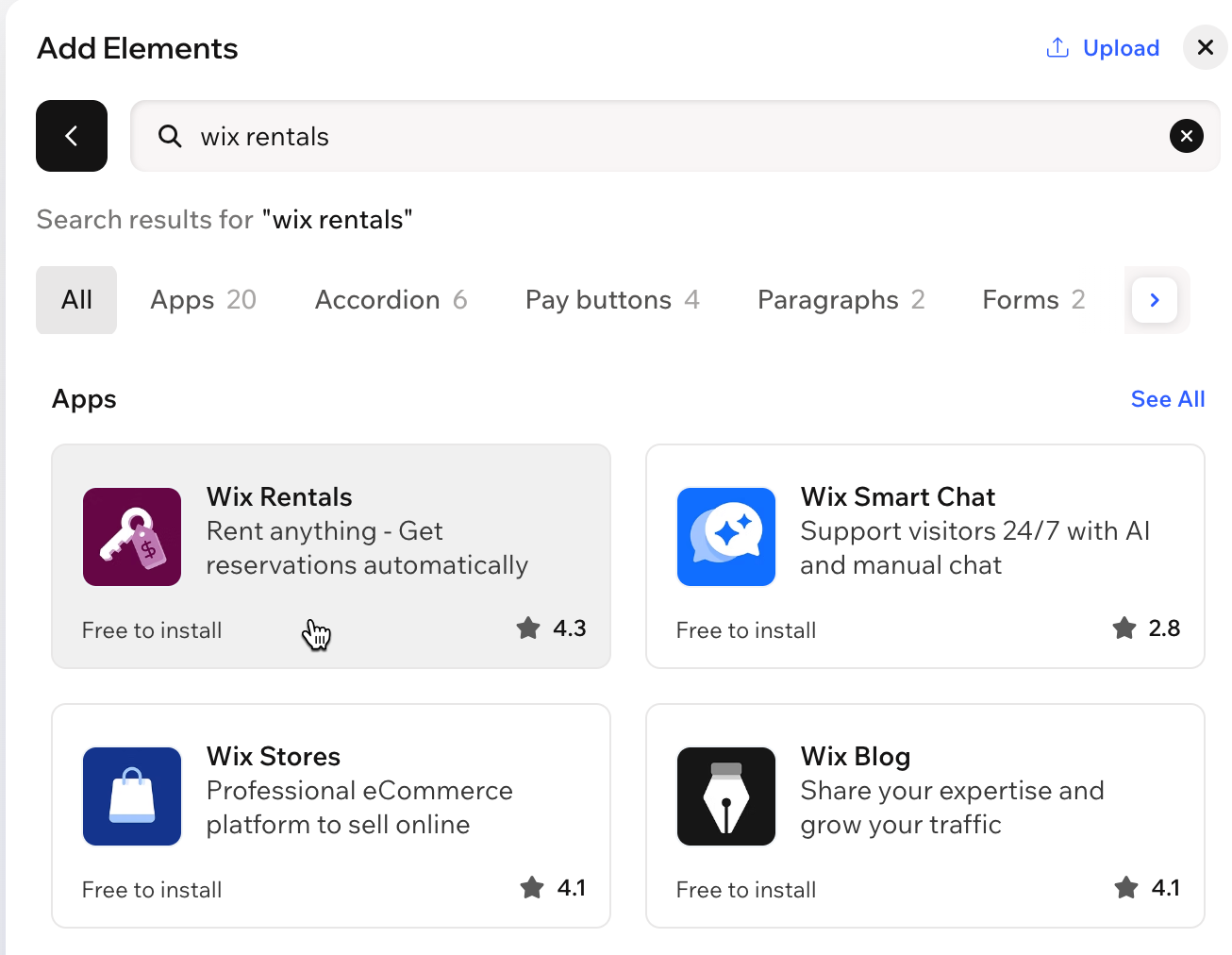
Use a barra de busca para encontrar o Aluguéis Wix.
Clique em Aluguéis Wix nos resultados de busca.
(No pop-up) Clique em Adicionar ao site.
Etapa 2 | Personalize o anúncio de aluguel no seu site
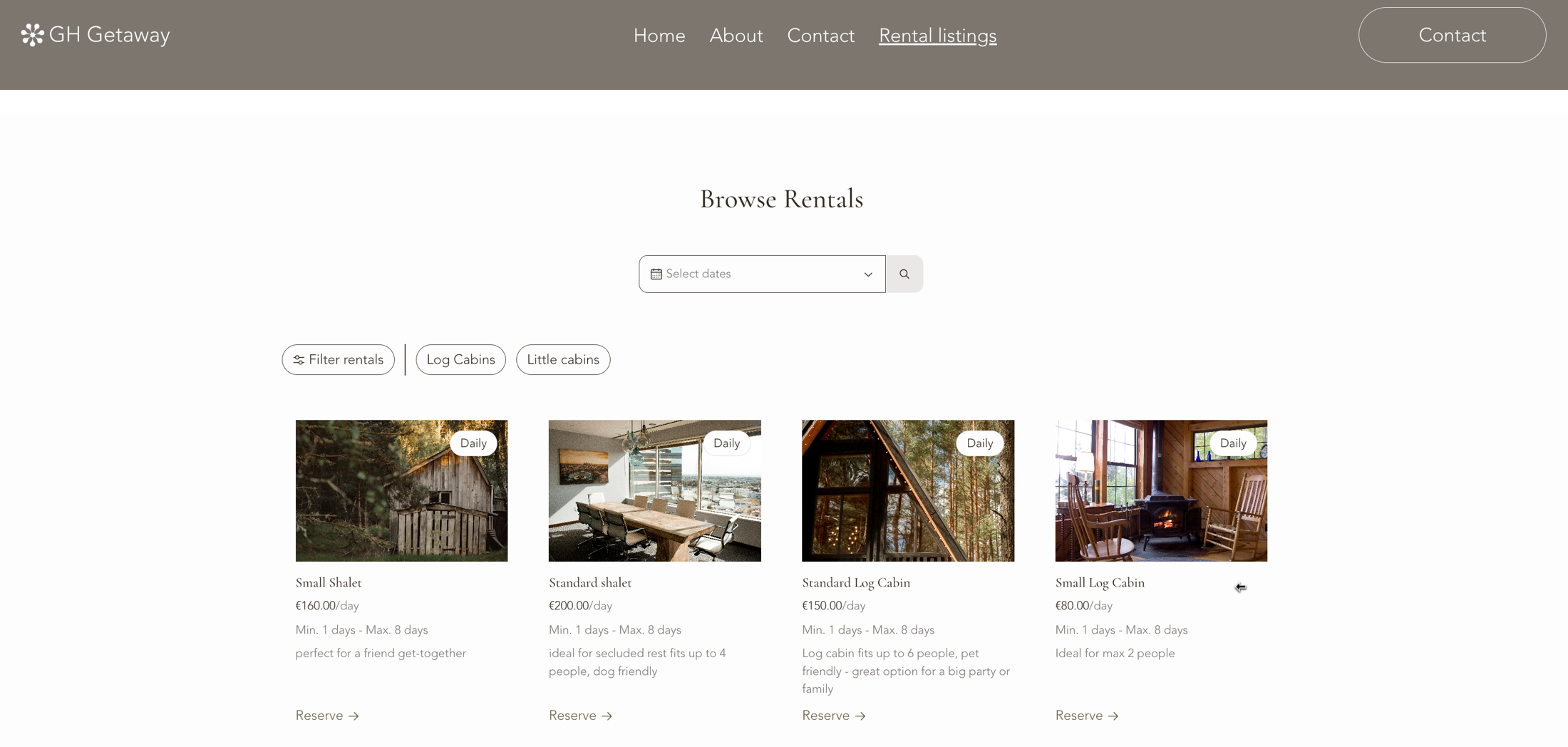
Adicionar o Aluguéis Wix cria 2 páginas no seu site. A página Rental Listings (Anúncios de aluguel) mostra todos os seus aluguéis e a Rental page (Página do aluguel) mostra os detalhes de cada aluguel e as opções de reserva. Você pode personalizar a lista de aluguéis na página Rental Listings para controlar quais tipos de aluguel aparecem e como os visitantes fazem a busca.
Para personalizar a lista de aluguéis:
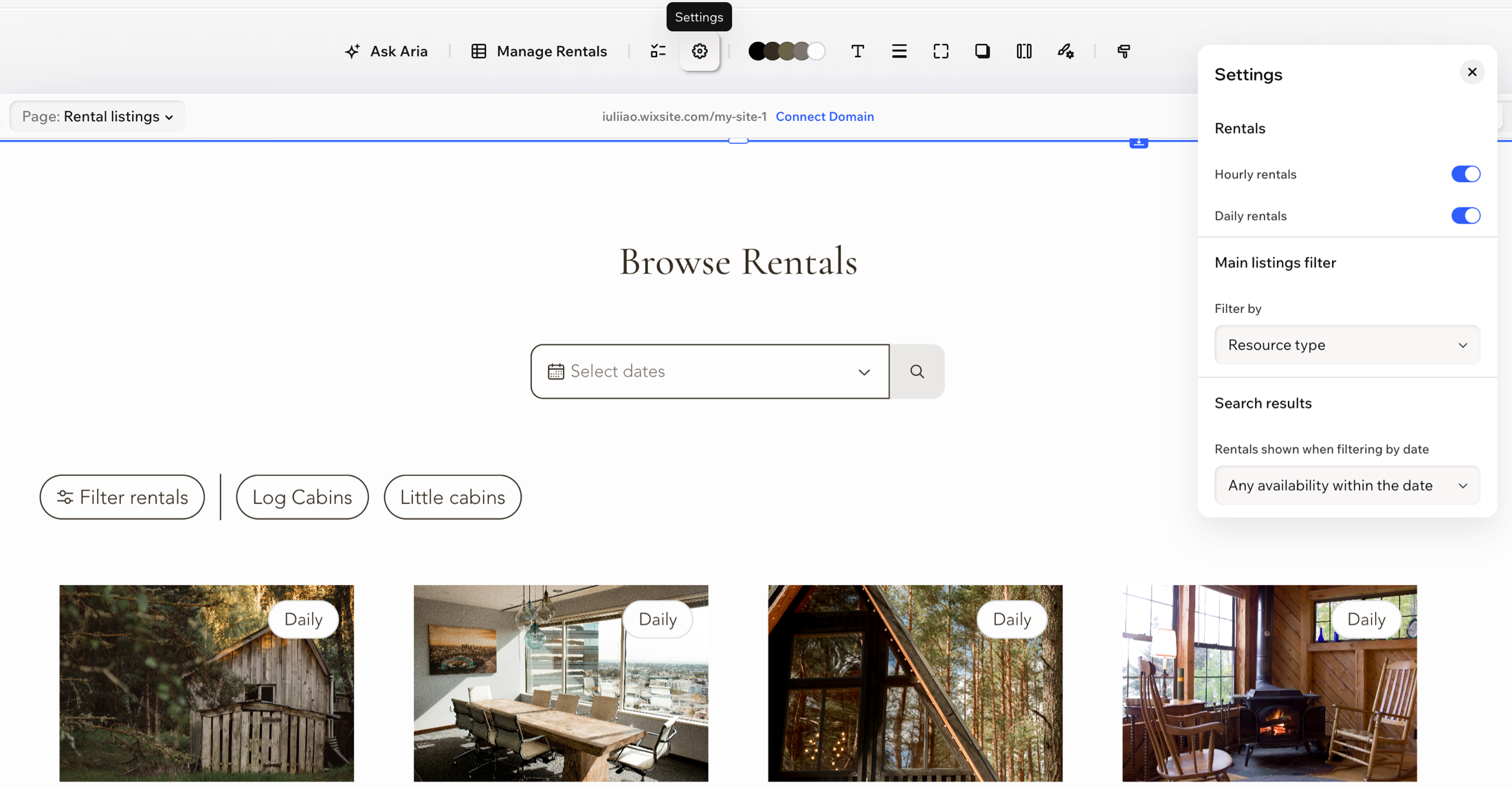
Vá para a página Rental listings no editor.
Clique no widget Rentals list.
Clique em Configurações na barra de ação.
Em Rentals, ative os tipos de aluguel que você deseja exibir:
Aluguéis por hora: mostre anúncios que os clientes podem agendar por hora.
Aluguéis diários: mostre anúncios que os clientes podem agendar por dia.
Em Filtro das ofertas principais, clique no dropdown Filtrar por e escolha como os visitantes filtram a lista:
Tipo de recurso: os visitantes são filtrados pelo tipo de aluguel.
Local: os visitantes são filtrados por local.
Em Resultados de busca, clique no dropdown Aluguéis exibidos ao filtrar por data e escolha a data que a busca retorna:
Qualquer disponibilidade na data: mostra aluguéis com qualquer horário aberto no intervalo de datas.
Apenas correspondência exata: mostra apenas aluguéis que estão totalmente disponíveis para todo o intervalo de datas.
Etapa 3 | Defina seu horário comercial padrão
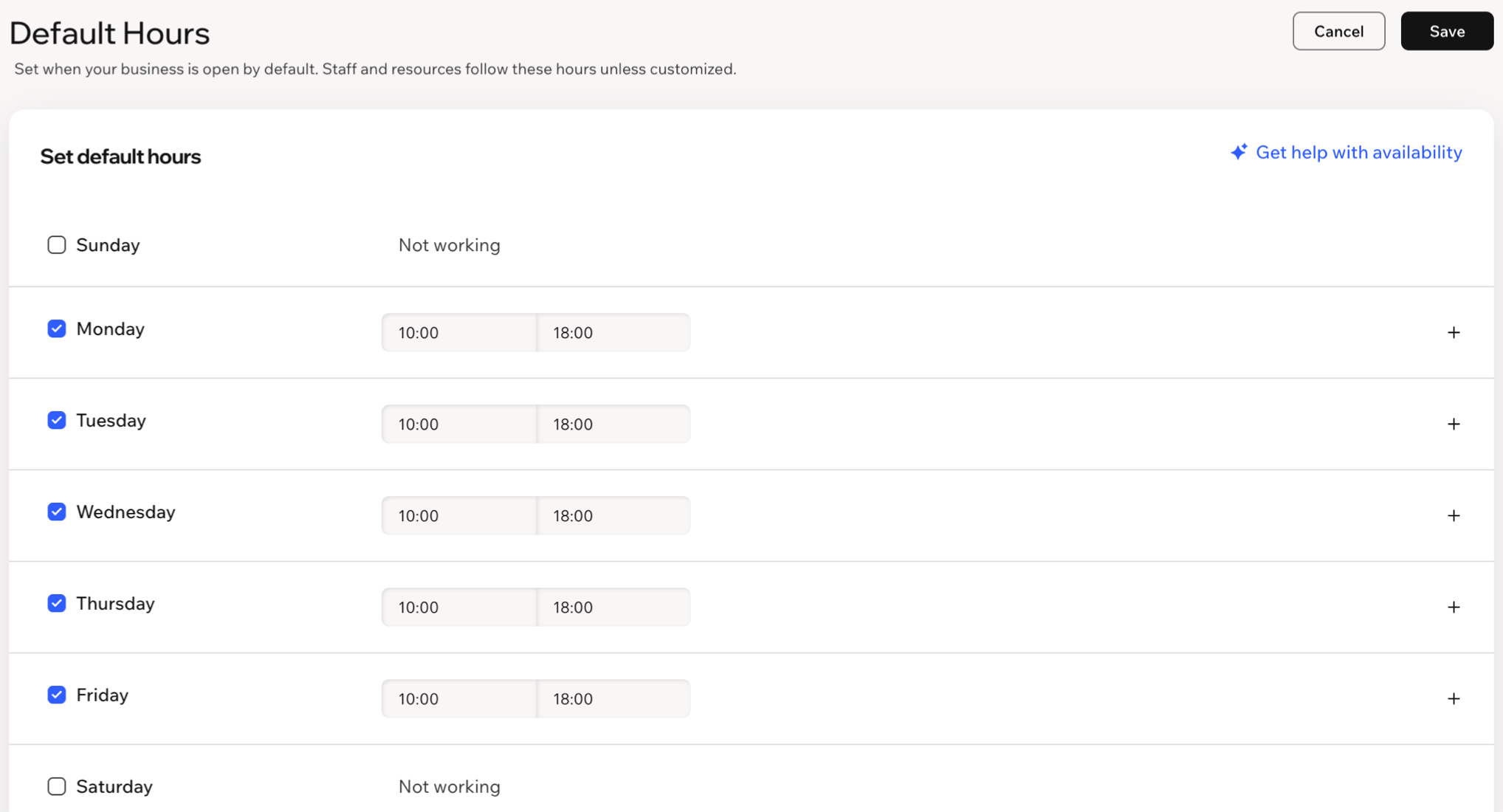
Seu horário comercial padrão são os horários em que seu negócio está aberto. Os recursos com a disponibilidade em Horário comercial padrão só podem ser reservados durante esses horários. Os recursos com disponibilidade 24/7 podem ser alugados o dia todo, inclusive fora do seu horário comercial padrão.
Para definir seu horário comercial padrão:
Vá para Aluguéis no painel de controle do seu site.
Clique em Gerenciar e selecione Horário comercial padrão.
Marque a caixa de seleção ao lado de cada dia que seu negócio está aberto e, em seguida, defina os horários de início e de término.
(Opcional) Para adicionar mais de um intervalo de tempo em um dia, por exemplo, para deixar uma pausa para o almoço, clique no ícone Adicionar horário
 ao lado desse dia e defina os horários adicionais.
Clique em Salvar.
Se você dividir o horário de trabalho de um dia (por exemplo: para deixar uma pausa para o almoço), isso afeta as reservas diárias em recursos com a disponibilidade de Horário comercial padrão. A reserva captura apenas a primeira sessão do dia e a conta como um dia inteiro.
Etapa 4 | Adicione seus recursos
Um recurso é o item físico que você aluga, como um quarto, uma quadra, um estúdio ou um equipamento. Os recursos evitam agendamentos duplos ao monitorar quando cada item é reservado. Você agrupa recursos em categorias para manter itens semelhantes juntos. Por exemplo, uma categoria de salas de conferências com Sala 1 e Sala 2. As categorias também funcionam como filtros padrão no seu site online.
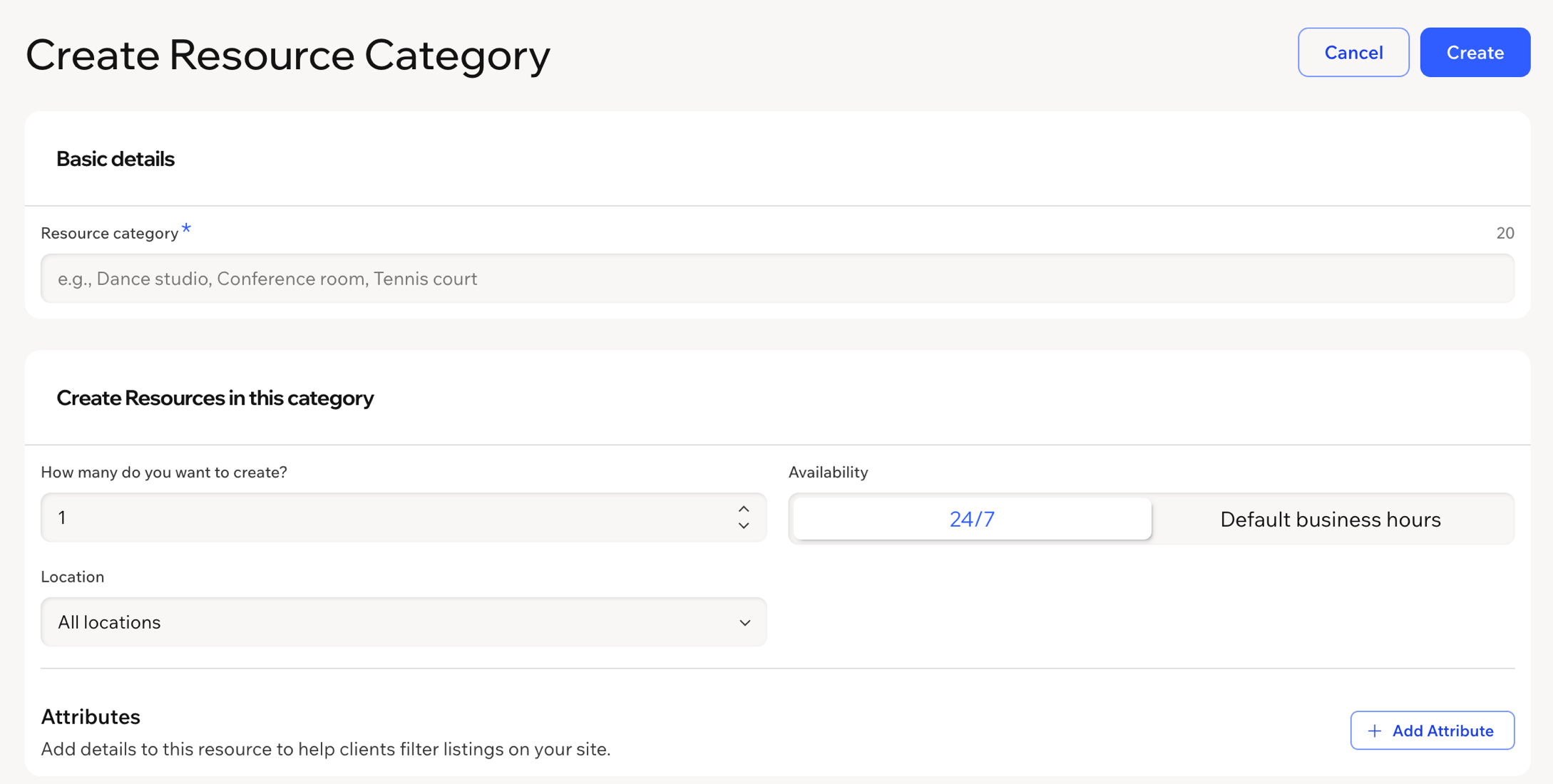
Para criar uma categoria de recurso e adicionar recursos:
Vá para Aluguéis no painel de controle do seu site.
Clique em Gerenciar e selecione Recursos.
Clique em + Criar categoria de recurso.
Insira um nome para a Categoria de recurso (por exemplo: "salas de conferências").
Em Criar recursos nesta categoria, escolha quantos recursos deseja criar.
Escolha a Disponibilidade:
24/7: os recursos podem ser reservados a qualquer momento.
Horário comercial padrão: os recursos só podem ser reservados durante o horário que você definiu (consulte a Etapa 3).
Selecione o Local.
(Opcional) Clique em + Adicionar atributo para adicionar informações como estacionamento, ar-condicionado ou capacidade. Os atributos aparecem como filtros que os clientes podem usar no seu site online.
Clique em Criar.
Para adicionar outro recurso a uma categoria que você já criou, clique em Gerenciar categoria ao lado da categoria e selecione Adicionar recurso.
Novos recursos são definidos como 24/7 por padrão. Você também pode criar um recurso enquanto cria uma página. Digite um novo nome em Recurso na aba Detalhes do anúncio e selecione Adicionar "[nome]" aos recursos (consulte a Etapa 5).
O local padrão é Todos os locais. Recomendamos criar um local e atribuí-lo ao seu recurso.
Etapa 5 | Crie um anúncio
Um anúncio é o que os clientes veem e reservam no seu site online. Você pode gerar um rascunho de anúncio com IA ou criar um do zero.
Para criar um anúncio:
Vá para Aluguéis no painel de controle do seu site.
Clique em + Criar anúncio.
Escolha como começar:
Gerar com IA: em O que você quer anunciar?, descreva o que você oferece e clique em Gerar. O conteúdo gerado com IA pode precisar de revisão antes de ser publicado.
Crie por conta própria: clique em Começar do zero.
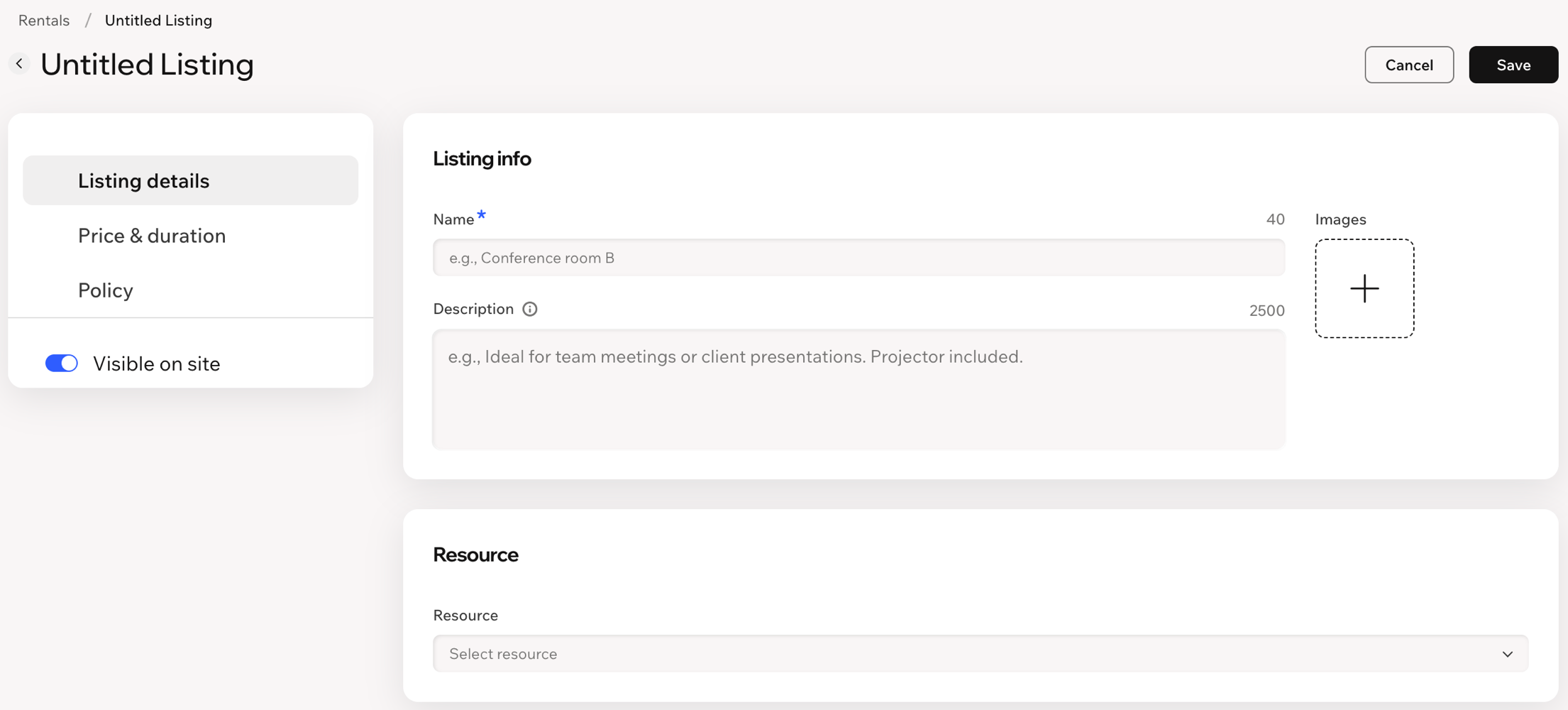
Na aba Detalhes do anúncio:
Insira o Nome do anúncio.
(Opcional) Adicione uma Descrição e faça upload das imagens.
Em Recurso, selecione um recurso existente. Para criar um novo, digite o desse recurso nome e selecione Adicionar "[nome]" aos recursos.
(Apenas novos recursos) Defina o Local, Categoria de recursos e Disponibilidade (24/7 ou Horário comercial padrão). Para adicionar informações que os clientes podem filtrar, clique em Adicionar atributos.
Na aba Preço e duração:
Insira o Preço.
Defina Cobrar por: Hora para aluguéis por hora ou Dia para aluguéis por dia.
Defina a Duração mínima e a Duração máxima.
(Opcional) Selecione Duração do intervalo para adicionar um intervalo entre as reservas.
Em Preferências de cobrança, escolha como os clientes pagam:
Cobrar valor total online: os clientes pagam o valor total no checkout.
Valor total pago pessoalmente: os clientes pagam quando chegam.
Valor total online ou presencialmente: os clientes escolhem no checkout.
Na aba Política, as seguintes configurações são opcionais:
Adicione uma Descrição da política para mostrar seus termos aos clientes.
Selecione Permitir que clientes cancelem as próprias reservas e defina quando eles podem cancelar.
Selecione Limitar com quanta antecedência os clientes podem reservar para controlar com que antecedência os clientes podem agendar.
Selecione Limitar até quando clientes podem reservar para evitar reservas de última hora.
Em Solicitações de reserva, escolha como as reservas são confirmadas:
Aceitar automaticamente todas as reservas quando houver disponibilidade: as reservas são confirmadas assim que um cliente agenda um horário disponível.
Aprovar ou recusar manualmente solicitações de reserva: cada reserva permanece pendente até que você a aprove ou recuse. Ative a alavanca Vários clientes podem solicitar o agendamento no mesmo horário para permitir que mais de um cliente solicite a mesma reserva, para que você possa escolher quem a recebe.
Observação: os pagamentos online não estão disponíveis para reservas aprovadas manualmente
Certifique-se de que a alavanca Visível no site está ativada e clique em Salvar.
Etapa 6 | Adicione atributos para os clientes filtrarem por
Atributos são detalhes sobre um recurso, como a capacidade, se tem ar-condicionado ou acessórios. Eles aparecem na "Rental page" para ajudar a descrever seu recurso e, quando estão visíveis no seu site, os clientes podem usá-los como filtros. Você pode definir todos os atributos no seu site e vinculá-los aos recursos conforme necessário.
Para criar um atributo:
Vá para Aluguéis no painel de controle do seu site.
Clique em Gerenciar e selecione Recursos.
Clique em Gerenciar atributos.
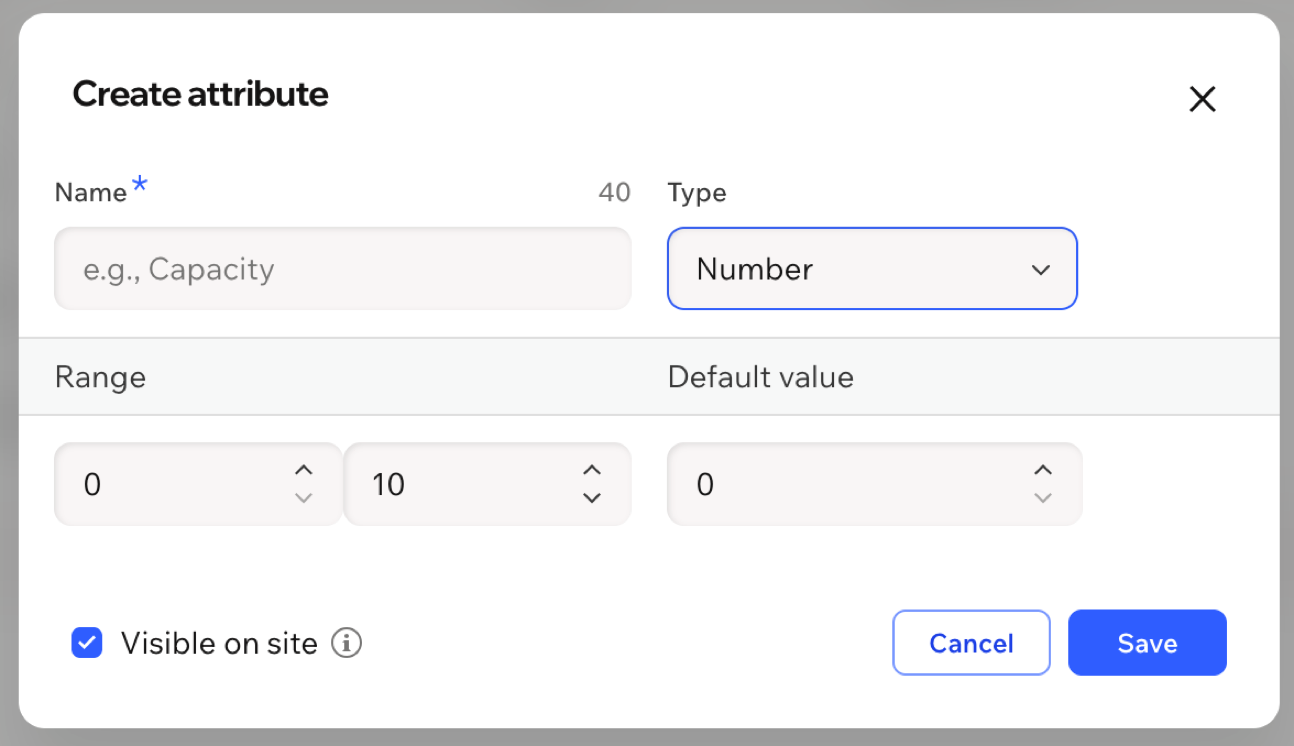
Clique em + Criar novo atributo.
Insira um Nome para o atributo.
Clique no dropdown Tipo e selecione uma opção:
Número: um valor numérico com um intervalo, por exemplo, capacidade de 0 a 10.
Opções: uma lista de valores entre os quais os clientes escolhem.
Sim/Não: um valor simples de sim ou não. Por exemplo, se uma sala tem uma lousa.
Defina um Valor padrão para o atributo.
Marque a caixa de seleção Visível no site para que os clientes possam filtrar por esse atributo e clique em Salvar.
Clique em OK.
Observação: você também pode adicionar um atributo a um único recurso nas configurações ao criá-lo ou editá-lo (consulte a Etapa 4).
Etapa 7 | Crie uma reserva para seu cliente
Você pode criar a reserva para um cliente, por exemplo, quando ele ligar ou enviar um email para fazer o agendamento.
Para criar uma reserva:
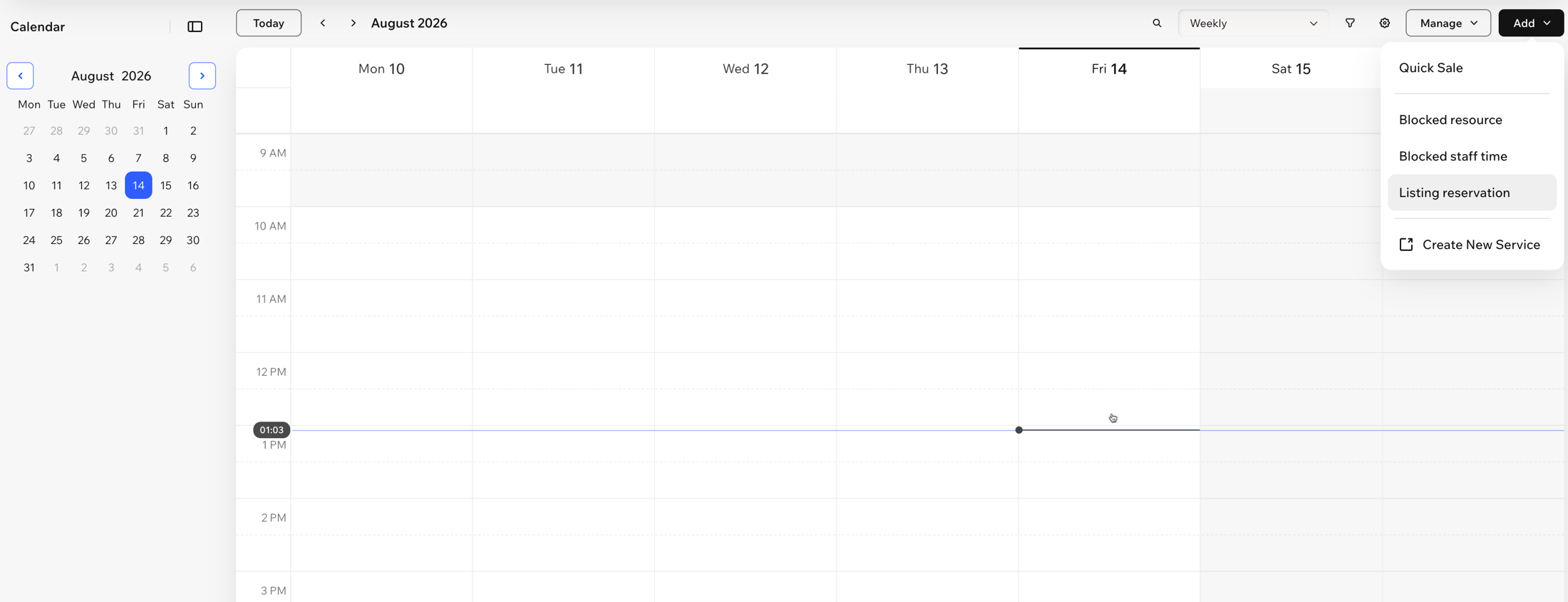
Vá para Calendário de agendamentos no seu painel de controle.
Clique em Adicionar no canto superior direito e selecione Reserva de anúncio.
Selecione um contato ou clique em Adicionar novo cliente para criar um.
Selecione o anúncio que deseja reservar.
Escolha a data e, em seguida, defina o Horário de início e a Duração.
Escolha como finalizar:
Reservar: faça a reserva sem receber o pagamento agora.
Reservar e fazer checkout: faça a reserva e receba o pagamento.
Por definição, o Wix envia um email ao cliente para confirmar a reserva. Para personalizar este email e suas outras notificações de reserva, vá para Anúncios de aluguel no seu painel de controle, clique em Gerenciar e selecione Notificações.
Perguntas frequentes
Clique nas perguntas abaixo para saber mais sobre o Aluguéis Wix.
