


Agrupar e reordenar a exibição do filtro de produto
2 min
Neste artigo
- Agrupar escolhas de opção semelhantes
- Reordenar escolhas da opção
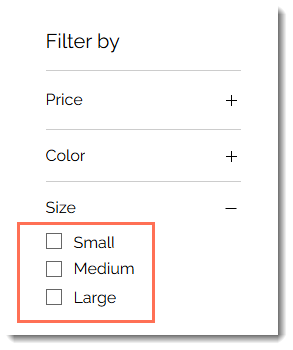
Filtros com base nas suas opções e modificadores de produto podem fazer com que seja mais fácil para os compradores encontrarem o que estão procurando na sua página de categoria ou na galeria em grade.
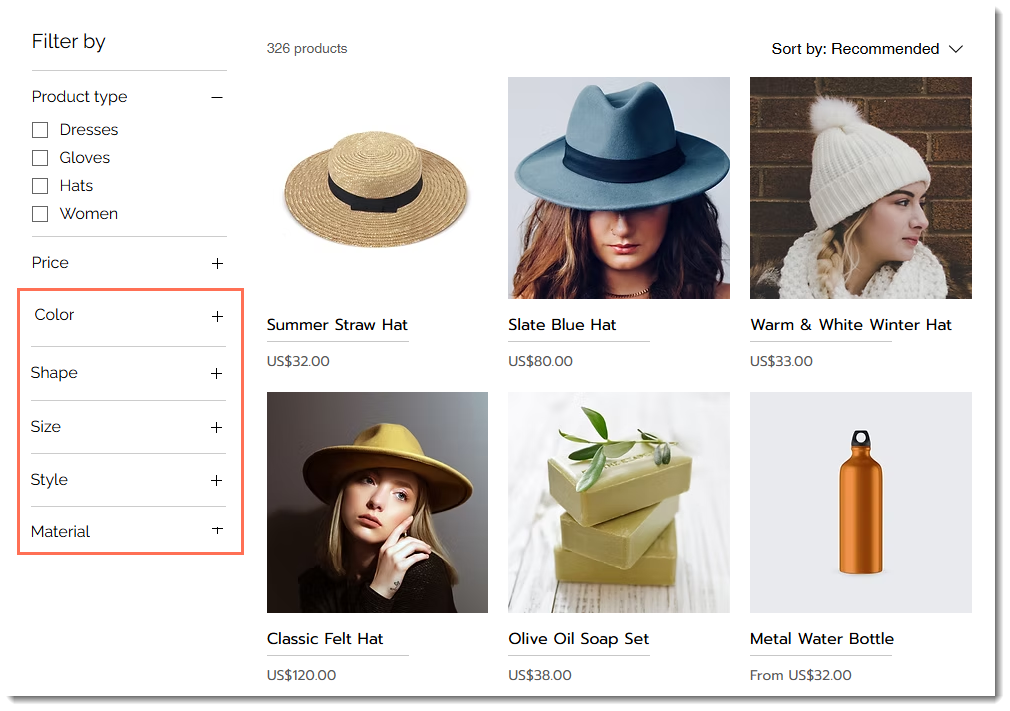
No entanto, se você exibir filtros que tenham muitas opções ou se você ordenar as opções de uma forma que não faz sentido, os filtros podem criar confusão e tornar a experiência de compra menos intuitiva.
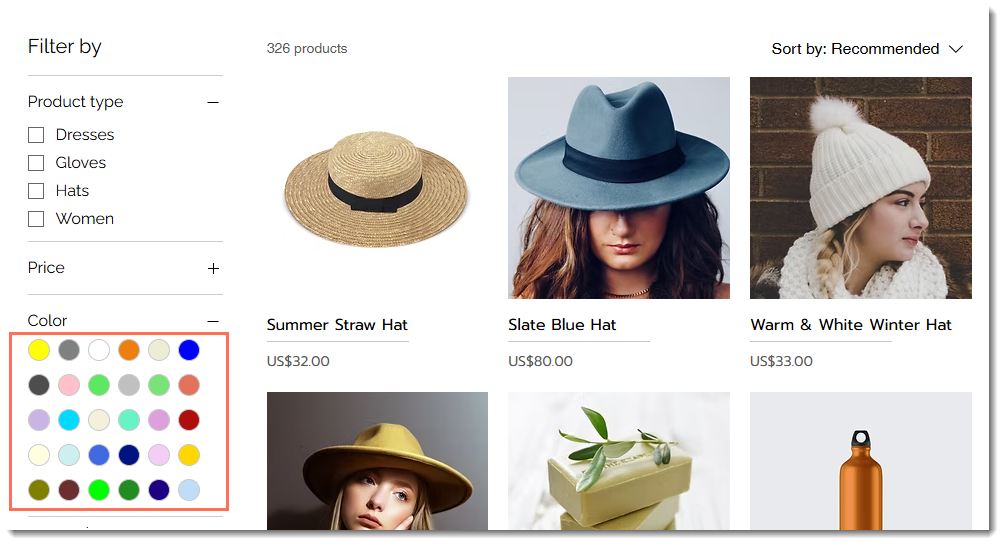
Para simplificar a experiência dos seus clientes, você pode agrupar opções. Por exemplo, você pode agrupar todos os tons de azul para criar um filtro azul. Você também pode reordenar suas opções de filtro de forma lógica (por exemplo: organize as cores na ordem do arco-íris ou classifique as opções de tamanho de pequeno para grande).
Agrupar escolhas de opção semelhantes
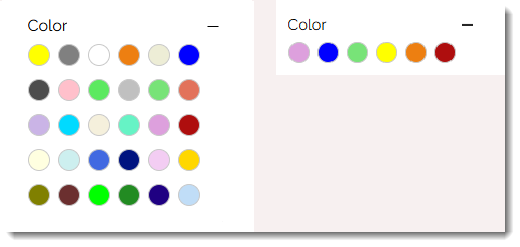
Para agrupar opções, clique em Gerenciar filtro ao lado do filtro relevante e, em seguida, clique em Agrupar opções. Selecione uma escolha principal para representar o grupo (por exemplo: azul) e adicione as escolhas relevantes a ele (por exemplo: azul claro, azul-marinho, etc.). Dessa forma, por exemplo, em vez de exibir um número grande de tons, você pode agrupá-los em uma exibição mais gerenciável.
Reordenar escolhas da opção
Por definição, as opções de texto são listadas em ordem alfabética, enquanto as opções de cor são listadas por quantos produtos têm a escolha. Embora isso possa funcionar bem para algumas opções, para outras opções, como "Tamanho", pode não ser a ordem mais lógica.
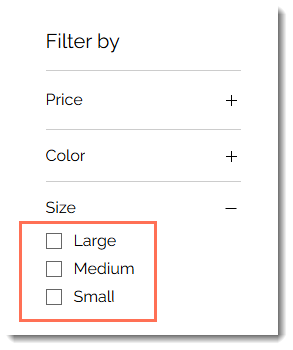
Para decidir como você deseja reordenar as escolhas de opção, clique em Gerenciar filtro ao lado do filtro relevante e selecione uma opção no dropdown Como as opções são ordenadas?. Para escolher a ordem por conta própria, selecione Manual e arraste as opções para uma ordem que faça sentido para o seu site.
Contrate um profissionalEncontre um Parceiro Wix que pode ajudar você a alcançar os objetivos do seu site.
