


Sobre a experiência da nova página de categoria
Neste artigo
- Informações importantes para comerciantes com lojas ativas
- Economize tempo ao fazer o design sua loja
- Melhore o SEO da sua loja
- Alterações que ocorrem quando você migra
- Ações a serem executadas após a migração
- Iniciar a migração
Importante:
Este artigo é para lojas que usam a versão anterior das categorias do Wix Stores e que desejam migrar para a nova experiência da página de categoria.
Depois de migrar, você não pode voltar. Duplique seu site primeiro para testar antes de fazer uma alteração permanentemente.
Se você não tiver certeza de qual versão você tem, saiba mais sobre a versão anterior das categorias do Wix Stores.
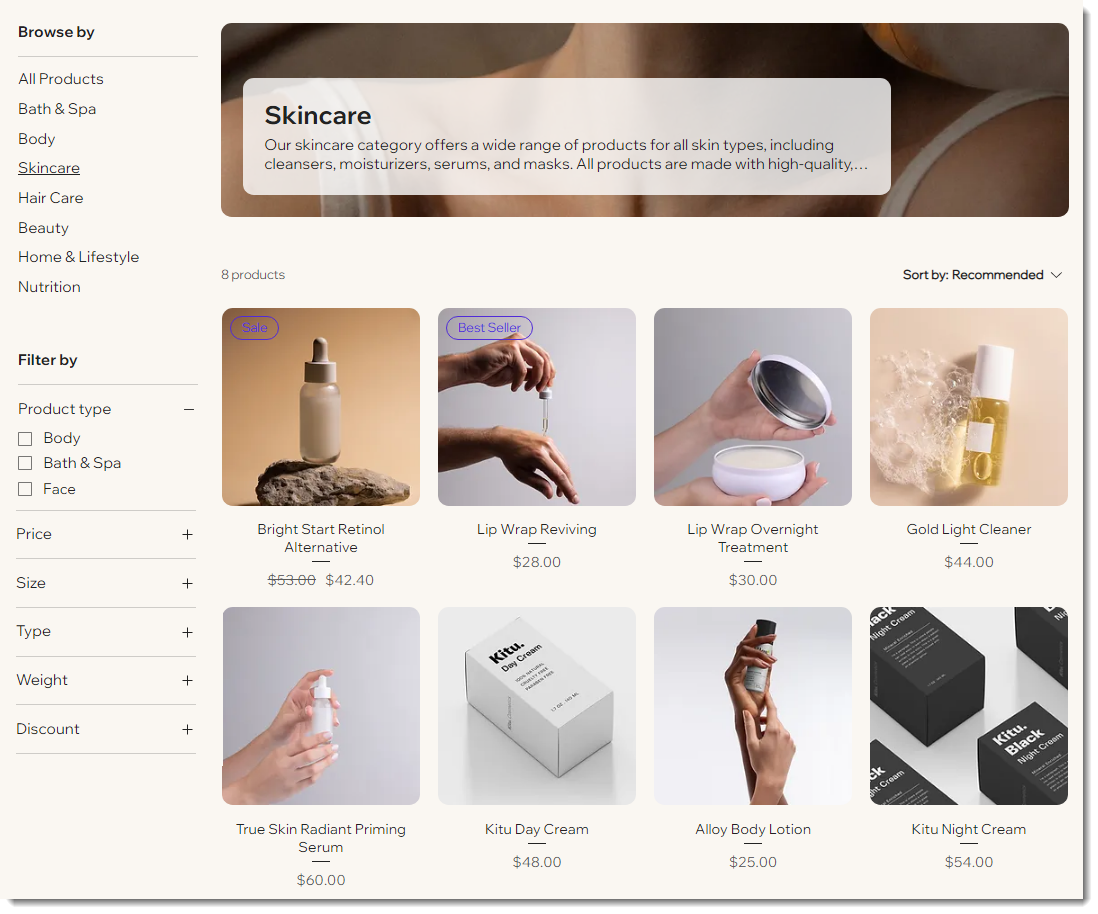
A nova experiência da página de categoria facilita a adição de novas categorias e melhora o SEO do seu site. Por ser uma página dinâmica, você precisa personalizá-la apenas uma vez, pois suas escolhas são aplicadas a todas as categorias.
Este artigo fornece uma visão geral do que acontece quando você migra para a nova página de categoria.
Informações importantes para comerciantes com lojas ativas
Se o seu site estiver online, é provável que você tenha uma classificação de SEO que traz clientes à sua loja, e os clientes podem ter adicionado as páginas do seu site aos favoritos.
Além disso, outros sites ou contas de redes sociais podem ter links que direcionam para as páginas da sua loja.
Siga estas instruções detalhadas de migração para garantir que sua classificação de SEO não seja afetada negativamente e que os links direcionem para suas novas páginas, em vez de se tornarem links quebrados.
Economize tempo ao fazer o design sua loja
Com a nova experiência, você pode personalizar suas categorias uma vez e mostrar cada nova categoria automaticamente com o mesmo design. Não é preciso adicionar e personalizar manualmente uma categoria a uma página da loja separada.
No entanto, se você quiser destacar uma categoria específica em algum lugar do seu site com um design exclusivo, você ainda pode adicionar uma galeria de produtos a uma página do site e personalizá-la como quiser.
Melhore o SEO da sua loja
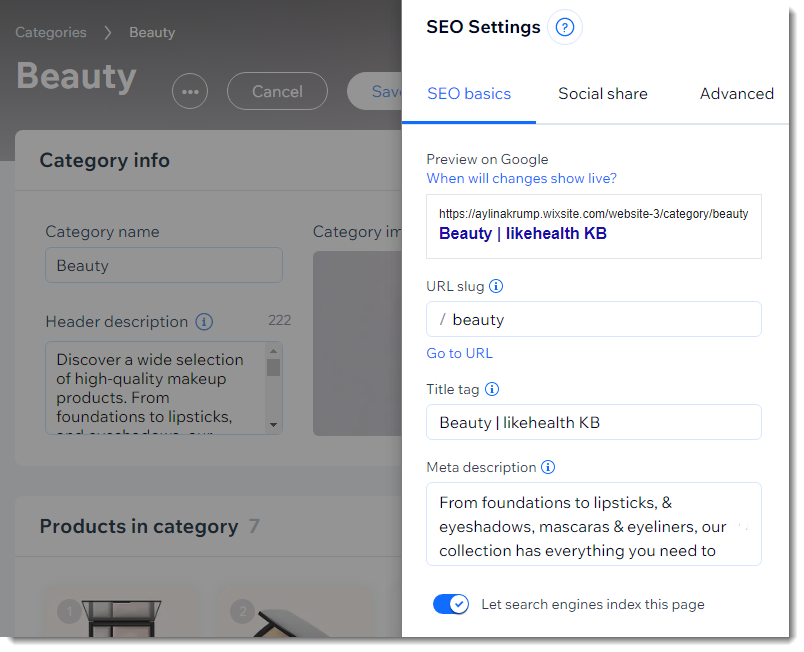
As páginas de categoria são configuradas para ajudar na classificação de SEO da sua loja. Cada categoria tem um URL exclusivo com um slug (terminação) com base no nome da categoria.
Além disso, as categorias têm configurações avançadas de SEO, que você pode usar para promover produtos nos motores de busca e nas redes sociais.
Alterações que ocorrem quando você migra
Assim que você migra para a experiência da nova página de categoria, seu site passa por uma série de mudanças importantes:
- A página de categoria é adicionada: a nova e dinâmica página de categoria é adicionada ao seu site.
- Por definição, essa página exibe uma barra lateral com uma lista de categorias e filtros para ajudar os clientes a navegar por ela. Você pode remover ou personalizar esses elementos.
- A página vem com uma barra de ferramentas "Visualizar" para que você possa ver facilmente como suas personalizações ficam para cada categoria.
- Todas as categorias se tornam visíveis para os clientes: todas as categorias existentes do seu site se tornam ativas. Você pode seguir as instruções detalhadas de migração para desativar ou ocultar categorias. Quando uma categoria está ativa, isso significa que:
- Ela aparece na barra lateral da página de categoria. Observe que a barra lateral pode ser oculta, e categorias específicas na barra lateral podem ser ocultas.
- Ela recebe um URL exclusivo e pode ser indexada pelos motores de busca (mas pode ser ocultada).
- Não é possível criar novas páginas da loja: você não pode mais adicionar novas páginas da loja (páginas que vêm com uma galeria de produtos integrada). No entanto, as páginas da loja existentes não são excluídas automaticamente.
Observação: você ainda poderá adicionar um elemento Galeria de produtos a qualquer página do site.
Ações a serem executadas após a migração
Se você já tiver um site ativo, você precisa seguir as instruções para fazer uma transição simples para a nova página de categoria. As instruções guiarão você por todas as alterações que você precisa fazer, incluindo:
- Desativar (ocultar) categorias internas: no painel de controle, desative as categorias que você não deseja exibir no seu site, compartilhar ou permitir que os motores de busca indexem.
- Personalizar a barra lateral da página de categoria: no editor, remova da barra lateral as categorias que você deixou ativas, mas não deseja exibir na página de categoria.
- Editar categorias: adicione imagens e descrições da categoria e otimize as configurações de SEO.
- (Importante) Redirecionar as páginas antigas da loja: mantenha sua classificação de SEO ao redirecionar as páginas da loja para o novo URL da categoria correspondente.
- Atualizar o menu do site: substitua as páginas antigas da loja no menu do site por links para os novos URLs de categoria. Isso ajuda os clientes a navegar no seu site, especialmente no mobile.
- (Importante) Excluir páginas desnecessárias da loja: após concluir o redirecionamento, você pode excluir as páginas da loja que não são mais necessárias. Isso garante que você não tenha conteúdo duplicado, o que pode afetar negativamente o SEO.
Importante:
Você deve manter pelo menos uma das suas páginas antigas da loja. Excluir a última página da loja excluirá o Wix Stores. Você pode, no entanto, remover todo o acesso a essa página dentro do seu site e ocultá-la dos motores de busca.
Iniciar a migração
Teste antes de migrar:
Lembre-se de que você pode duplicar seu site e fazer o teste no site duplicado.
Tudo pronto para começar? Volte para Páginas e menu e clique em Migrar para página de categoria.
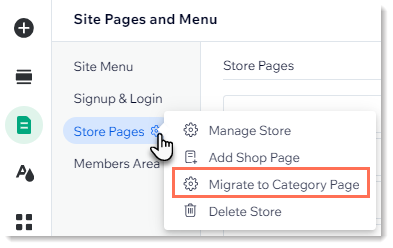
Em seguida, clique em Migrar para página de categoria e Entendo, quero instalar já para obter a nova experiência da página de categoria.
Vá mais longe:
- Leia o guia detalhado sobre como migrar para a nova experiência da página de categoria
- Saiba mais sobre a nova página de categoria
Contrate um profissionalEncontre um Parceiro Wix que pode ajudar você a alcançar os objetivos do seu site.
