


Wixel: Met het Lagen-paneel werken
5 min
In dit artikel
- Met lagen werken
- Elementen groeperen
- Het groeperen van elementen ongedaan maken
- Veelgestelde vragen
Dit artikel verwijst naar het nieuwe Wixel, dat in december 2025 is uitgebracht. Als je niet zeker weet of je het nieuwe of vorige Wixel gebruikt, bekijk dan hier meer informatie.
Het Lagen-paneel geeft je een gestructureerd overzicht van alle elementen binnen een project of specifiek ontwerp. Elk element (bijvoorbeeld: tekst, afbeelding, vorm) wordt weergegeven als een laag, zodat je elementen binnen een ontwerp kunt zien, selecteren, opnieuw ordenen, groeperen en beheren.
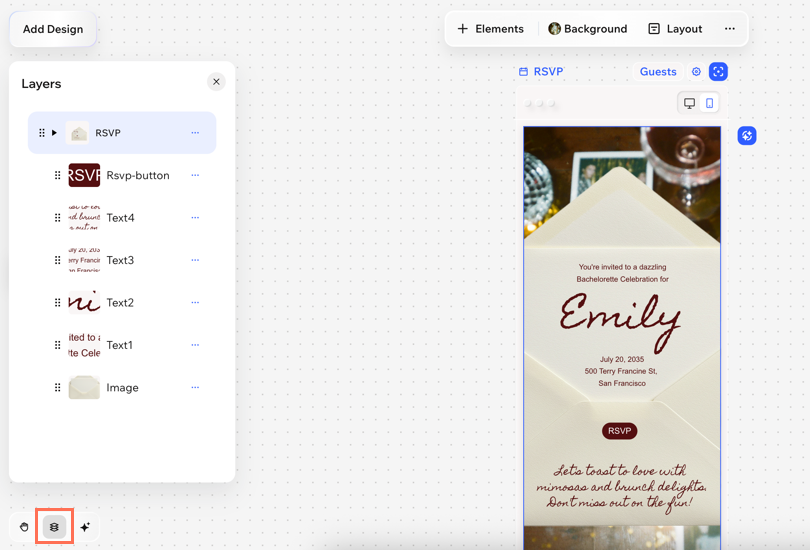
Met lagen werken
Lees hoe je efficiënt met lagen kunt werken om je project georganiseerd te houden.
Om met lagen te werken:
Desktopbrowser
Wixel-app
- Ga naar je project in Wixel.
- Klik onderaan op het Lagen-pictogram
 .
. - Kies wat je wilt doen:
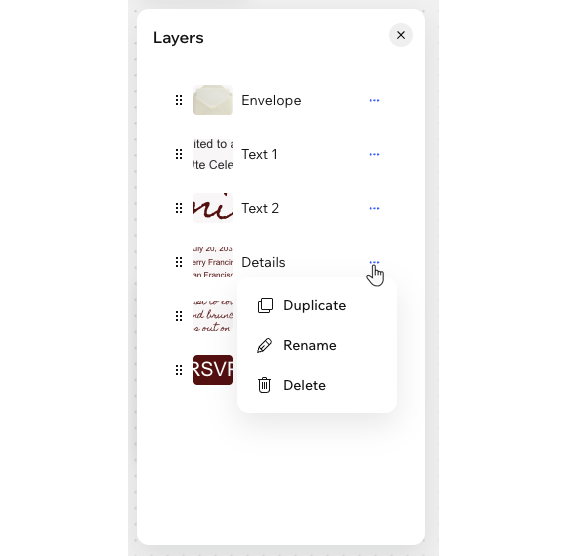
Ontwerp types beheren
 .
.Elementen beheren
Elementen groeperen
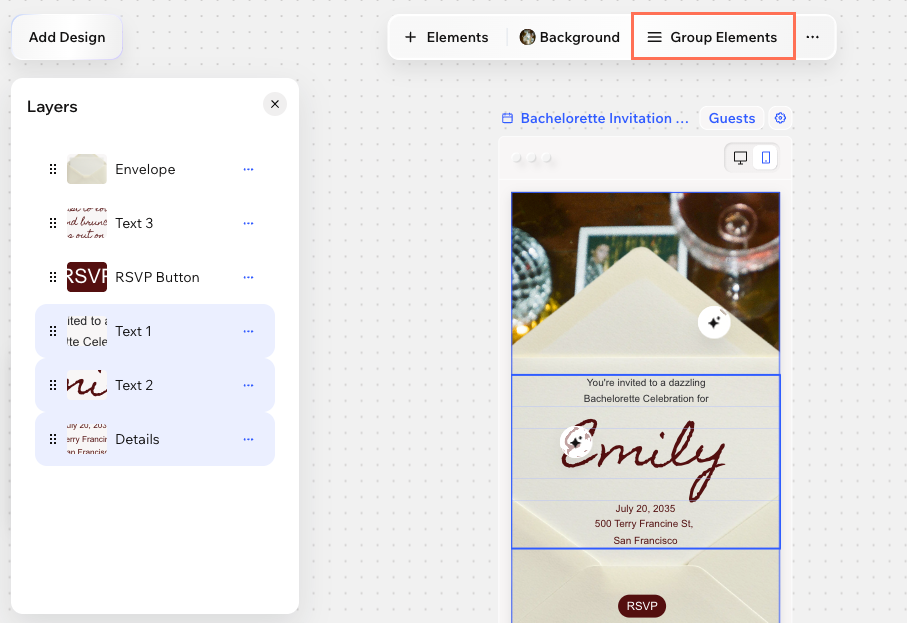
Het groeperen van elementen maakt het gemakkelijker om je ontwerp te organiseren en meerdere elementen tegelijk te verplaatsen, te wijzigen of te bewerken. Je kunt elke combinatie van elementen, zoals tekst, afbeeldingen of vormen, groeperen. De geselecteerde elementen worden een enkele groep, die als een groep verschijnt in het Lagen-paneel.
Let op:
Deze functie is alleen beschikbaar op je desktop.
Om elementen te groeperen:
- Ga naar je project in Wixel.
- Houd de Shift-toets ingedrukt en selecteer de relevante elementen in een ontwerp.
- Klik op de actiebalk op Elementen groeperen.
Tip: Je kunt ook op je toetsenbord op Ctrl + G / Cmd + G drukken om de elementen te groeperen.
Het groeperen van elementen ongedaan maken
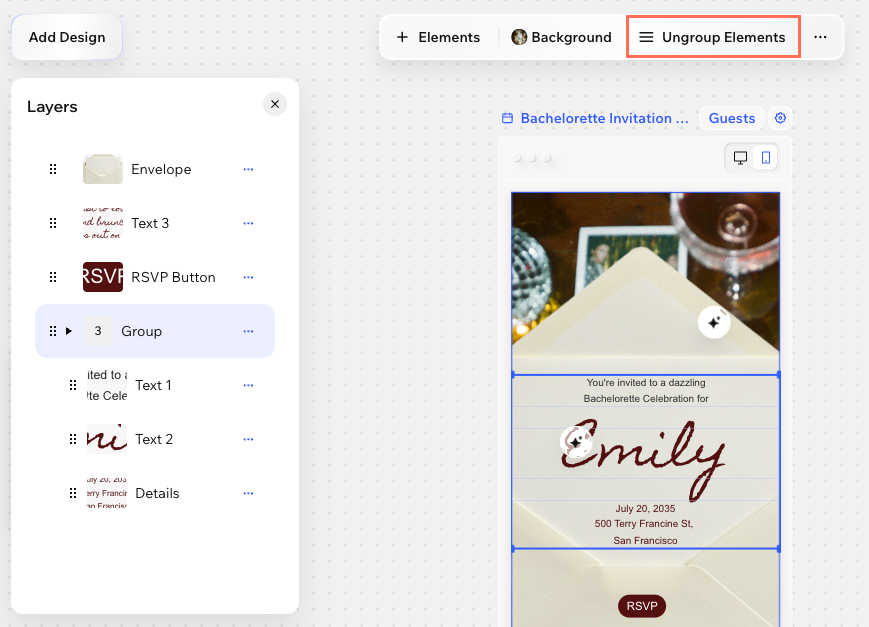
Maak de groepering van elementen op elk moment ongedaan om terug te keren naar het afzonderlijk beheren van elementen. Dit verwijdert de elementen niet uit je project, het splitst alleen de groep waarin ze zich bevonden.
Om het groeperen van elementen ongedaan te maken:
- Ga naar je project in Wixel.
- Selecteer de relevante groep en klik in de actiebalk op Elementen opheffen.
Tip: Je kunt ook op je toetsenbord op Ctrl + Shift + G (pc) / Cmd + Shift + G (mac) drukken om snel de groepering op te heffen.
Tip:
Selecteer in de Wixel-app de relevante groep en tik in de actiebalk op Elementen opheffen.
Veelgestelde vragen
Klik op een vraag om meer te lezen over lagen in Wixel.
Ik kan een element op mijn ontwerp niet vinden Waar is het naartoe gegaan?
Hoe kan ik overlappende elementen op mijn pagina selecteren?