Wixel: Je eerste merk maken en koppelen
- Stap 1 | Begin met het genereren van je merk
- Stap 3 | Pas je merk aan
- Stap 4 | Koppel het merk aan je project
- Aria wordt mogelijk gemaakt door AI en kan als zodanig onverwachte of onnauwkeurige resultaten produceren. Bekijk altijd Aria's suggesties of wijzigingen voordat je je ontwerp afrondt.
- Het genereren en bewerken van merkassets met Aria maakt gebruik van AI-tegoed.
Stap 1 | Begin met het genereren van je merk
Om je merk te genereren:
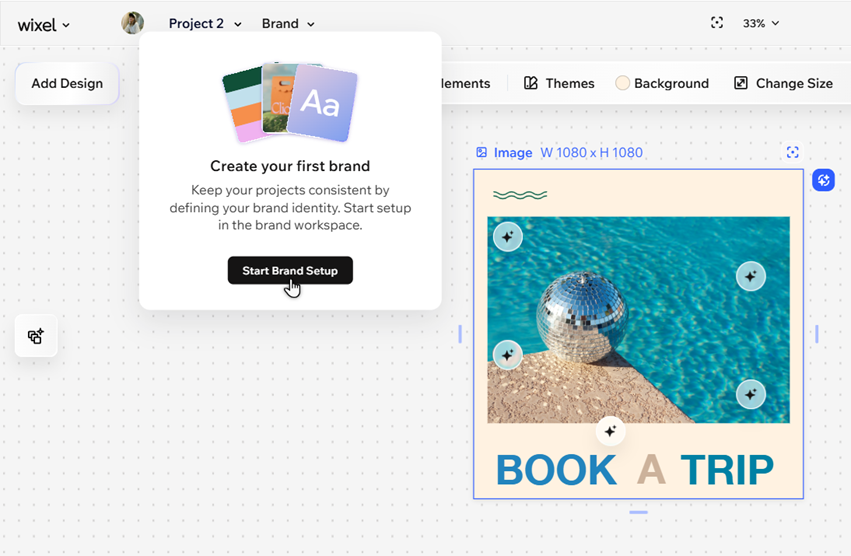
Klik bovenaan je project op de Branding kit-dropdown.
Klik op Merkconfiguratie starten om de werkruimte te openen.
Let op: Als je in het verleden al een merk hebt gemaakt, klik je op Nieuw merk maken.Selecteer in de chat met Aria hoe je je merk wilt maken:
Op basis van een logo: Maak of upload een logo en genereer er een merk op basis van.
Van een website: Geef een website-URL op en laat Aria deze scannen om merkgegevens op te halen.
Vanuit een document: Upload een document en genereer een merk op basis van de informatie.
Vanaf nul: Deel de naam van het merk en een bedrijfsbeschrijving.
Voorzie Aria de relevante gegevens in de chat om het merkprofiel te voltooien.
Let op: Afhankelijk van hoe je bent begonnen, moet je mogelijk een logo toevoegen. Eenmaal toegevoegd, wordt het merkthema automatisch gegenereerd op basis van het logo.
Stap 3 | Pas je merk aan
Om je merk aan te passen:
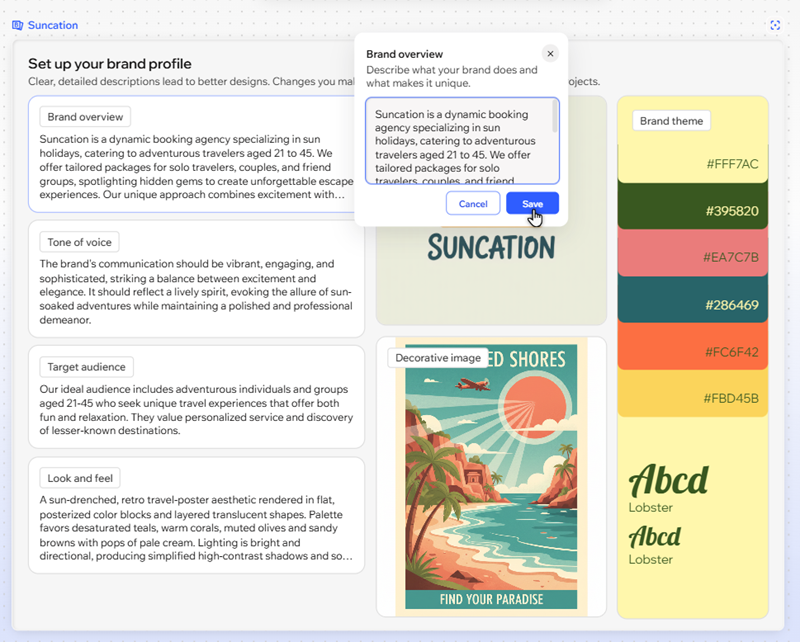
- Selecteer het merkprofiel in de werkruimte.
- Wijs de relevante optie aan om deze te bewerken:
- Tekstvelden: Klik op het Bewerken-pictogram
 om ze aan te passen:
- Merkoverzicht: Pas je bedrijfsgegevens aan in het tekstvak om gegevens naar behoefte toe te voegen of te wijzigen.
- Tone of voice: Pas de tone of voice aan die wordt gebruikt in alle door AI gegenereerde merktekst (vriendelijk, professioneel, enzovoort).
- Doelgroep: Wijzig de doelgroep van je merktekst: je klanten, abonnees, enzovoort. Er wordt ook rekening mee gehouden wanneer je merktekst genereert met AI.
- Uiterlijk: Werk de stijl van de gegenereerde afbeeldingen en video's van je merk bij (bijvoorbeeld: sfeer en belichting).
- Logo: Selecteer of je je huidige logo wilt verwijderen of een nieuw logo wilt uploaden. Als er geen logo in het veld staat, kun je er één genereren met Aria.
- Decoratieve afbeelding: Voeg een decoratieve afbeelding toe aan het merk. Je kunt Aria vragen om er één voor je te genereren, of je eigen website uploaden.
- Merkthema: Wijs het paneel aan en klik op Thema bewerken om de lettertypen en kleuren die in je merk worden gebruikt aan te passen.
- Tekstvelden: Klik op het Bewerken-pictogram
Stap 4 | Koppel het merk aan je project
Tevreden met hoe je merk eruitziet? Pas het toe op je project. Nadat je ze hebt gekoppeld, krijgen alle nieuwe projectassets die je maakt automatisch je merk.
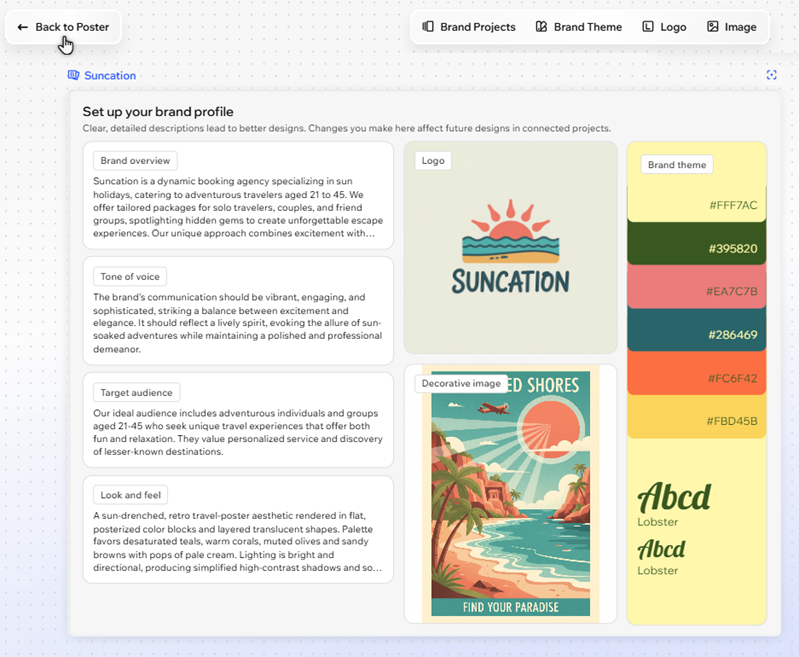
Om het merk aan je project te koppelen, klik je in de bovenste balk op Terug naar naam van je project].
Je kunt ook bestaande merken koppelen vanuit je projectwerkruimte:
Klik bovenaan je project op de Branding kit-dropdown.
Selecteer het betreffende merk uit de lijst.
Klik op Merk koppelen.