Wixel: Elementen toevoegen aan een document
20 min
In dit artikel
- AI-tools
- Media
- Indelingselementen
- Embed
- Veelgestelde vragen
Dit artikel verwijst naar het nieuwe Wixel, dat in december 2025 uitgebracht is. Als je niet zeker weet of je het nieuwe of vorige Wixel gebruikt, lees dan hier meer.
Maak je Wixel-document krachtiger door interactieve en visuele elementen toe te voegen. Of je nu data wilt showcase met een grafiek, media wilt embedden of je indeling wilt organiseren, je hebt alle tools die je nodig hebt direct in de werkruimte van je project. Combineer verschillende elementen om je document zowel nuttig als boeiend te maken voor elke lezer.

AI-tools
Gebruik de AI-gestuurde tools van Wixel om verder te gaan dan de standaardfuncties van documenten. Met de AI-widget kun je interactieve, slimme inhoud aan je documenten toevoegen, zoals grafieken, infographics, games, kaarten en meer, door te beschrijven wat je wilt maken.
Desktopbrowser
Wixel-app
- Ga naar je project in Wixel.
- Selecteer het relevante document in je project.
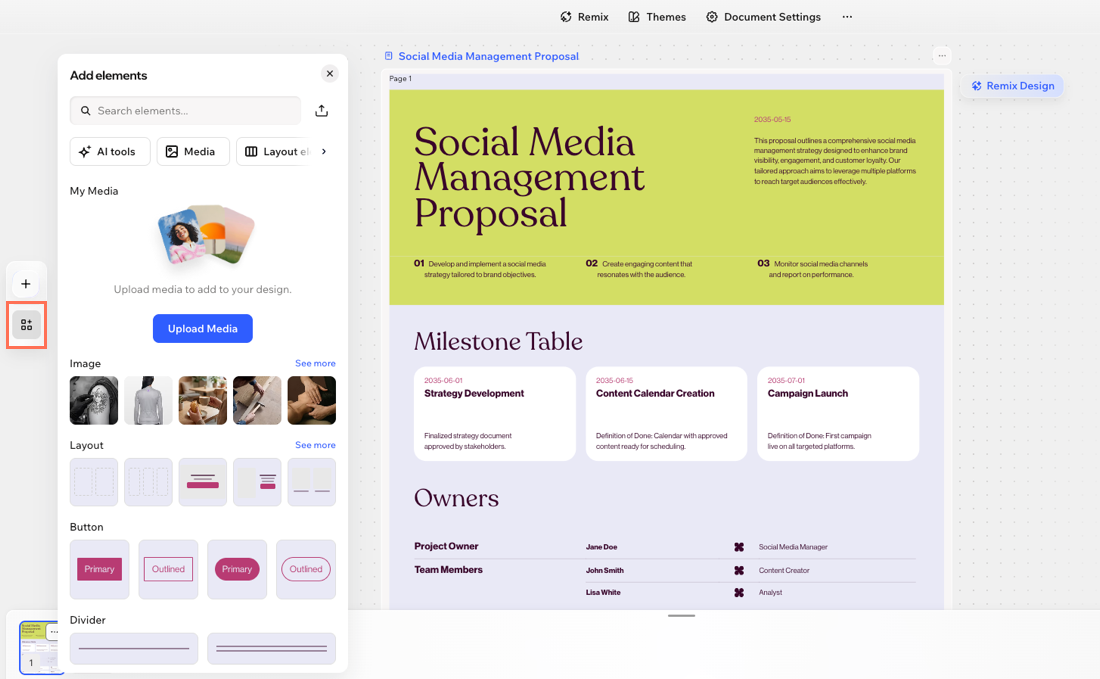
- Klik in de actiebalk op + Element.
- Selecteer AI-widget.
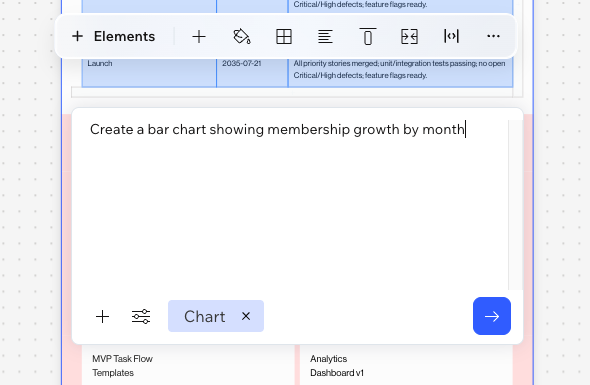
- Beschrijf wat je wilt maken in het tekstvak. Bijvoorbeeld: "Maak een staafdiagram die de groei van het aantal lidmaatschappen per maand laat zien" of "Bouw een eenvoudige calculator voor het plannen van maaltijden".
- (Optioneel) Klik op Types om een specifiek widgettype te kiezen (bijvoorbeeld grafiek, calculator) en klik op het Toevoegen-pictogram
om referentiebestanden toe te voegen. - Klik op het Verzenden-pictogram
. - (Optioneel) Controleer de widget die aan je document is toegevoegd. Als je deze wilt verfijnen of bijwerken, selecteer je de widget en chat je met Aria om uit te leggen wat er moet veranderen. Je kunt ook de suggesties gebruiken die boven de widget worden weergegeven.

Media
Maak je document dynamischer en informatiever door verschillende media toe te voegen. Voeg afbeeldingen, galerijen, video's, GIF's, bestanden of audio toe, rechtstreeks vanuit je Media Manager, apparaat of externe bronnen.
Desktopbrowser
Wixel-app
- Ga naar je project in Wixel.
- Selecteer het relevante document in je project.
- Klik in de actiebalk op + Element.
- Selecteer het relevante element onder Media:
Afbeelding
Galerij
Video
GIF
Bestand
Audio

Indelingselementen
Structureer en organiseer je inhoud met behulp van kant-en-klare indelingen, kolommen en andere visuele ontwerptools. Dit helpt ervoor te zorgen dat je document goed te volgen, aantrekkelijk en effectief is.
Desktopbrowser
Wixel-app
- Ga naar je project in Wixel.
- Selecteer het relevante document in je project.
- Klik in de actiebalk op + Element.
- Selecteer het relevante element onder Indelingselementen:
Indeling
2 kolommen / 3 kolommen
Codeblok
Lijst uitvouwen
Verdeler
Knop

Embed
Voeg inhoud van je favoriete platforms direct toe aan je project door media, social media-posts en meer te embedden. Je kunt video's, audio of posts embedden om je document dynamisch te maken.
Desktopbrowser
Wixel-app
- Ga naar je project in Wixel.
- Selecteer het relevante document in je project.
- Klik in de actiebalk op + Element.
- Selecteer het relevante element onder Embed:
YouTube
Spotify
SoundCloud
Adsense
HTML
Instagram
TikTok
X (Twitter)

Veelgestelde vragen
Klik hieronder op een vraag om meer te lezen over documentelementen.
Kan ik een tabel aan mijn document toevoegen?
Welke soorten mediabestanden kan ik aan mijn document toevoegen?
Waarom wordt mijn media niet correct weergegeven in mijn gepubliceerde document?


.
te klikken.