


Wixel: Afbeeldingen maken en bewerken
- Afbeelding maken
- Een afbeelding toevoegen aan je ontwerp
- Een afbeelding bewerken
- Veelgestelde vragen
Ontgrendel je creatieve mogelijkheden met de intuïtieve afbeeldingshulpmiddelen van Wixel. Of je nu graphics maakt voor je website, sociale kanalen of digitale campagnes, met Wixel heb je alle opties die je nodig hebt om opvallende visuals te maken.
Acties waarbij je een afbeelding genereert en bewerkt met AI gebruiken AI-credits.
Afbeelding maken
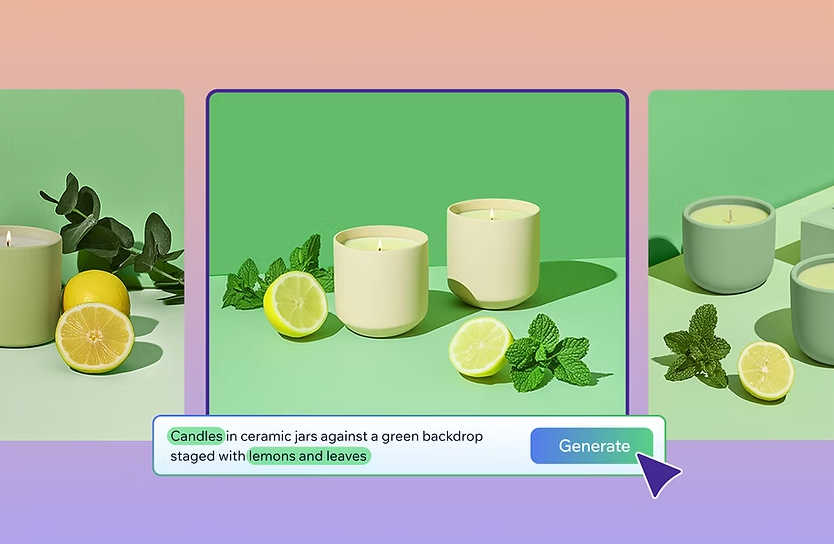
Maak unieke, hoogwaardige afbeeldingen die door AI zijn gegenereerd. Beschrijf je idee, bepaal je stijl en laat Aria je visie tot leven brengen.
Om een afbeelding te maken:
Kies in het tekstvak hoe je de afbeelding wilt genereren:
Beschrijf wat je wilt maken: Typ een beschrijving, zoals "Maak een afbeelding van een puppy". Je kunt ook de stijl of sfeer van de afbeelding opgeven.
Een referentieafbeelding toevoegen: Klik in het tekstvak op het Toevoegen-pictogram
 om een afbeelding te uploaden en beschrijf dan wat je ermee wilt maken.
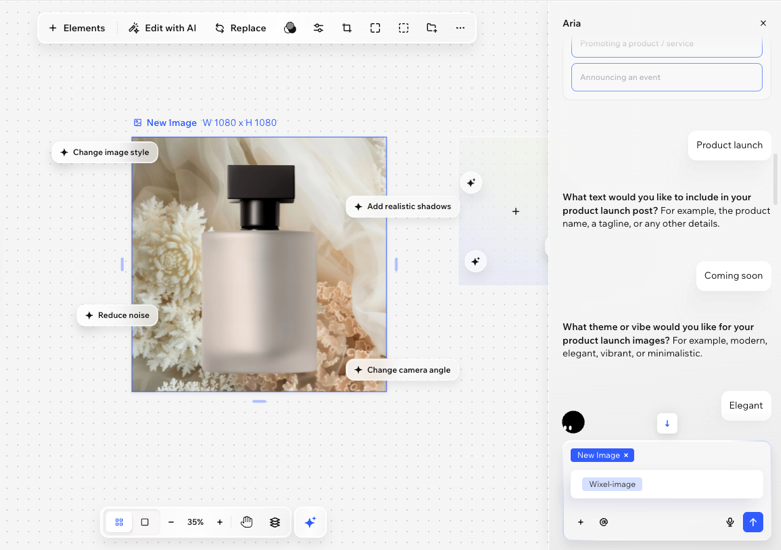
Promoot je bedrijf op sociale media: Maak berichten voor een productlancering, een dienst of een evenement. Geef het type bericht op dat je wilt (bijvoorbeeld "Maak een Instagram-verhaal") en je krijgt automatisch het juiste formaat voor dat platform.
Tip: Voeg een link naar je website of bedrijfspagina toe om een bericht te krijgen dat past bij je logo, lettertypen en kleuren.
Klik op het Genereren-pictogram
 .
.Zodra de afbeelding is gegenereerd, kies je wat je wilt doen:
De afbeelding bekijken: Klik op het Voorvertoning-pictogram
 om elke afbeelding te openen en groter te bekijken.
Een afbeelding downloaden: Beweeg over de relevante afbeelding en klik op het Downloaden-pictogram
 om de afbeelding op je apparaat op te slaan.
Een afbeelding bewerken: Beweeg over de relevante afbeelding en klik op Selecteren. De afbeelding wordt dan toegevoegd aan het project, zodat je verder kunt wijzigen.
Je kunt altijd teruggaan in je geschiedenis met Aria om andere afbeeldingen te downloaden of toe te voegen aan je project.
Een afbeelding toevoegen aan je ontwerp
Om een afbeelding toe te voegen:
Klik op het relevante ontwerp.
Kies hoe je een afbeelding wilt toevoegen:
Je eigen afbeelding uploaden: Klik op het Uploaden-pictogram
 in de werkbalk om een afbeelding vanaf je computer te uploaden.
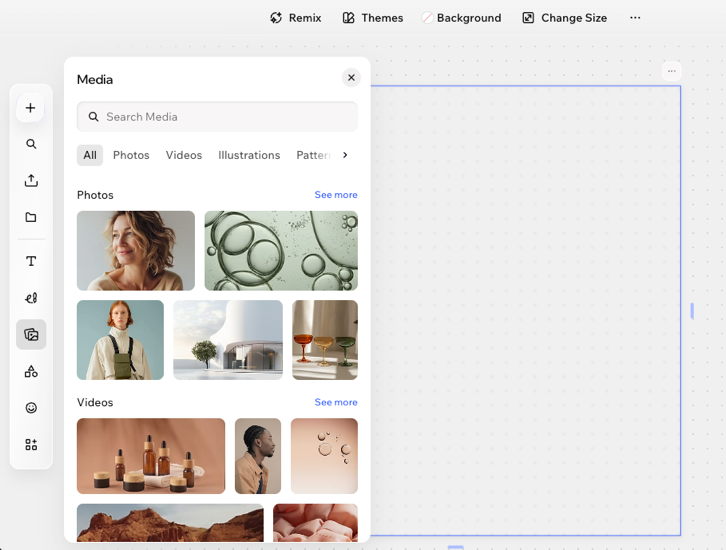
Bladeren door de openbare media van Wixel: Klik op het Media-pictogram
 in de werkbalk om een afbeelding te selecteren.
Een afbeelding bewerken
Om een afbeelding te bewerken:
Klik op de relevante afbeelding in je project.
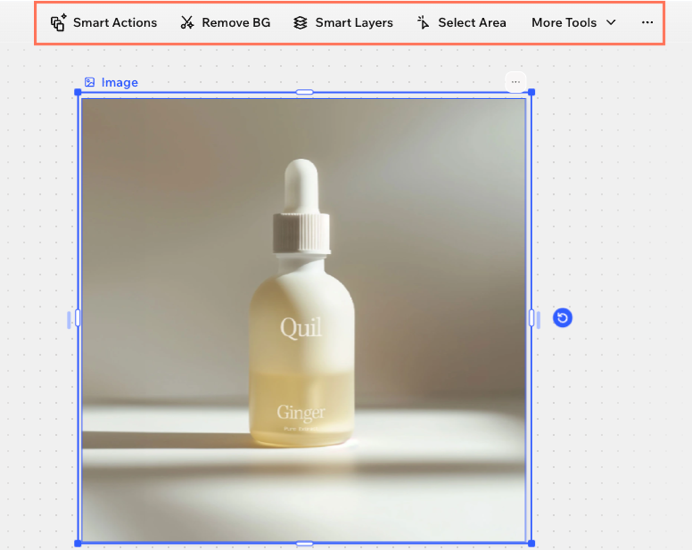
Kies uit de beschikbare bewerkingsopties op de actiebalk:
 : Klik op een object in de afbeelding om het automatisch te selecteren.
 : Klik en sleep om een rechthoek te tekenen over het gebied dat je wilt bewerken.
 : Ga handmatig met het penseel over het gebied dat je wilt bewerken.
 of op het Minder selecteren-pictogram
  om je selectie te verfijnen.
 om een afbeelding toe te voegen vanaf je apparaat of vanuit de Wixel Media Manager.
 in de rechterbovenhoek van de afbeelding om het 'voor' en 'na' te vergelijken.
 om elke hoek apart te ontwerpen.
Klik in de actiebalk op het Meer acties-pictogram  en klik op Opslaan om de bewerkte afbeelding aan je media toe te voegen.
 .
. op de actiebalk.
 tikken om recente wijzigingen terug te draaien. Je kunt ook op je toetsenbord op
Ctrl + Z (Windows) of
Cmd + Z (Mac) drukken.
tikken om recente wijzigingen terug te draaien. Je kunt ook op je toetsenbord op
Ctrl + Z (Windows) of
Cmd + Z (Mac) drukken.  . Als je de afbeelding wilt gebruiken voor andere delen van je project of later weer wilt openen, klik je in de actiebalk op + Elementen en vind je deze onder Mijn media.
 (in de Wixel-app voor mobiel) bovenaan je project. Kies het gewenste bestandstype, de kwaliteit en het formaat en klik of tik daarna op
Downloaden.
(in de Wixel-app voor mobiel) bovenaan je project. Kies het gewenste bestandstype, de kwaliteit en het formaat en klik of tik daarna op
Downloaden.