Je kunt een Wix Studio-werkruimte verwijderen als je deze niet meer nodig hebt. Het verwijderen van een werkruimte is permanent en verwijdert alle projecten, instellingen en gegevens in die werkruimte. Als dit de enige werkruimte is waartoe je behoort, wordt je Wix-account ook gesloten als je deze verwijdert.
Stap 1 | Annuleer je Premiumabonnementen of zet ze over
Voordat je je werkruimte verwijdert, moet je automatische verlenging uitschakelen of alle eraan gekoppelde Premiumpakketten, abonnementen of domeinen overzetten. Je hoeft niet te wachten tot ze verlopen.
Klik op de relevante optie hieronder om meer te lezen.
Je Premiumdiensten annuleren
Annuleer elk abonnement dat je in je werkruimte hebt (bijvoorbeeld: Premiumpakket, domein, zakelijke e-mail, app) afzonderlijk.
Ga naar Premiumpakketten in je werkruimte.
Klik op het Meer acties -pictogram  naast het betreffende abonnement.
Klik op Pakket / Domein/Postvak/App annuleren.
Wil je een domein opzeggen?
Schakel automatische verlenging uit voor je domein of zet het over naar een ander Wix-account of een externe registreerder. Je domein blijft geregistreerd totdat het verloopt en je kunt het nog steeds tijdens de inwisselperiode ophalen als je van gedachten verandert.
Je Premiumwebsite en -diensten overzetten
Wanneer je een Premiumwebsite overzet naar een ander account, worden alle gekoppelde diensten meegezet. Gebruik deze optie om 2 Wix-accounts samen te voegen of om iemand anders eigendom van je website te geven.
Ga naar Websites.
Klik op het Meer acties-pictogram naast de relevante website.
Klik op Website overzetten.
Voer het e-mailadres van de ontvanger in.
Vul het overdrachtsformulier in (hier kun je de aanvullende diensten selecteren die je wilt overzetten).
Klik op Doorgaan.
Controleer en bevestig de overdrachtsgegevens en klik op Eigendom overzetten.
Alleen je domein overzetten
Je kunt je Wix-domein overzetten zonder een website over te zetten. Zet het over naar een ander Wix-account of volledig weg van Wix.
Ga naar Domeinen in je werkruimte.
Klik naast het betreffende domein op het Domeinacties-pictogram  .
Klik op Overzetten van Wix of Overzetten naar een ander Wix-account.
Stap 2 | Verwijder eventuele extra domeinen uit je werkruimte
Als je een domein bij Wix hebt gekocht, moet je het annuleren of overzetten (zoals beschreven in
stap 1 ). Als je een extern domein hebt gekoppeld, volg je de onderstaande stappen om het te verwijderen.
Om een domein uit je werkruimte te verwijderen:
- Ga naar Domeinen in je werkruimte.
- Klik naast het betreffende domein op het Domeinacties-pictogram .
- Klik op Verwijderen van Wix.
Stap 3 | Je websites naar de prullenbak verplaatsen of ze overzetten
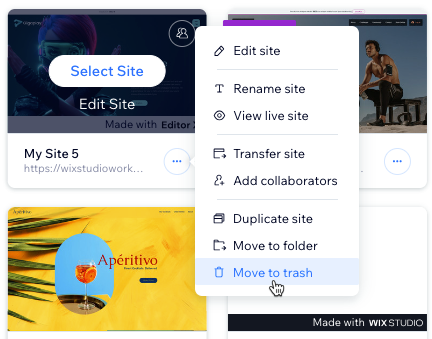
Kies dan in deze werkruimte wat er gebeurt met de websites waarvan je de eigenaar bent. Verplaats elke website naar de prullenbak of zet deze over naar een ander Wix-account om deze actief te houden.
Om je websites naar de prullenbak te verplaatsen:
- Ga naar Websites in je werkruimte.
- Klik op het Meer acties -pictogram . naast de betreffende website.
- Klik op In prullenbak.
- Klik op Verplaatsen om te bevestigen.
- Herhaal dit voor alle resterende websites in deze werkruimte.
Stap 4 | Verwijder je werkruimte
Zodra je automatische verlenging hebt uitgeschakeld voor je Premium-abonnementen en gekoppelde domeinen hebt verwijderd, kun je je werkruimte verwijderen.
Om je werkruimte te verwijderen:
Ga naar Je werkruimte verwijderen.
(Optioneel) Selecteer de relevante optie in de Reden selecteren-dropdown.
(Optioneel) Voer enige andere feedback in die je wilt delen.
Voer je wachtwoord in (sla dit over als je account verplichte eenmalige aanmelding gebruikt).
Klik op Werkruimte verwijderen.
Klik nogmaals op Werkruimte verwijderen om te bevestigen.
Klaar om je werkruimte te verwijderen?
Veelgestelde vragen
Klik op een vraag hieronder om meer te lezen over het verwijderen van werkruimten.
Wat gebeurt er als ik een werkruimte verwijder?
Wanneer je een werkruimte in Wix Studio verwijdert, verlies je alle projecten, instellingen en gegevens erin. Als je tot slechts één werkruimte behoort en deze verwijdert, sluit dit je Wix-account ook volledig.
Kan ik een verwijderde werkruimte herstellen?
Nee. Er is geen manier om een werkruimte te herstellen nadat je deze hebt verwijderd.
Kan ik een werkruimte verwijderen en een back-up houden van de inhoud ervan?
Nee. Wanneer je een werkruimte verwijdert, worden al je gegevens uit die werkruimte verwijderd.
Kan ik een werkruimte verwijderen als ik niet de eigenaar ben?
Nee. Je kunt een werkruimte alleen verwijderen als je de eigenaar bent. Je kunt een werkruimte die je niet bezit echter wel verlaten. Ga naar Team en klik naast je naam op Team verlaten.
Verwijdert het verwijderen van een werkruimte alle teamleden die eraan gekoppeld zijn?
Ja. Als je een werkruimte verwijdert, wordt deze samen met de toegang van alle teamleden verwijderd.
Is er een manier om een werkruimte tijdelijk te deactiveren in plaats van deze te verwijderen?
Momenteel is er geen manier om een werkruimte tijdelijk te deactiveren.
Ik heb geprobeerd mijn werkruimte te verwijderen, maar heb een foutmelding gekregen
Zorg ervoor dat automatische verlenging voor al je premiumabonnementen is uitgeschakeld en dat alle op gebruik gebaseerde abonnementen volledig zijn betaald. Probeer je werkruimte dan opnieuw te verwijderen.