


Wix Studio: Planningslinks van je bedrijf maken en beheren
In dit artikel
- Een nieuwe planningslink maken
- Je planningslinks beheren
- Je geplande vergaderingen beheren
- Veelgestelde vragen
Laat potentiële klanten tijd bij je bedrijf boeken, rechtstreeks vanuit je
bedrijfsprofiel of vanaf een link die je handmatig met hen deelt. Je kunt verschillende links maken voor verschillende soorten vergaderingen, hun instellingen en beschikbaarheid beheren en geboekte vergaderingen bijhouden vanuit je Wix Studio-werkruimte.
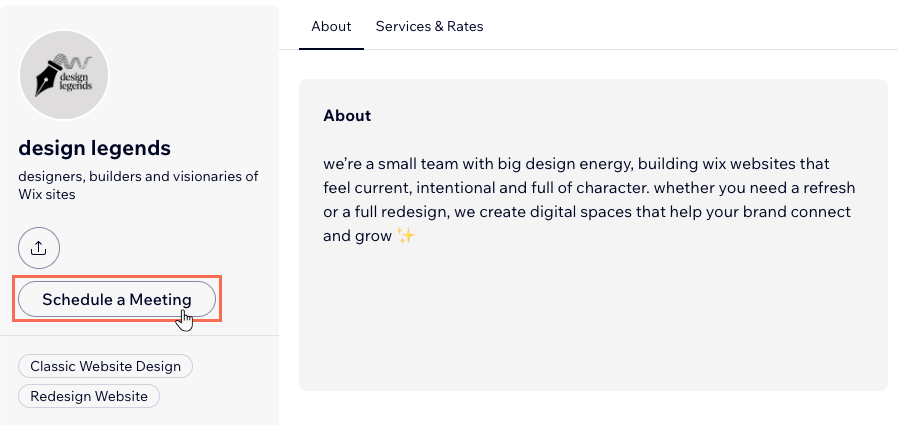
Een nieuwe planningslink maken
Maak planningslinks voor de verschillende soorten vergaderingen die je bedrijf aanbiedt en kies dan of je ze rechtstreeks wilt delen of 1 ervan in je bedrijfprofiel wilt weergeven. Dit is handig als je aparte links wilt voor verkenningsgesprekken, betaalde consulten of vervolgafspraken.
Om een nieuwe planningslink te maken:
- Ga naar Bedrijfsprofiel in je Wix Studio-werkruimte.
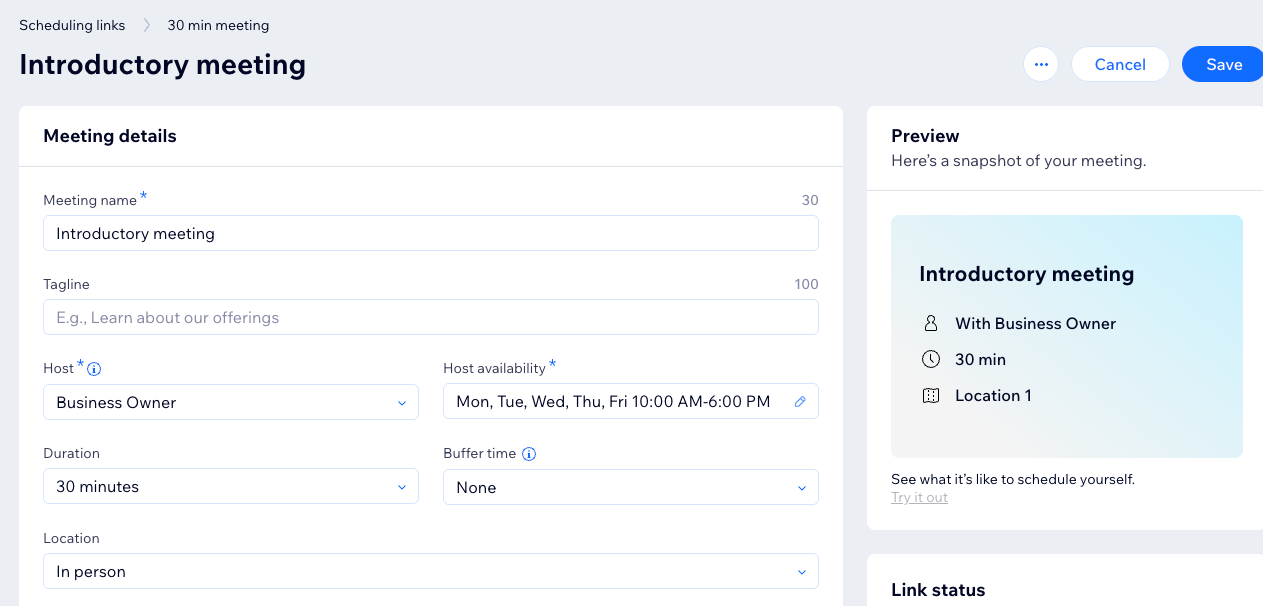
- Klik onder het logo van je bedrijf op + Planningslink toevoegen.
- (In de pop-up) Klik op Naar vergaderingen.
- Maak je vergaderlink:
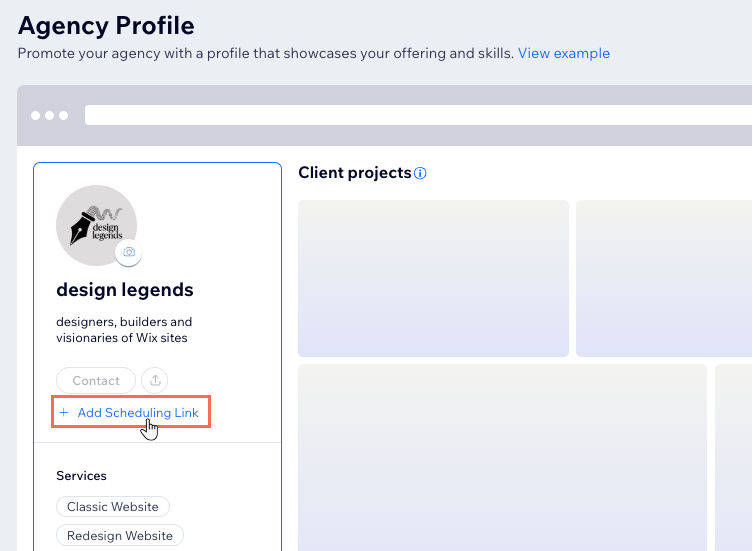
- Gegevens van de vergadering: Voeg de gegevens van de vergadering toe, inclusief een titel, een informatieve slogan, host, beschikbaarheid, prijs, locatie en meer.
- Instellingen vergadering:
- Gastformulier: Klik op Bewerken om het formulier dat gegevens van je potentiële klant verzamelt, aan te passen. Standaard verzamelt het formulier de volledige naam, e-mail en telefoon van de persoon, maar je kunt veel meer velden toevoegen.
- Beleid: Klik op Bewerken om de planningsregels te kiezen, zoals wanneer en hoe klanten vergaderingen kunnen annuleren en of vergaderingen automatisch of handmatig worden goedgekeurd.
- Linkstatus: Bepaal of de link actief moet zijn nadat je deze hebt opgeslagen. Als je nog niet klaar bent om vergaderingen te nemen, kun je het nu uitschakelen en later inschakelen.
- Planningsassistent: Kies wat je klanten zien wanneer ze op de planningslink klikken: je agenda of een chat met de planningsassistent.
Tip: Klanten zien beide opties hoe dan ook, maar jij bepaalt welke ze als eerste zien.
- Klik rechtsboven op Opslaan.
- (Optioneel) Kopieer de planningslink om met je klanten te delen, of test het zelf.
- Voeg de link toe aan je bedrijfprofiel:
- Ga naar Bedrijfsprofiel in je Wix Studio-werkruimte.
- Klik onder het logo van je bedrijf op + Planningslink toevoegen.
- (In de pop-up) Selecteer de relevante vergaderingslink en klik op Toevoegen aan profiel.
Je planningslinks beheren
Nadat je planningslinks hebt gemaakt, kun je deze op elk moment bijwerken, delen, deactiveren of verwijderen. Je kunt ook je agenda, tijdzone, beschikbaarheid en meldingen beheren, zodat klanten alleen tijden boeken die voor jou werken.
Om je planningslinks te beheren:
- Ga naar Vergaderingen in je Wix Studio-werkruimte.
- Klik op het Planningslinks-tabblad.
- Kies wat je dan wilt doen:
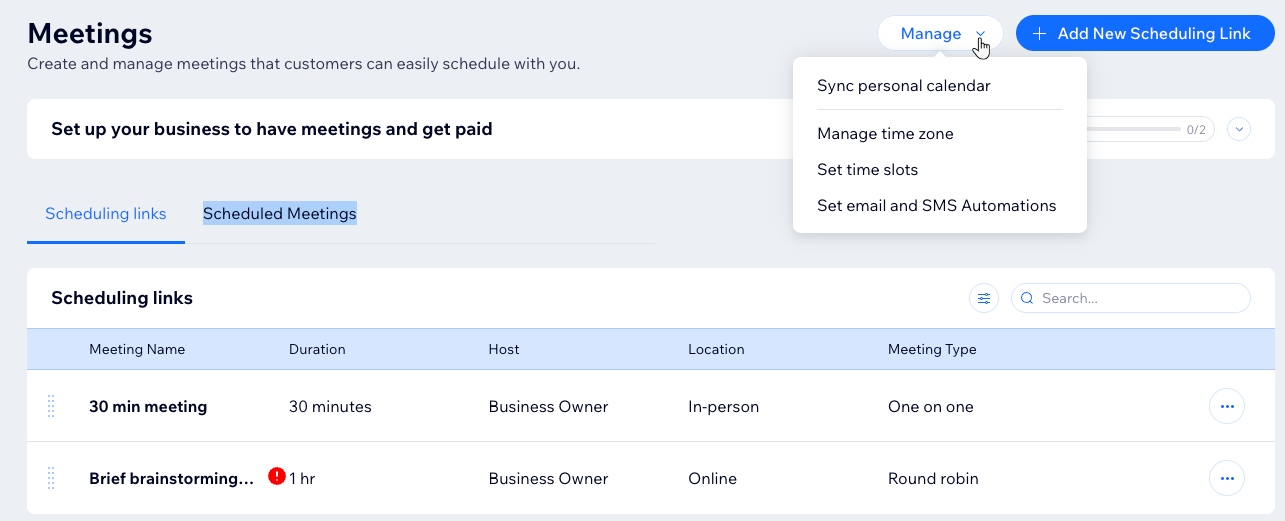
- Meer planningslinks toevoegen: Klik rechtsboven op + Nieuwe planningslink toevoegen en stel dit in.
- Een planningslink delen: Wijs de relevante link aan en klik op Delen om een link te krijgen die je naar je klanten kunt sturen.
- Een bestaande planningslink beheren: Klik op het Meer acties-pictogram
 naast een link om de gegevens te bewerken, live te zien, te deactiveren of volledig te verwijderen.
 - Je agenda beheren: Klik rechtsboven op Beheren om je privéagenda te synchroniseren (Google, Apple, Outlook of Office 365), de tijdzone te wijzigen en tijdvakken in te stellen. Je kunt ook e-mail- en sms-meldingen instellen om onderweg op de hoogte te blijven.
Je geplande vergaderingen beheren
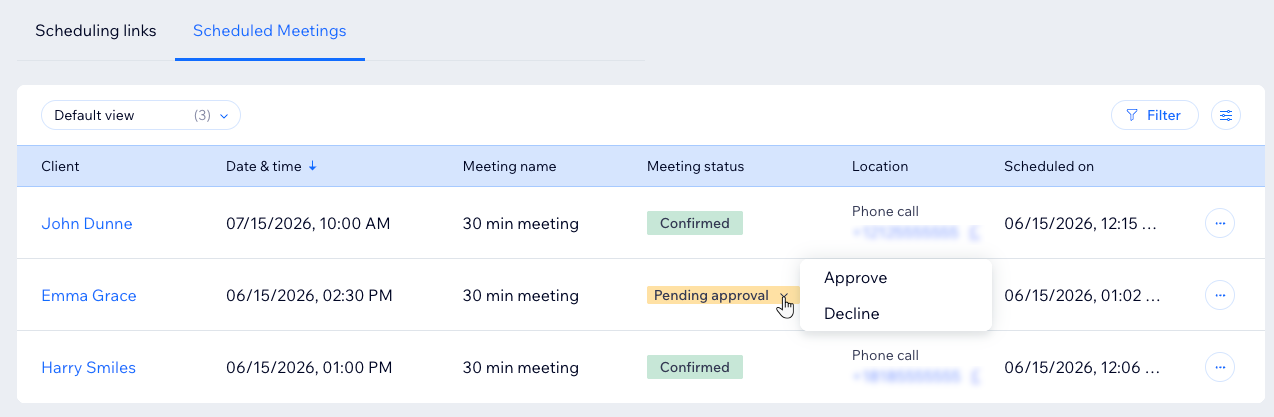
Bekijk alle geboekte vergaderingen vanaf één plek en onderneem actie wanneer plannen veranderen. Je kunt klanten berichten sturen, hun formulierinzendingen bekijken, vergaderingen opnieuw plannen of annuleren, en verzoeken goedkeuren of weigeren als je planningsbeleid handmatige goedkeuring vereist.
Om je geplande vergaderingen te bekijken en te beheren:
- Ga naar Vergaderingen in je Wix Studio-werkruimte.
- Klik op het Geplande vergaderingen-tabblad.
- (Optioneel) Klik op Filter om de lijst met vergaderingen te filteren op datum, status, naam en meer.
- Klik naast de betreffende vergadering op het Meer acties-pictogram
 .
. - Kies wat je dan wilt doen:
- Bericht verzenden: Stuur een e-mail naar je klant.
- Formulierinzending bekijken: Bekijk wat de klant in het formulier heeft geschreven toen ze de vergadering plannen.
- Vergadering opnieuw plannen: Wijzig de datum of tijd van de vergadering en kies hoe je je klant wilt informeren.
- Vergadering annuleren: Verwijder de vergadering uit je agenda.
- Een vergadering die in behandeling is, goedkeuren of afwijzen: Als het beleid van de vergadering handmatige goedkeuring vereist, klik je op In afwachting van goedkeuring in de Vergaderingsstatus om de vergadering goed te keuren of af te wijzen.
Veelgestelde vragen
Klik op een vraag hieronder om meer te lezen.
Kan ik klanten in rekening brengen voor een vergadering?
Kan ik een planningslink delen zonder deze toe te voegen aan mijn bedrijfprofiel?
Ondersteunt de Planning-chat-assistent andere talen?
Wat gebeurt er met bestaande vergaderingen als ik een vergaderlink verwijder?