Wix Stores: Wijzigingen aanbrengen in de prijs van meerdere producten tegelijk
2 min
In dit artikel
- Om prijzen bij te werken:
- Veelgestelde vragen
Of je webshop nu een uitverkoop heeft of prijzen verhoogt, je kunt tijd besparen door de prijs van meerdere producten tegelijk bij te werken.
Kies of je wijzigingen wilt aanbrengen in alleen de productprijs, de referentieprijs, of beide.

Tip:
De wijzigingen die je aanbrengt, zijn van toepassing op zowel producten als varianten van productopties.
Om prijzen bij te werken:
- Ga naar Producten op het dashboard van je website.
- Selecteer de producten die je wilt wijzigen:
- Alle producten: Schakel het selectievakje linksboven in.
- Individuele producten: Schakel het selectievakje naast de relevante producten in.
- Categorie: Klik op Filter, selecteer 1 of meer categorieën en schakel dan het selectievakje linksboven in.
- Klik op Meer acties.
- Selecteer Prijs wijzigen.
- Kies of je wijzigingen wilt toepassen op de prijs, referentieprijs of beide.
- Selecteer het type prijswijziging dat je wilt aanbrengen:
- Met een bedrag verhogen: Bijvoorbeeld: voeg € 10,– toe aan de huidige prijs.
- Met een bedrag verminderen: Bijvoorbeeld: de prijs met € 10,– te verlagen.
- Een nieuwe prijs instellen: Bijvoorbeeld: stel de prijs in op € 50,–.
- Percentage verhogen: Bijvoorbeeld: de huidige prijs met 20% verhogen.
- Met een percentage verlagen: Bijvoorbeeld: de huidige prijs met 20% verlagen.
- Klik op Prijzen wijzigen.
Veelgestelde vragen
Welke invloed hebben prijswijzigingen op producten met productopties?
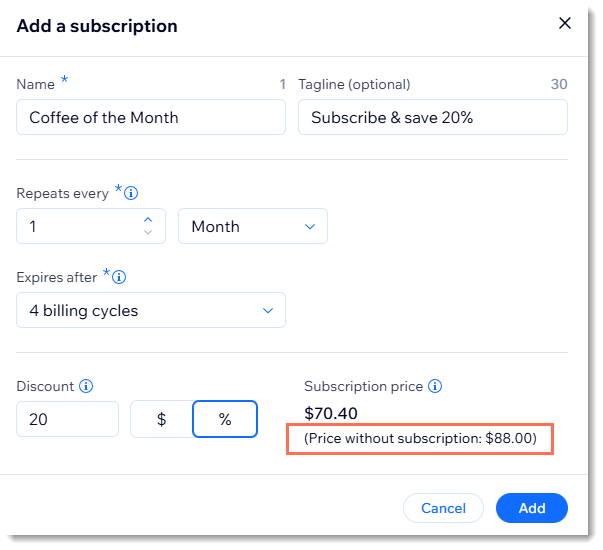
Welke invloed hebben prijswijzigingen op de prijzen van productabonnementen?