
Wix Stores: Linten beheren
5 min
Belangrijk:
We rollen momenteel een gloednieuwe pagina voor het maken van producten uit. Als het eerste veld dat je ziet '
Afbeeldingen en video's' is, heb je de vorige versie en moet je deze instructies volgen over
het beheren van productlinten.
Of het nu items in uitverkoop, nieuwe producten of unieke aanbiedingen zijn, je kunt de aandacht op producten vestigen door een lint toe te voegen.
Om tijd te besparen, kun je een lint op meerdere producten tegelijk toepassen en linten bulksgewijs bijwerken of verwijderen wanneer je maar wilt.

Linten voor één product maken en beheren
Maak een nieuw lint voor een product of kies een lint dat je al hebt gemaakt. Je kunt de linttekst op elk moment bewerken of verwijderen.
Om een lint aan een enkel product toe te voegen of te beheren:
- Ga naar Producten op het dashboard van je website.
- Selecteer een bestaand product of klik op Nieuw product om een nieuw product toe te voegen.
- Kies wat je wilt doen:
Voeg een lint toe.


Linttekst bijwerken

Een lint verwijderen
Een lint toepassen op meerdere producten
Je kunt hetzelfde lint aan meerdere producten toevoegen door een nieuw lint te maken of door er een te kiezen dat je eerder hebt gebruikt.
Let op:
Wanneer je een lint toepast op een product dat er al een heeft, vervangt het nieuwe lint het vorige lint.
Om linten voor meerdere producten toe te passen:
- Ga naar Producten op het dashboard van je website.
- Selecteer de producten die je wilt bijwerken:
- Alle producten: Schakel het selectievakje linksboven in.
- Individuele producten: Schakel het selectievakje naast de relevante producten in.
- Categorie: Klik op Filter, selecteer 1 of meer categorieën en selecteer alle producten.
- Klik op Meer acties en selecteer dan Lint bewerken.
- Kies wat je dan wilt doen:
- Een bestaand lint toepassen: Selecteer het lint en klik op Opslaan.
- Een nieuw lint maken en toepassen:
- Klik op + Nieuw lint.
- Voer de lintnaam in.
- Klik op het vinkje
 .
. - Klik op Opslaan.
Linten van meerdere producten bewerken of verwijderen
Als je de tekst van een bestaand lint bewerkt, wordt deze bijgewerkt waar dat lint wordt toegepast. Je kunt een lint ook volledig van je website verwijderen.
Om een lint voor alle producten te bewerken of te verwijderen:
- Ga naar Producten op het dashboard van je website.
- Selecteer een product.
- Klik naast Lint op Beheren.
- Kies wat je dan wilt doen:
Linttekst bewerken
 .
.Een lint van alle producten verwijderen

Linten op je website weergeven of verbergen
Als je wilt dat linten op je website worden weergegeven, moet je ervoor zorgen dat de optie is ingeschakeld in je editor. Het is mogelijk om linten weer te geven op de volgende elementen:
- Categoriepagina
- Rastergalerijen
- Schuifregelaars
- Productwidget
Let op:
Als je linten hebt verborgen, worden nieuwe linten die je maakt niet weergegeven. Vergeet niet om ze zichtbaar te maken in je editor als je ze wilt weergeven.
Om linten weer te geven of te verbergen:
- Ga naar je editor.
- Selecteer het relevante productelement.
- Klik op Instellingen of het Instellingen-pictogram
 .
. - Klik op het Instellingen-tabblad.
- Schakel het selectievakje naast Linten in of uit om ze weer te geven of te verbergen.
Linten op je website aanpassen
Jij bepaalt waar en hoe linten verschijnen, inclusief hun indeling, vorm, kleuren en lettertype.
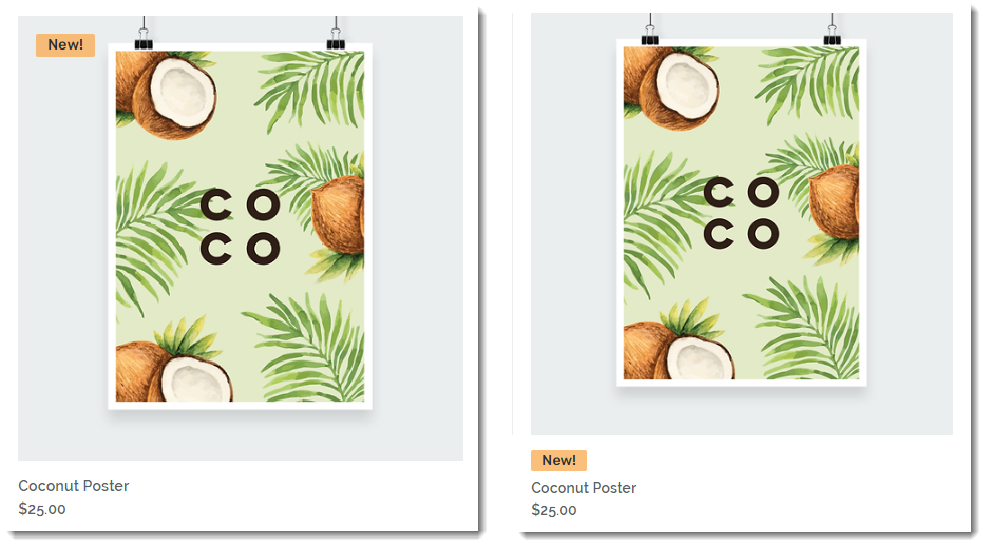
Om het lintontwerp aan te passen:
- Klik op het relevante element in je editor.
- Klik op Instellingen of het Instellingen-pictogram .
- Klik op het Indeling-tabblad.
- Scrol omlaag en klik op Linten.
- Kies waar je het lint wilt plaatsen:
- Op afbeelding: Er verschijnt een lint over de productafbeelding. Gebruik schuifregelaars om het te positioneren.
- Onder foto: Het lint verschijnt boven de productprijs.
- Ontwerp het lint:
- Klik op het Ontwerp-tabblad.
- Scrol omlaag en selecteer Linten.
- Pas het lint aan met de beschikbare opties.
Veelgestelde vragen
Hoe kan ik linten van meerdere producten verwijderen, maar niet van alle producten?

Waarom zie ik geen linten op mijn website?
Waar kan ik een lint weergeven op mijn website?