


Wix Site Members: Het verschil tussen de standaard Aanmeld- en inlogformulieren en de Ledenauthenticatie-app
- Identificeren welke aanmeldings- en inlogervaring je website heeft
- Meer controle krijgen over je ledentraject
- De volledige aanmeld- en inlogstroom aanpassen
- Aanmelden en inloggen op social media aanbieden
- Vergelijkingstabel
Wix biedt twee manieren om te beheren hoe mensen zich aanmelden en inloggen op je website. De eerdere ervaring van de aanmeld- en inlogformulieren geeft je de kern van het aanmelden voor leden, terwijl de Ledenauthenticatie-app meer schermen en meer aanpassingsopties toevoegt.
Identificeren welke aanmeldings- en inlogervaring je website heeft
Je kunt zien welke ervaring je website gebruikt in je editor. Om de nieuwe app te krijgen, kun je het Wix-ledengedeelte toevoegen of de vorige ervaring bijwerken.
Als je de Wix Harmony-editor gebruikt, is de nieuwe Ledenauthenticatie-app standaard inbegrepen.
Om te identificeren welke aanmeldings- en inlogervaring je website heeft:
Klik links in je editor op Pagina's en menu
 .
Controleer wat er in het paneel verschijnt:
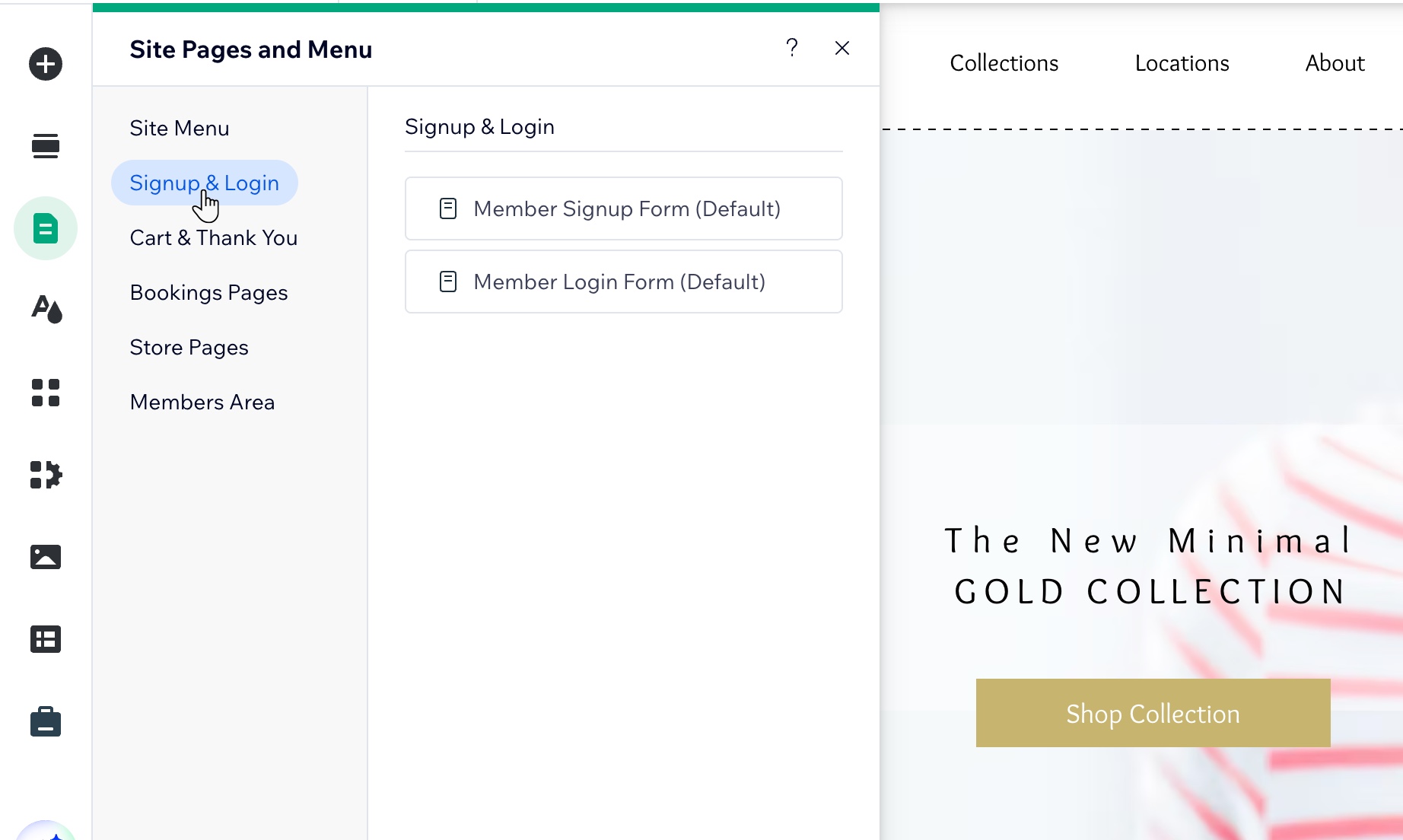
Aanmelden en inloggen: Je ziet Aanmeldingsformulier voor leden (standaard) en Inlogformulier leden (standaard).
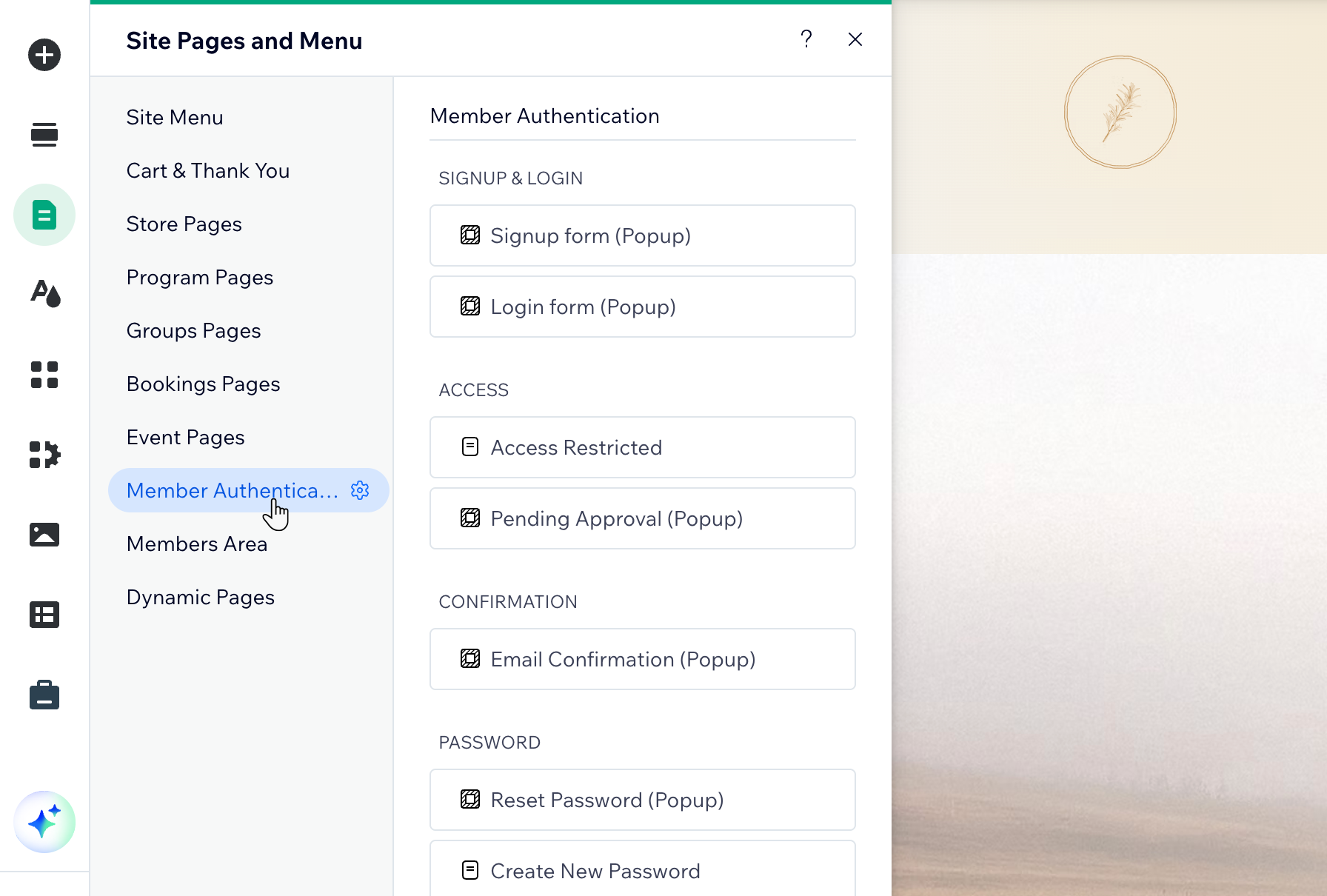
Ledenauthenticatie-app: Je ziet een Ledenauthenticatie-gedeelte met schermen gegroepeerd onder Aanmelden en inloggen, Toegang, Bevestiging, en Wachtwoord.
Meer controle krijgen over je ledentraject
De Ledenauthenticatie-app geeft je meer controle over het volledige ledentraject, inclusief aanmelding, inloggen, goedkeuring, bevestiging en wachtwoordherstel.
De vorige ervaring omvat 2 schermen:
Aanmeldformulier
Inlogformulier
De Ledenauthenticatie-app bevat 8 aanpasbare schermen:
Aanmeldformulier
Inlogformulier
Toegang tot pagina's met beperkte toegang
In afwachting van goedkeuring (pop-up)
E-mailbevestiging (pop-up)
Wachtwoord resetten (pop-up)
Nieuw wachtwoord maken (pagina)
Verlopen resetlink (pagina)
De volledige aanmeld- en inlogstroom aanpassen
Met de vorige ervaring kun je de basisaanmeldings- en inloginstellingen beheren, maar de ontwerp- en schermopties zijn beperkt.
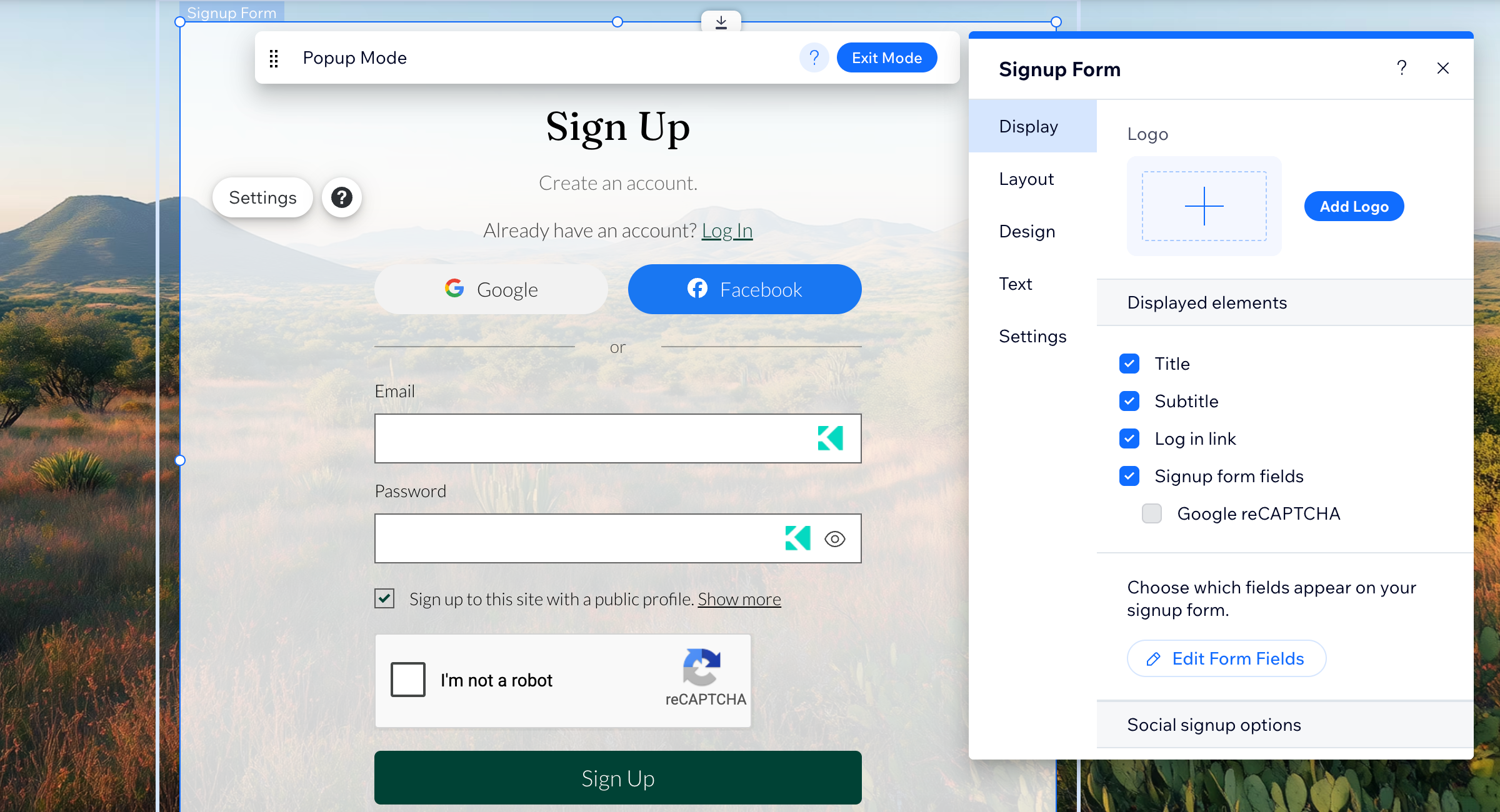
De Ledenauthenticatie-app geeft elk scherm zijn eigen aanpassingsinstellingen. Je kunt de inhoud en het uiterlijk van elk scherm bijwerken vanuit het Instellingen-paneel.
Dit maakt het gemakkelijker om een consistentere merkervaring te creëren op alle naar leden gerichte schermen.
De beschikbare tabbladen zijn:
Weergave: Toon of verberg elementen zoals je logo, titel, ondertitel, formuliervelden, reCAPTCHA en links.
Indeling: Pas aan hoe inhoud op het scherm is gerangschikt.
Ontwerp: Pas kleuren, lettertypen en het uiterlijk van het scherm aan.
Tekst: Bewerk de tekst die op elk scherm wordt weergegeven.
Instellingen: Opties voor aanmelding, beveiliging en ledentoegang beheren.
Aanmelden en inloggen op social media aanbieden
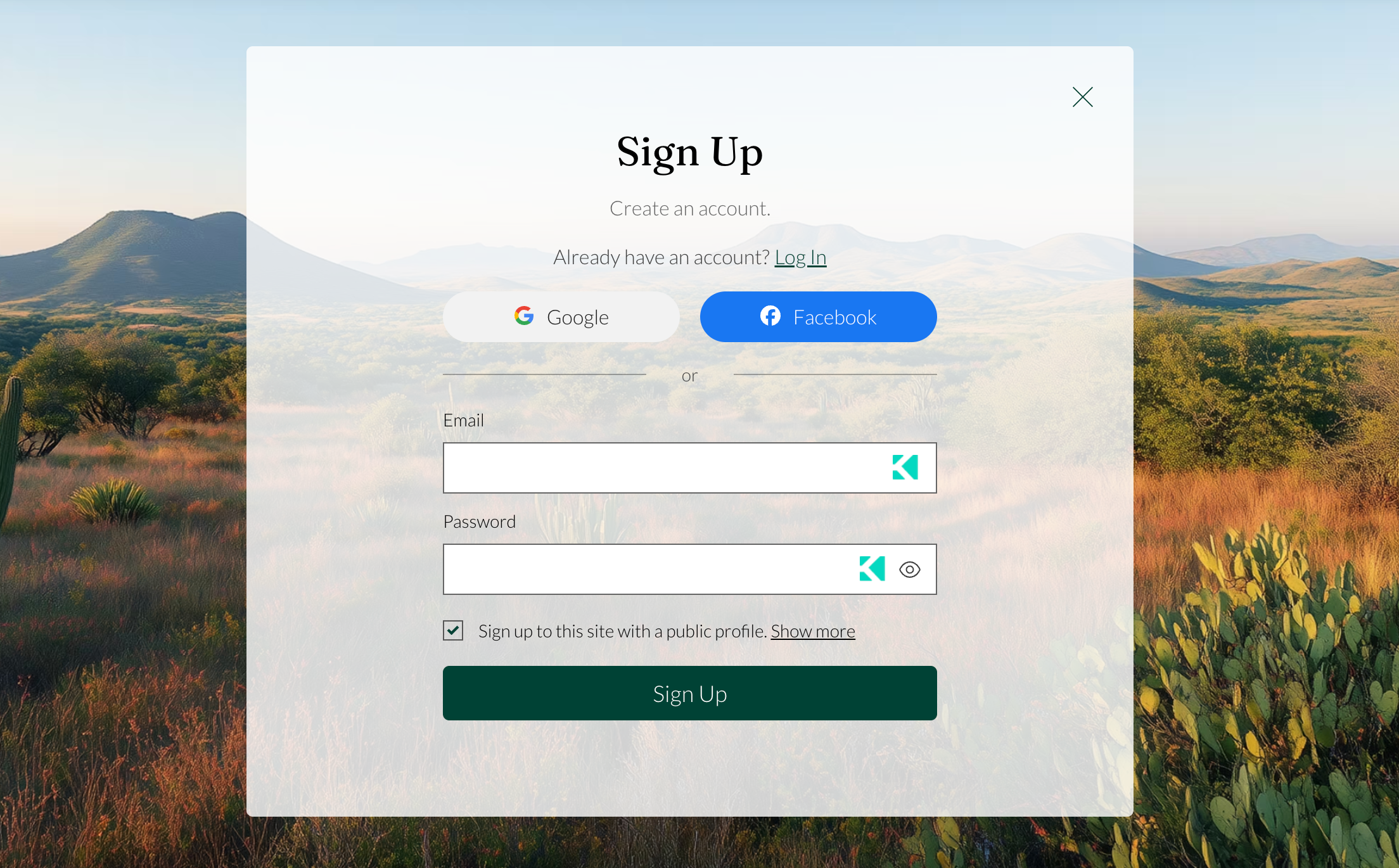
Social login en inloggen met Google en Facebook zijn alleen beschikbaar met de Ledenauthenticatie-app. De vorige ervaring bevat geen opties voor inloggen via social media.
Met de Ledenauthenticatie-app kun je de opties voor aanmelding voor social media rechtstreeks in de aanmeld- en inlogformulieren weergeven. Deze opties zijn van toepassing op de volledige aanmeldings- en inlogervaring.
Vergelijkingstabel
De vorige ervaring bevat alleen een aanmeldformulier en een inlogformulier. De Ledenauthenticatie-app geeft je 8 volledig aanpasbare schermen in 4 categorieën: Aanmelden en Login, Toegang, Bevestiging en Wachtwoord. Samen met nieuwe functies zoals social login.
| Items | Eerdere ervaring | Ledenauthenticatie-app |
|---|---|---|
Aanmeldformulier | ✓ | ✓ |
Inlogformulier | ✓ | ✓ |
Toegang tot pagina's met beperkte toegang | ✗ | ✓ |
In afwachting van goedkeuring (pop-up) | ✗ | ✓ |
E-mailbevestiging (pop-up) | ✗ | ✓ |
Wachtwoord resetten (pop-up) | ✗ | ✓ |
Nieuw wachtwoord maken (pagina) | ✗ | ✓ |
Verlopen resetlink (pagina) | ✗ | ✓ |
Social media login | ✗ | ✓ |
Ontwerpopties | ✗ | ✓ |
Geavanceerde toegankelijkheid | ✗ | ✓ |
Als je de Ledenauthenticatie-app hebt toegevoegd en wilt terugkeren naar de vorige ervaring, kun je de app verwijderen. Als je de Ledenauthenticatie-app verwijdert, worden de aangepaste verificatieschermen van je website verwijderd. Alle aanpassingen die je in die schermen hebt aangebracht, gaan verloren.