


Wix Restaurants: Zitgedeeltes instellen voor tafelreserveringen
- Stap 1 | Zitgedeeltes inschakelen
- Stap 2 | Zitgedeeltes beheren en tafels toewijzen
- Stap 3 | De selectie van de gastgedeeltes aanpassen
- Veelgestelde vragen
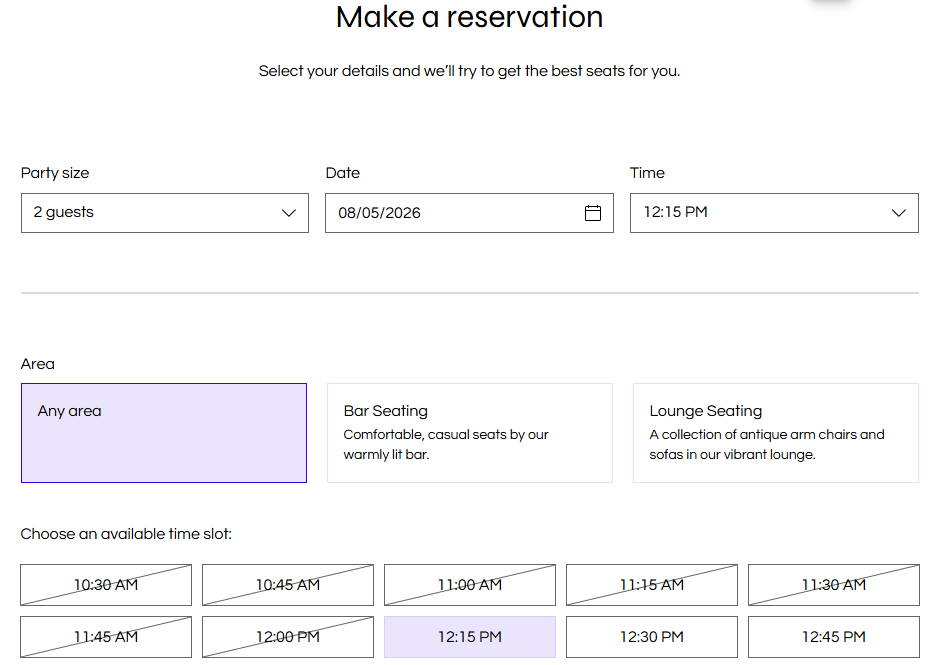
Zitgedeeltes zijn groepen tafels met naam, zoals Restaurant, Bar of Patio, die helpen bij het organiseren van waar gasten kunnen zitten. Restauranteigenaren kunnen ze instellen, gasten kunnen tijdens het boeken een gewenste zitgedeelte kiezen, en medewerkers kunnen reserveringen in het dashboard bekijken of filteren op die voorkeur.
Stap 1 | Zitgedeeltes inschakelen
Schakel zitgedeeltes in Tafelbeheer in om je restaurant te organiseren in duidelijke tafelgroepen.
Bestaande reserveringen blijven zoals ze zijn wanneer je zitgedeeltes voor het eerst inschakelt.
Als je later een zitgedeelte verwijdert, behouden bestaande reserveringen dat gedeeltelabel. Gasten kunnen dat gedeelte niet langer kiezen voor nieuwe boekingen.
Om zitgedeeltes in te schakelen:
Ga naar Tafelreserveringen op het dashboard van je website.
Klik naast Zitgedeeltes gebruiken op Gedeeltes inschakelen.
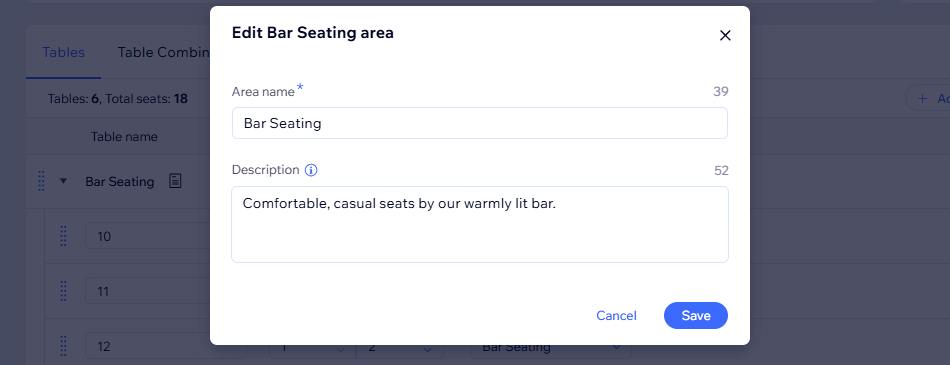
Voeg in de Gedeeltes inschakelen-pop-up een naam toe in het Naam van gedeelte-veld.
Voer indien nodig gegevens in het Beschrijving-veld in.
Tip: Voeg notities toe over de sfeer, toegankelijkheid of het seizoensgebruik van het gedeelte.Klik op Gedeelte toevoegen.
Klik op Opslaan om de nieuwe instellingen voor de zitgedeelte toe te passen.
Stap 2 | Zitgedeeltes beheren en tafels toewijzen
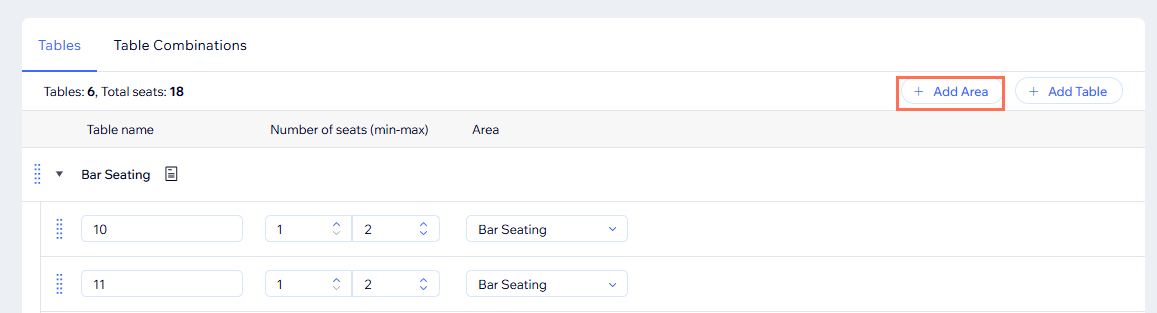
Nadat je zitgedeeltes hebt ingeschakeld, bouw je de onderdelen uit die je nodig hebt en wijs je elke tabel aan het juiste gebied toe. Hier voeg je meer gebieden toe, hernoem je bestaande, verwijder je gebieden die je niet meer gebruikt en organiseer je tabellen per gebied.
Als je een zitgedeelte verwijdert, behouden bestaande reserveringen dat gedeeltelabel, maar gasten kunnen het niet langer kiezen voor nieuwe boekingen.
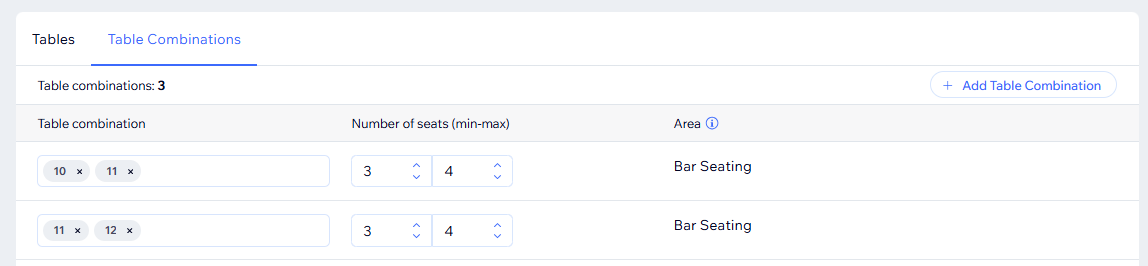
Als een tabel of tabelcombinatie conflicteert met een gedeeltetoewijzing, toont Wix een waarschuwing, zodat je de instelling kunt bekijken.
Om zitgedeeltes te beheren en tafels toe te wijzen:
Ga naar Tafelreserveringen op het dashboard van je website.
Klik op het Instellingen-pictogram
 .
.Klik op Tafelbeheer.
Scrol naar het Tafels-gedeelte.
Kies wat je wilt doen:
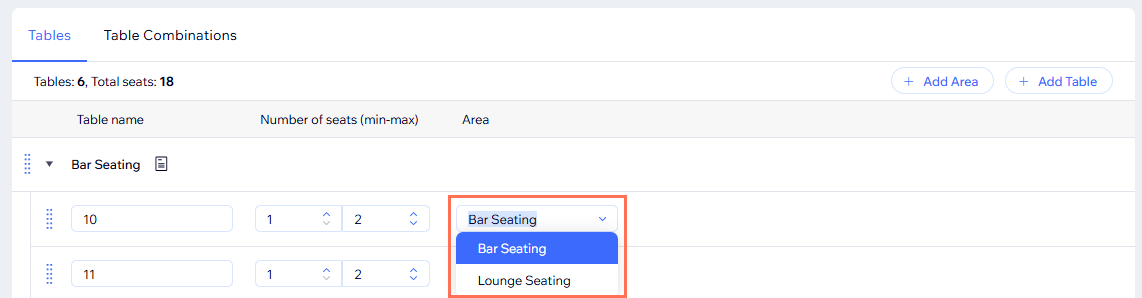
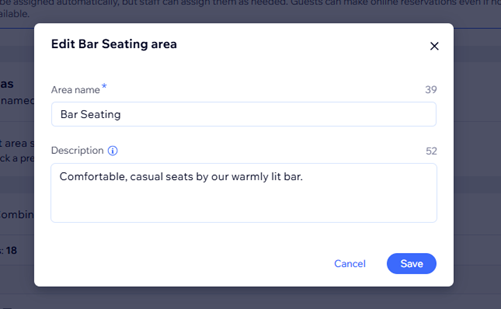
 naast het betreffende gedeelte.
 naast het betreffende gedeelte.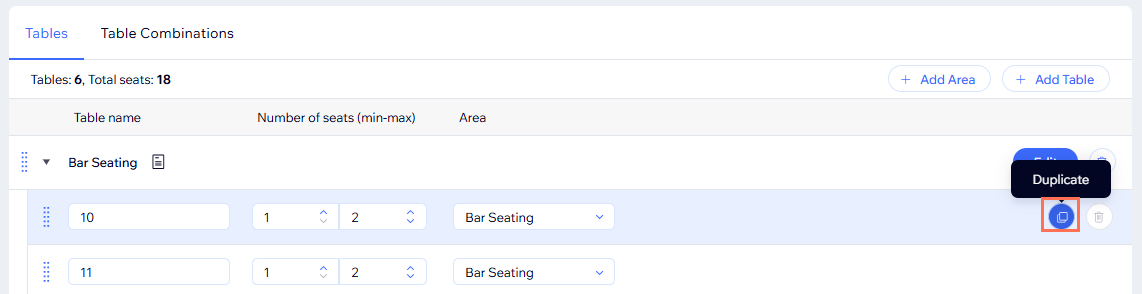
Stap 3 | De selectie van de gastgedeeltes aanpassen
Zodra je zitgedeeltes zijn ingesteld, kies je of gasten ze zien tijdens het boeken en hoe ze worden weergegeven in de Reserveringen-widget. Hiermee kun je beslissen of gasten kiezen uit kaarten of een dropdown en of gedeeltebeschrijvingen op het formulier worden weergegeven.
Ga naar Tafelreserveringen op het dashboard van je website om ervoor te zorgen dat Selectie van gastengedeelte toestaan is ingeschakeld.
Om de gedeelteselectie aan te passen:
Klik bovenaan de editor op de Pagina-dropdown en klik dan onder Restaurantpagina's op Reserveringen.
Klik op de pagina op de Reserveringen-widget.
Klik op Instellingen.
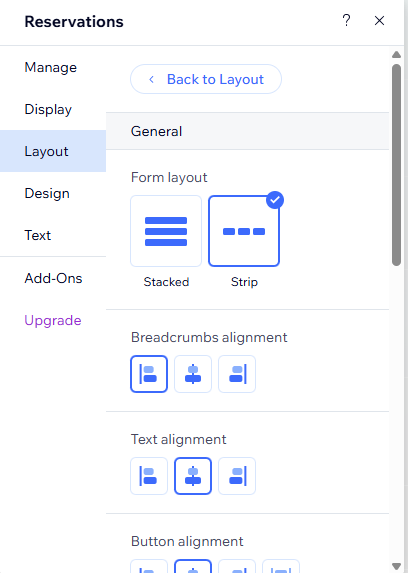
Klik op Indeling.
Klik op Algemeen.
Kies de formulierindeling: Selecteer Gestapeld of Strook.
Stel de uitlijning in: Pas de Breadcrumbs-uitlijning, Tekstuitlijning en Knopuitlijning aan.
Pas de afstand aan: Pas de Opvulling zijkant, Opvulling boven en onder, Ruimte tussen titel en beschrijving, Ruimte tussen tekst en formulier, Ruimte tussen formulier en gebieden, Ruimte tussen gebieden en tijdvakken aan.
Pas de breedte aan: Stel de Knopbreedte in.
Klik op Terug naar indeling en klik dan op Gedeeltes.
Selecteer een Stijl gedeeltes.
Kaarten: Toon elk zitgedeelte als een aparte kaart.
Dropdown: Toon zitgedeeltes in een dropdownlijst.
Pas de beschikbare indelingsopties aan:
Stel de uitlijning in: Pas de Kaarten-uitlijning en Tekstuitlijning aan.
Pas de afstand aan: Pas de Ruimte tussen kaarten, Opvullingen boven en onder en Zijopvullingen aan.
Veelgestelde vragen
Klik op een vraag hieronder om meer te lezen.
