


Wix Online Programma's: De AI-leerhulp toevoegen en instellen
- Stap 1 | Koppel de AI-leerhulp voor je programma
- (Optioneel) Stap 2 | Voeg antwoorden en kennis voor je AI-leerhulp toe
- Stap 3 | Test de antwoorden van je AI-leerhulp en pas ze aan
- Stap 4 | Bewerk de antwoorden van je AI-leerhulp
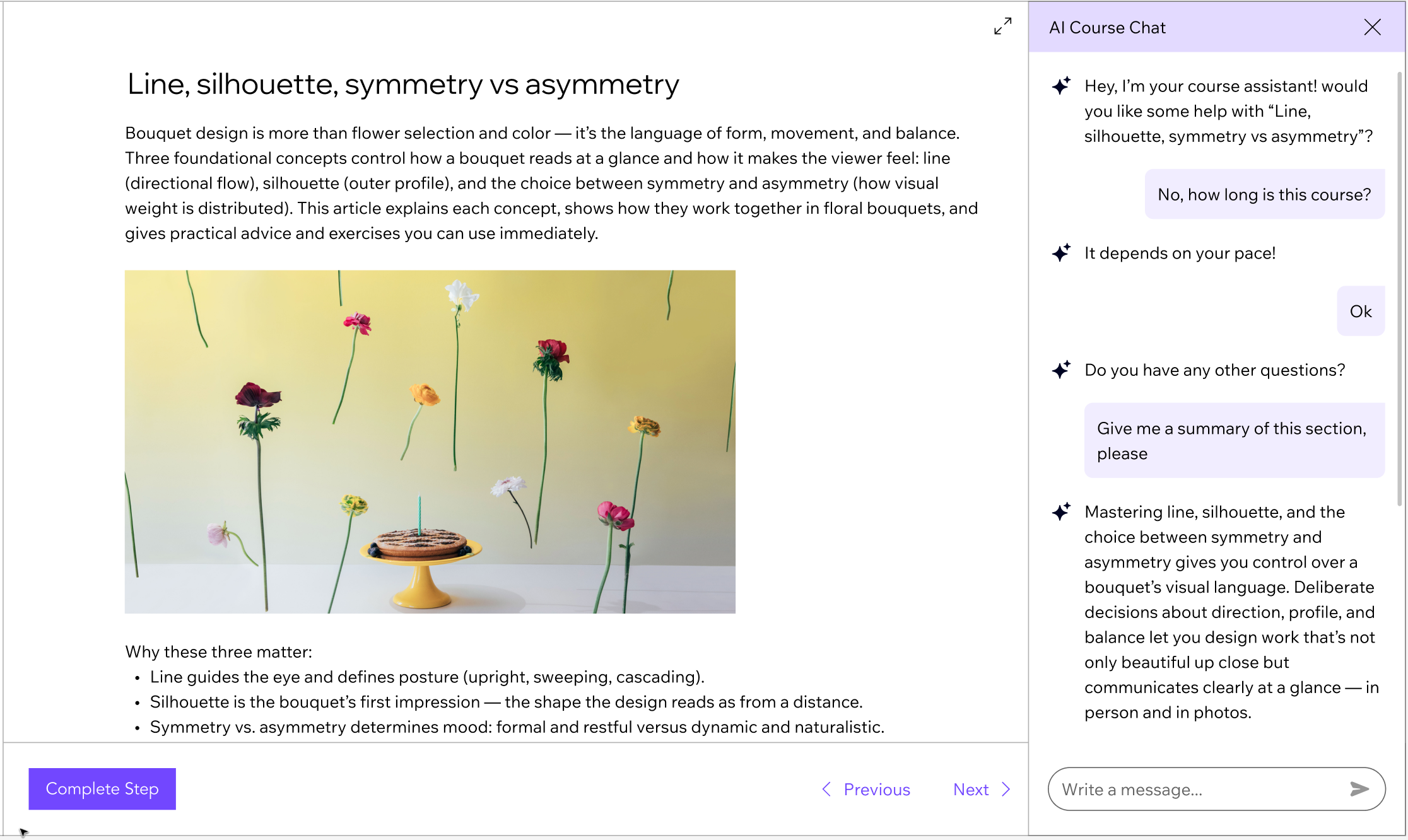
Stap 1 | Koppel de AI-leerhulp voor je programma
- Ga naar Online Programma's op het dashboard van je website.
- Wijs het betreffende programma aan en klik op Bewerken.
- Klik op Interactie.
- Klik naast AI-leerhulp op Leerhulp koppelen.
- Klik op Leerhulp maken.
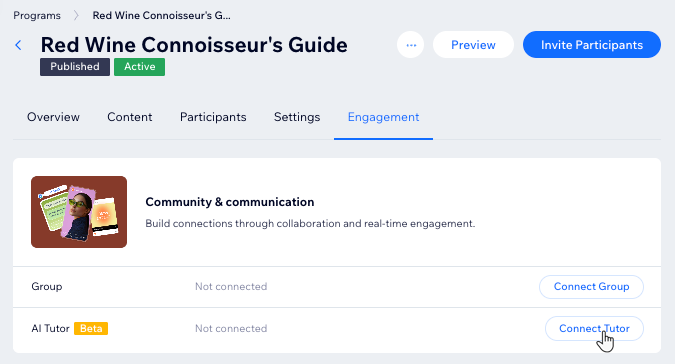
(Optioneel) Stap 2 | Voeg antwoorden en kennis voor je AI-leerhulp toe
Zodra je de AI-leerhulp koppelt en het programma synchroniseert, begint het er alles over te leren. De AI Leerhulp gebruikt de tekst in je programma, inclusief videotranscripten voor nieuw ingeschakelde docenten. Om gedetailleerde, cursusspecifieke antwoorden te geven, raden we aan extra resources te uploaden.
Zodra de synchronisatie is voltooid, ga je naar het Instellingen-tabblad op de Kennis beheren-pagina.
Kies onder Communicatieregels wat je wilt instellen:
Toon een eerste chatbericht om het gesprek te beginnen: Schakel het selectievakje in en typ het welkomstbericht dat verschijnt wanneer iemand de chat opent.
Placeholder voor invoer tonen: Schakel het selectievakje in en typ een korte prompt om bezoekers te helpen wat ze moeten vragen (bijvoorbeeld: Vraag me alles over de cursus...).
Bekijk je wijzigingen in het voorbeeldpaneel rechts.
Klik op het Kennis beheren-tabblad.
Klik onder Aanvullende tekstbronnen op + Resource toevoegen om extra materiaal toe te voegen dat helpt bij het beantwoorden van vragen van deelnemers.
Kies hoe je je resource wilt toevoegen:
Bestanden uploaden: Upload documenten vanaf je computer (bestandstypes: PDF, HTML, Documentatie, XML_USPto, PPTX, MD, CSV).
Link koppelen: Voeg een link toe aan een online bron.
Tekst toevoegen: Schrijf of plak tekst rechtstreeks.
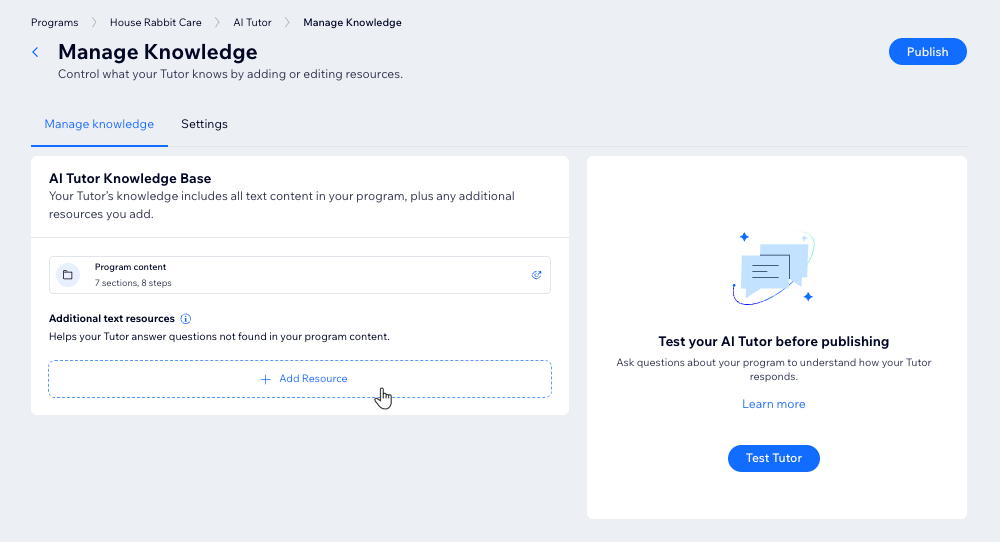
- Om een resource te bewerken: Klik naast de link of de tekst op het Meer acties-pictogram
 en selecteer Bewerken.
 - Om een resource te verwijderen: Klik op het Verwijderen-pictogram
 naast geüploade bestanden om ze te verwijderen. Als het een link of tekst is, klik je op het Meer acties-pictogram .
Stap 3 | Test de antwoorden van je AI-leerhulp en pas ze aan
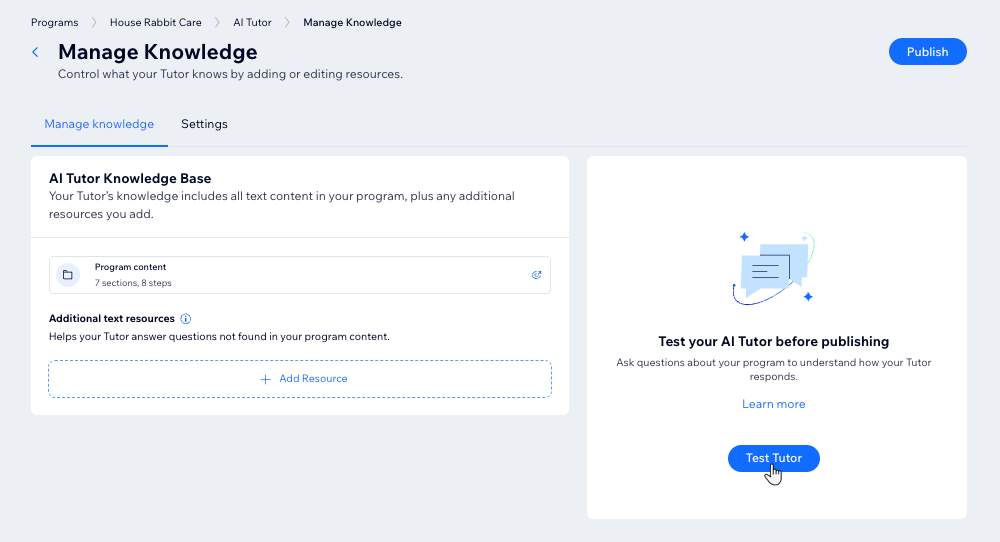
Om de reacties van je AI-leerhulp te testen:
- Ga naar Online programma's op het dashboard van je website.
- Wijs het betreffende programma aan en klik op Bewerken.
- Klik op Interactie.
- Klik op AI Leerhulp.
- Klik op Leerhulp testen.
- Typ een voorbeeldvraag of -scenario in de chatbox (bijvoorbeeld: 'Wat kan ik hier leren?').
- Bekijk het antwoord van de AI-leerhulp en noteer alles wat je wilt verbeteren.
- Gebruik je resultaten om de kennisbank of de inhoud van het programma indien nodig bij te werken.
- Als je tevreden bent met je AI-leerhulp, klik je op Publiceren.
Stap 4 | Bewerk de antwoorden van je AI-leerhulp
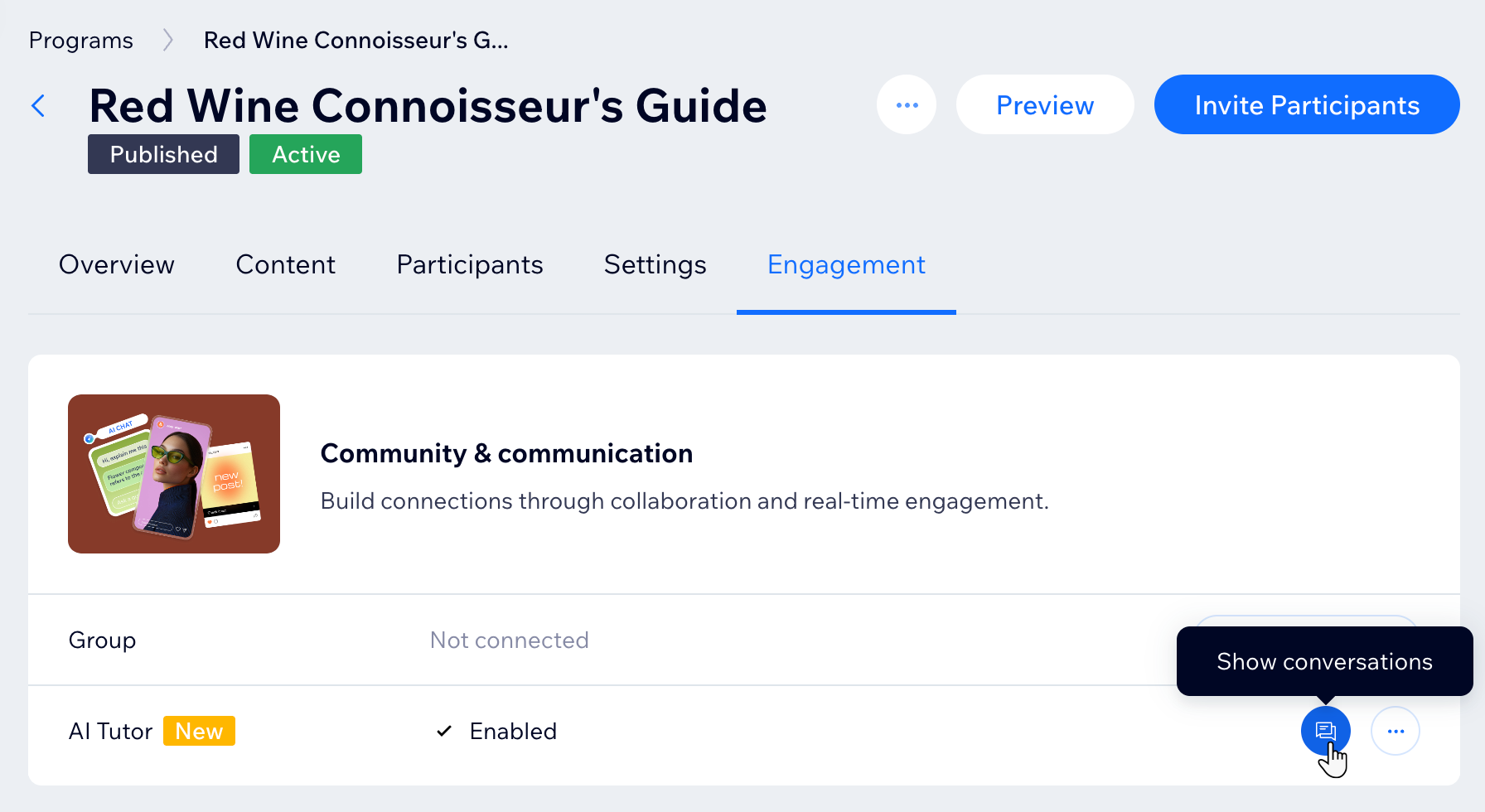
Om de reacties van je AI-leerhulp te bewerken:
- Ga naar Online Programma's op het dashboard van je website.
- Wijs het betreffende programma aan en klik op Bewerken.
- Klik op Interactie.
- Bepaal wat je wilt doen:
 naast AI Leerhulp om berichten van deelnemers en AI-reacties te zien.
 naast AI Leerhulp.