


Wix Messaging: Je bedrijf verifiëren voor sms-campagnes
- Stap 1 | Stel een sms-opt-in in op je website
- Stap 2 | Open het verificatieformulier
- Stap 3 | Voer je bedrijfsgegevens in
- Stap 4 | Voeg je bevoegde vertegenwoordiger toe
- Stap 5 | Beschrijf de use case van je berichten
- Stap 6 | Deel je opt-in
- Stap 7 | Controleer en dien in
- Veelgestelde vragen
Om sms-campagnes naar de VS of Canada te verzenden, heb je een geverifieerd gratis nummer nodig. Wix biedt het nummer aan. Je moet een verificatieformulier invullen, zodat lokale providers je bedrijf kunnen bevestigen.
Zodra je bedrijf is geverifieerd, kun je meteen beginnen met het verzenden van sms-campagnes.
Houd deze bij de hand voordat je het formulier opent:
Je wettelijke bedrijfsnaam, precies zoals deze op je registratiedocumenten verschijnt
Indien nodig, je bedrijfsregistratienummer (bijvoorbeeld: een EIN voor Amerikaanse bedrijven)
Een zakelijk e-mailadres, bij voorkeur op je eigen domein (bijvoorbeeld: naam@jouwbedrijf.com).
De URL van je bedrijfswebsite. Je website moet openbaar toegankelijk zijn en je bedrijf duidelijk identificeren
Stap 1 | Stel een sms-opt-in in op je website
Je opt-in is waar bezoekers overeenkomen om sms van je te ontvangen. Reviewers controleren je opt-in nauwkeurig. Problemen ermee zijn de belangrijkste reden waarom verificaties worden afgewezen.
Als je toestemming verzamelt via het betaalformulier in plaats van een aanmeldformulier, ga je naar Instellingen op het dashboard van je website en klik op Betaalpagina. Schakel daarna Afzonderlijke opt-in-selectievakjes tonen voor e-mail en sms op betaalpagina in.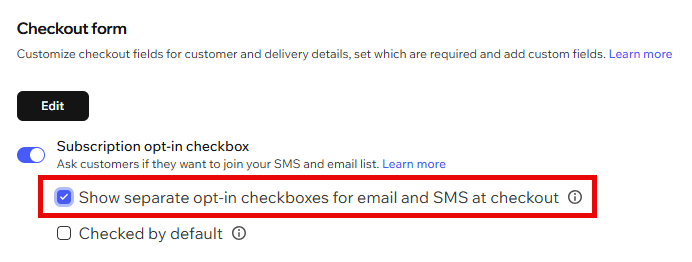
Als je al een aanmeldformulier op je website hebt, gebruik dan de onderstaande checklist om te bevestigen dat het aan de vereisten voldoet voordat je verder gaat.
Je formulier heeft het volgende nodig:
Een telefoonnummer-veld
Een apart Sms-toestemming-selectievakje. Dit mag niet worden gedeeld met de opt-in van je e-mailnieuwsbrief, de algemene voorwaarden of een andere overeenkomst
Het selectievakje standaard uitgeschakeld
Het selectievakje moet optioneel zijn. Bezoekers moeten het formulier kunnen indienen zonder het te selecteren
In de tekst van het selectievakje moet het volgende staan:
Wat voor soort berichten je verzendt (bijvoorbeeld: 'marketing-sms-berichten')
Berichtfrequentie (bijvoorbeeld: 'De berichtfrequentie varieert')
'Bericht- en datatarieven kunnen van toepassing zijn'
Hoe je je kunt afmelden of hulp kunt krijgen (bijvoorbeeld: 'Sms STOP om je af te melden of HULP voor hulp')
Voorbeeldteksten die je kunt kopiëren of aanpassen aan je behoeften:
'Ik ga ermee akkoord om periodieke marketing-sms-berichten van dit bedrijf te ontvangen. De frequentie van berichten varieert. Bericht- en datatarieven kunnen van toepassing zijn. Sms STOP om je af te melden of HELP voor hulp.'
Om het formulier in Wix Forms toe te voegen of te bewerken:
Ga naar Formulieren en inzendingen op het dashboard van je website.
Open een bestaand formulier of klik op + Formulier maken en selecteer je formuliertype:
Websiteformulier: om op een pagina van je website te embedden
Zelfstandig formulier: voor een deelbare link
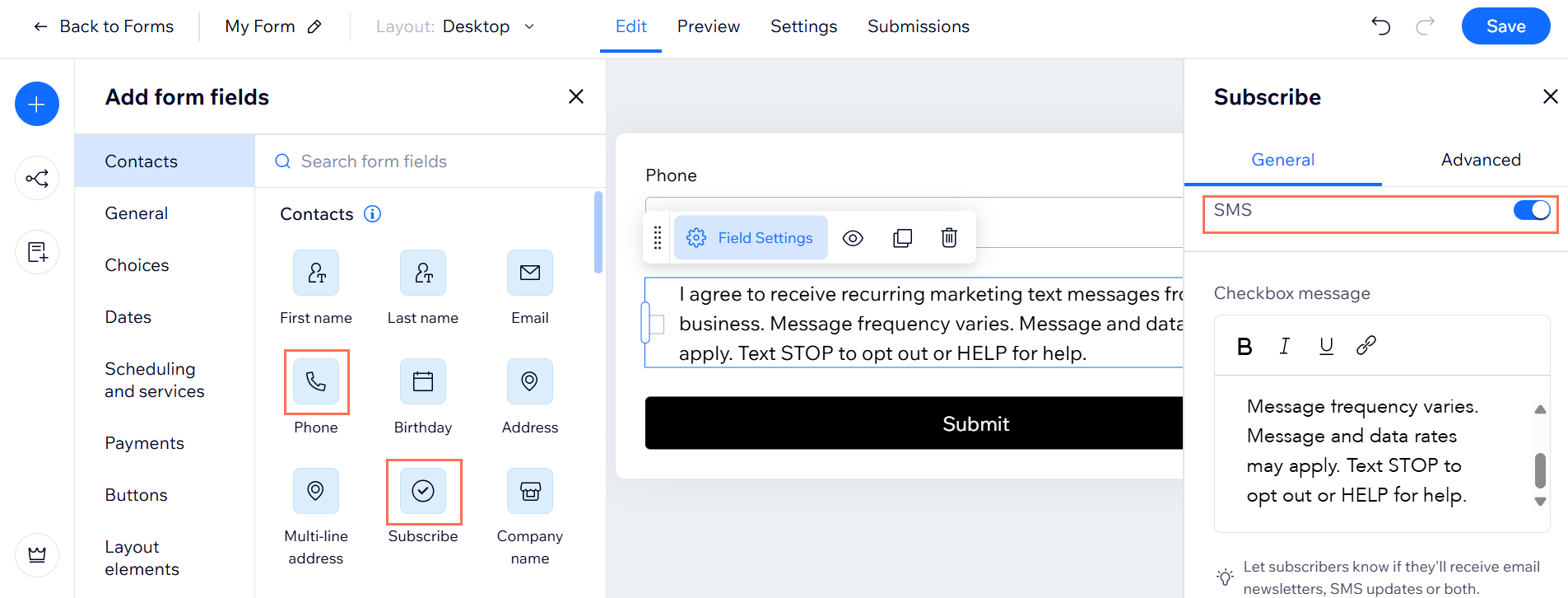
Voeg een Telefoon-veld toe.
Voeg een Abonneren-veld toe.
Let op: Het moet een apart veld zijn dan elke andere opt-in.Klik op het Abonneren-veld en klik dan op Veldinstellingen om met de configuratie te beginnen:
Abonnementen: Activeer de SMS-schakelaar.
Bericht met selectievakje: Voer de voorbeeldtekst hierboven in of schrijf je eigen tekst en zorg ervoor dat deze aan alle hierboven genoemde vereisten voldoet.
Standaard aangevinkt: Schakel de schakelaar uit om ervoor te zorgen dat je aan privacywetten voldoet
Verplicht veld: Schakel de schakelaar uit om ervoor te zorgen dat bezoekers zich niet hoeven te abonneren om het formulier in te vullen.
Publiceer het formulier op je website.
Tip: Noteer de URL van de pagina waar het formulier verschijnt. Je hebt het nodig in stap 6.
Stap 2 | Open het verificatieformulier
Ga naar Berichtencampagnes op het dashboard van je website.
Klik op + Nieuwe campagne.
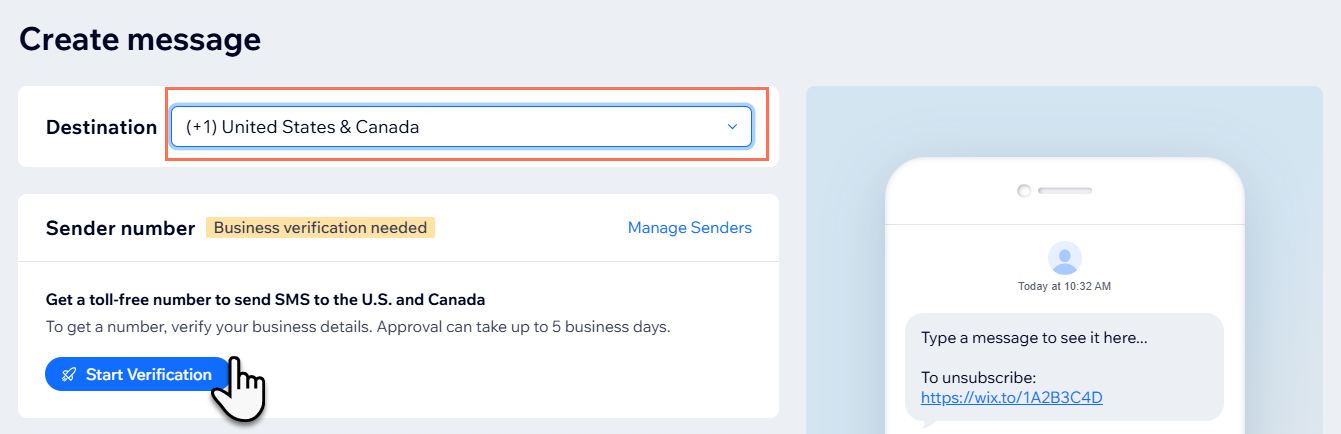
Selecteer Verenigde Staten en Canada als bestemming.
Klik op Verificatie starten.
Tip: Je voortgang wordt opgeslagen telkens wanneer je op Volgende klikt. Je kunt het formulier sluiten en terugkeren zonder je voortgang te verliezen.
Stap 3 | Voer je bedrijfsgegevens in
Dit gedeelte vertelt lokale providers wie je bedrijf is. Elk veld moet overeenkomen met je officiële registratiedocumenten.
Om je bedrijfsgegevens in te voeren:
Voer je bedrijfsnaam in het Wettelijke bedrijfsnaam-veld in, precies zoals het op je registratiedocumenten wordt weergegeven.
Tip: Voor Amerikaanse bedrijven is dit de naam op je CP 575 EIN-bevestigingsbrief van de IRS. Gebruik je openbare merknaam niet, tenzij deze overeenkomt met je wettelijke naam(Optioneel) Voer je naar het publiek gerichte naam in het Zakelijke DBA-veld (Zaken doe als) in als je onder een andere naam opereert.
Klik op de Type bedrijf-dropdown en selecteer de optie die overeenkomt met je registratie:
Privéwinst: De meeste privébedrijven met winstoogmerk
Openbare winst: Beursgenoteerde bedrijven
Non-profit: Geregistreerde non-profitorganisaties (bijvoorbeeld: 501(c)3))
Eenmanszaak: Bedrijf zonder rechtspersoonlijkheid
Overheid: Overheidsinstellingen
Selecteer desgevraagd het land van uitgave van je bedrijfsregistratie.
Selecteer desgevraagd je type Bedrijfsregistratie-ID. Bijvoorbeeld: 'VS: Employer Identification Number (EIN)'.
Voer desgevraagd je registratienummer in het EIN (of equivalent)-veld in, precies zoals het op je officiële documenten verschijnt.
Tip: Dit is niet vereist als je Eenmanszaak hebt geselecteerd.Voer je websiteadres in het URL van bedrijfswebsite in. De website moet voor het publiek toegankelijk zijn en je bedrijf duidelijk identificeren.
Klik op Volgende.
Voeg het land toe waarin je bedrijf is geregistreerd in het Land adres-veld.
Bedrijfsadres toevoegen
Klik op Volgende.
Het bedrijfstype dat je selecteert, moet overeenkomen met je officiële registratie. Als je wettelijke naam bijvoorbeeld eindigt op 'LLC' maar je Eenmanszaak selecteert, wordt je inzending afgewezen voor een verkeerde classificatie van entiteit.
Stap 4 | Voeg je bevoegde vertegenwoordiger toe
Voeg de persoon toe die lokale providers kunnen bereiken als ze vragen hebben over je inzending.
Om je bevoegde vertegenwoordiger toe te voegen:
Voer de Voornaam en Achternaam van de contactpersoon in.
Voer een zakelijk e-mailadres in. De beste optie is een adres op je eigen domein (bijvoorbeeld: contact@jouwbedrijf.com).
Voer het telefoonnummer van de contactpersoon in.
Klik op Volgende.
Als je alleen een gratis e-mailprovider zoals Gmail, Yahoo of Outlook kunt gebruiken, moet het volgende waar zijn:
De e-mailnaam heeft betrekking op je bedrijf of merk. Bloesem.yoga@gmail.com is bijvoorbeeld toegestaan. jan.smit@gmail.com is dat niet.
De e-mail wordt vermeld als een contactadres op je website.
Stap 5 | Beschrijf de use case van je berichten
De use case voor berichten moet duidelijk uitleggen onder welke omstandigheden je abonnees kunnen verwachten van je te horen.
Om je use case te beschrijven:
Selecteer een geschatte maandelijkse sms-volume.
Tip: Als je het niet zeker weet, selecteer je 10.000. Dit nummer heeft geen invloed op je goedkeuring.Selecteer onder Use case(s) alles wat van toepassing is.
Tip: We raden je aan Marketing te selecteren. Dit komt overeen met de opt-in-taal uit stap 1 en werkt voor de meeste Wix-bedrijven.Voer je beschrijving(en) in het Beschrijving gebruiken- veld. Beschrijf welke berichten je verzendt, wie ze ontvangt en hoe klanten zich aanmelden. Wees specifiek.
Tip: Voorbeelden zijn beschikbaar in het formulier.Voer ten minste één voorbeeldbericht in het Voorbeeldbericht- veld in.
Elk voorbeeld moet je bedrijfsnaam en opt-out-instructies bevatten. Bijvoorbeeld:
"Bloom Yoga biedt 20% korting op je volgende les! Gebruik de code Save20 bij het afrekenen. Reageer met STOP om je af te melden."
Stap 6 | Deel je opt-in
Recensenten moeten de pagina zien waar klanten overeenkomen om sms van je te ontvangen. Dit is het formulier dat je in stap 1 hebt ingesteld.
Als je toestemming verzamelt via het betaalformulier, geef dan de URL of een screenshot van je betaalpagina op in plaats van het opt-in-formulier.
Om je opt-in te delen:
1. Selecteer onder Type aanmelding Webformulier.
2. Voer in het Test-in-beleid-veld de URL of een screenshot van je opt-in-formulier in:
Als je formulier op een live, openbare pagina staat: plak de URL (bijvoorbeeld: https://bloomyoga.com/subscribe).
Als je formulier zich achter een inloggegevens bevindt of niet openbaar toegankelijk is: host een openbaar screenshot en plak de URL.
Plak de URL in het Opt-in-beleid bewijs-veld.
(Optioneel) Voer een URL in voor je Gebruiksvoorwaarden en/of Privacybeleid, als je die hebt.
Klik op Volgende.
Houd de link openbaar totdat je verificatie is goedgekeurd. Als je toegang voortijdig intrekt, kan je beoordeling vertragen.
Stap 7 | Controleer en dien in
Controleer je formuliergegevens en bevestig het volgende:
Elk veld komt overeen met je officiële bedrijfsdocumenten (wettelijke naam, EIN).
Je zakelijke e-mail bevindt zich in je eigen domein of, als je een gratis e-mailprovider gebruikt, verschijnt het op je website.
Je opt-in-URL wordt geladen zonder een inlogprompt in een privébrowservenster.
Je voorbeeldberichten bevatten je bedrijfsnaam en afmeldinstructies.
Klik op Registratie indienen. Je krijgt een bevestigingsmail zodra je inzending is ontvangen.
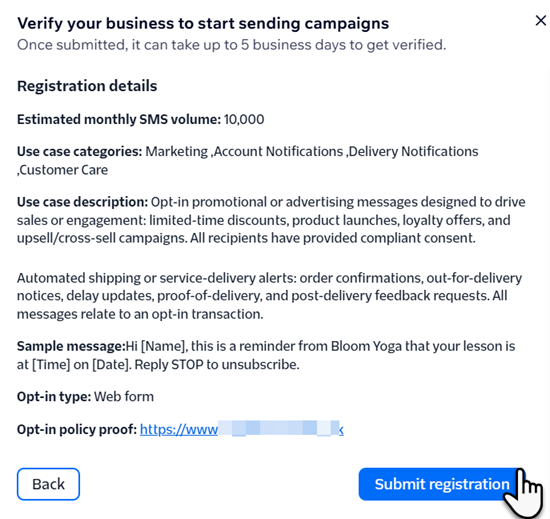
Beoordelaars keuren inzendingen meestal binnen 5 werkdagen goed of af. Je krijgt hoe dan ook een e-mail. Terwijl je inzending in behandeling is, kun je vanaf dit gratis nummer geen sms verzenden.
Veelgestelde vragen
Klik op een vraag hieronder om meer te lezen over bedrijfsverificatie voor sms-campagnes.