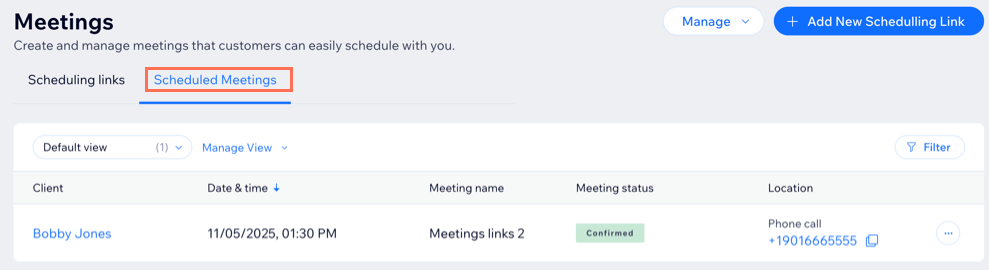
Houd je kalender georganiseerd, zodat je klanten gemakkelijk kunt antwoorden. Vanuit je Wix Meetings-dashboard kun je al je geplande vergaderingen bekijken, aanvragen goedkeuren of afwijzen, en sessies verzetten of afbreken wanneer dat nodig is.
Je weergave voor geplande vergaderingen personaliseren
Organiseer je geplande vergaderingen om de informatie te zien die voor jou het belangrijkst is. Filter vergaderingen op datum, status of klant, en personaliseer welke kolommen in je lijst verschijnen. Je kunt kolommen ook herschikken om de details die je het vaakst controleert prioriteit te geven.
Om je weergave voor geplande vergaderingen te personaliseren:
- Ga naar Wix Meetings in het dashboard van je website.
- Klik op het tabblad Geplande vergaderingen.
- Kies wat je wilt doen:
- Klik op Filter.
- Kies hoe je je vergaderingen wilt filteren:
- Datum en tijd van vergadering: Filter op wanneer vergaderingen zijn gepland. Kies voorinstellingen zoals Vandaag, Morgen, Afgelopen 7 dagen, of Aangepast voor een specifiek datumbereik-periode.
- Registratiedatum: Filter op datums waarop klanten hun vergaderingen hebben geboekt. Opties zijn onder andere Afgelopen 7 dagen, Afgelopen 14 dagen, Afgelopen maand, of Aangepast.
- Status van vergadering: Filter op huidige status, zoals Bevestigd, Openstaande goedkeuring (als handmatige goedkeuring is ingeschakeld), of Geannuleerd.
- Betaalstatus: Filter op voltooiing van de betaling. Kies Betaald, Niet betaald, of Gedeeltelijk betaald voor voltooide betalingen of voor openstaande vergaderingen.
- Vergadernaam: Filter op de naam van je boekingslink (bijvoorbeeld 'Consult van 15 minuten'). Dit is handig als je meerdere soorten vergaderingen hebt.
- Klantnaam: Zoek naar vergaderingen met een specifieke klant door hun naam in te voeren.
- Gastvrouw: Filter op wie de vergaderingen host. Dit is handig wanneer meerdere teamleden vergaderingen aannemen.
- Klik op Toepassen.
De kolommen personaliseren
- Klik op het Personaliseren-pictogram
 .
.
- Kies wat je wilt doen:
- Kolommen verbergen of tonen: Selecteer de selectievakjes naast elke kolom die je in de weergave wilt tonen.
- Kolommen herschikken: Sleep het Herschikken-pictogram
 naast een kolom om deze in een andere volgorde te plaatsen.
- Klik op het Weergave beheren-dropdownmenu.
- Selecteer wat je wilt doen:
- Wijzigingen opslaan: Sla alle updates op die je in de huidige weergave hebt aangebracht.
- Opslaan als nieuwe weergave: Maak een nieuwe weergave op basis van je huidige filters en instellingen.
- Hernoemen: Wijzig de naam van je huidige weergave.
- Instellen als standaardweergave: Zorg ervoor dat deze weergave elke keer automatisch wordt geopend.
- Verwijderen: Verwijder de huidige weergave uit je lijst.
Geplande vergaderingen beheren
Bekijk al je aankomende, openstaande en afgelopen vergaderingen op het tabblad
Geplande vergaderingen.
Om geplande vergaderingen te beheren:
- Ga naar Wix Meetings in het dashboard van je website.
- Klik op het tabblad Geplande vergaderingen.
- (Optioneel) Selecteer een opgeslagen weergave naast Weergave beheren als je vergaderingen binnen een bepaalde weergave wilt beheren.
- Kies wat je wilt doen:
Openstaande vergaderingen goedkeuren of afwijzen
Voor vergaderingen die niet automatisch worden geaccepteerd via je beleid, kies je ervoor om de vergadering goed te keuren of te weigeren.
- Klik op Openstaande goedkeuring in de kolom Vergaderstatus.
- Kies wat je wilt doen:
- Goedkeuren: Klik op Goedkeuren om de vergadering door te laten gaan.
- Weigeren: Stel je klant op de hoogte via sms of e-mail, voeg een bericht toe en klik vervolgens op Weigeren om te bevestigen.
- Klik op het Meer acties-pictogram
 naast de betreffende vergadering.
- Kies wat je wilt doen:
- Bestelling bekijken: Bekijk de bestelgegevens voor deze vergadering op het Bestellingen-tabblad van je dashboard.
Let op: Een bestelling wordt alleen aangemaakt wanneer een klant voor een vergadering betaalt.
- Bericht verzenden: Neem direct contact op met de klant.
- Formulierinzending bekijken: Bekijk de boekingsgegevens van de klant.
- Vergadering opnieuw inplannen: Wijzig de datum en stel je klant via e-mail op de hoogte.
- Vergadering afbreken: Breek de vergadering af en stel je klant via e-mail op de hoogte.
Let op: Klanten kunnen ook afbreken of opnieuw inplannen via de bevestigingsmail die ze na het boeken ontvangen.
Veelgestelde vragen
Klik hieronder voor antwoorden op veelgestelde vragen over Wix Meetings.
Kan ik een vergadering terugbetalen waarvoor is betaald?
Ja, maar dit kan alleen handmatig worden verwerkt vanaf de
Bestellingen-pagina
in het dashboard van je website.
Een betaalde vergadering terugbetalen:
- Ga naar Bestellingen in het dashboard van je website.
- Klik op de bestelling die je wilt terugbetalen.
- Klik op Meer acties rechtsboven.
- Klik op Terugbetalen.
- Klik op het item dat je wilt terugbetalen en vul eventuele aanvullende informatie voor de terugbetaling in. Je kunt bijvoorbeeld een gedeeltelijke terugbetaling aanbieden of een bevestigings-e-mail verzenden.
- Klik op Terugbetalen om te bevestigen.
Hoe plannen klanten vergaderingen?
Zodra je een vergadering hebt gemaakt, kun je de link met klanten delen op een manier die voor jou het beste werkt. Kopieer de link uit het beheer van de vergaderingen om deze te verzenden via e-mail, social media of berichten-apps zoals WhatsApp. Je kunt ook een QR-code gebruiken of de link aan je website toevoegen, zodat klanten direct vanaf je website vergaderingen kunnen inplannen.
Wanneer de klant de link opent, selecteert deze een datum en tijd en voegt vervolgens de gegevens toe. Zodra de vergadering is gepland, verschijnt deze op het tabblad
Geplande vergaderingen van je Wix Meetings-dashboard.
Kan ik vergaderingen afbreken of verzetten?
Ja, zowel jij als je klanten kunnen vergaderingen afbreken of opnieuw inplannen. Klanten kunnen dit doen via de bevestigingsmail die ze na het boeken ontvangen.
Om vergaderingen via je dashboard af te breken of opnieuw in te plannen:
- Ga naar Wix Meetings in het dashboard van je website.
- Klik op het tabblad Geplande vergaderingen.
- (Optioneel) Selecteer een opgeslagen weergave naast Weergave beheren als je vergaderingen binnen een bepaalde weergave wilt beheren.
- Klik op het Meer acties-pictogram naast de betreffende vergadering.
- Kies wat je wilt doen:
- Vergadering opnieuw inplannen: Wijzig de datum en stel je klant via e-mail op de hoogte.
- Vergadering afbreken: Breek de vergadering af en stel je klant via e-mail op de hoogte.
Waarom kan ik de optie om klanten via sms te informeren niet kiezen?
De optie om het selectievakje
Stel deze klant via sms op de hoogte te selecteren is mogelijk niet beschikbaar om verschillende redenen, waaronder:
- Als je klant in het verleden heeft gevraagd om zich af te melden voor communicatie.
- Als je klant geen geldige landcode bij zijn smartphone-nummer heeft.
- Als je je sms-bundel voor de maand hebt bereikt.
- Als je de schakelaar Actief voor deze widget niet hebt ingeschakeld in je instellingen.
Fooi: Als de optie grijs is, kun je
Stel de klant via sms op de hoogte aanwijzen om de reden te zien.
Verschijnen vergaderingen die met Wix Meetings zijn gepland in mijn boekingsagenda?
Vergaderingen die zijn ingepland met Wix Meetings worden alleen in je Boekingsagenda weergegeven als Wix Bookings op je website is geïnstalleerd. Ze verschijnen niet in je Boekingsoverzicht of een andere aan Boekingen gerelateerde pagina.