


Wix Logo: Een logo maken met de Wix Logo Maker
In dit artikel
- Stap 1 | Vertel ons over jouw bedrijf en merk
- Stap 2 | Selecteer je logo
- Stap 3 | Pas je logo aan
- Stap 4 | Kies je logopakket en koop je logo
- Veelgestelde vragen
Het creëren van een logo en het definiëren van je merk was nog nooit zo makkelijk. De
Wix Logo Maker heeft tal van ontwerpen te bieden, op basis van je branche en het uiterlijk dat je wilt bereiken. Vertel ons over jezelf, kies vervolgens een ontwerp dat jou bevalt en pas het aan jouw wensen aan.
Door het volgen van de stappen in dit artikel, leer je hoe je een logo maakt dat je merk en bedrijf echt weerspiegelt.
Stap 1 | Vertel ons over jouw bedrijf en merk
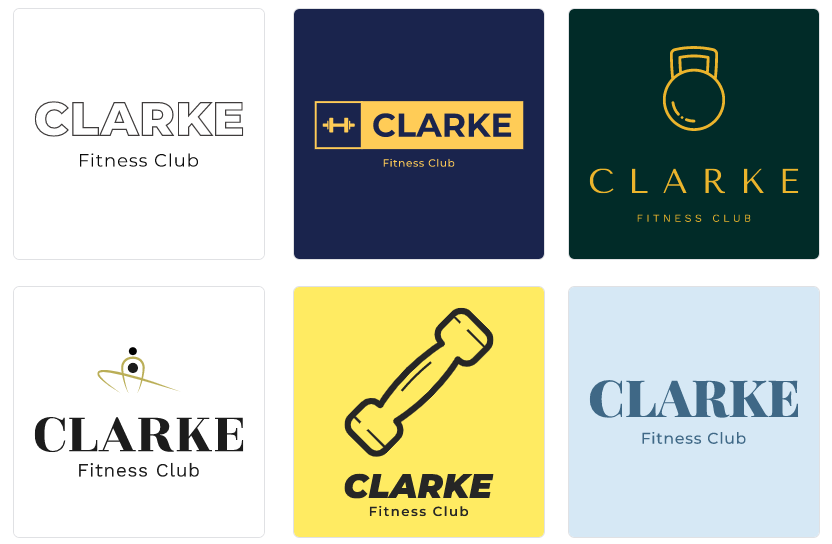
Je logo is een visuele weerspiegeling van je bedrijf, de branche waarin je je bevindt en je branding. De eerste stap bij het maken van een logo is het invullen van je gegevens. Vertel ons over je bedrijf, maar ook over de manier waarop je wilt dat het wordt gezien als merk.
Zodra je dat doet, kunnen we je tientallen opties bieden die aan je wensen voldoen.
Om te beginnen en je gegevens in te vullen:
- Ga naar Logo en merk.
- Klik op Creëer een logo.
- Voer je bedrijfstype in en klik op Volgende.
- Kies een of meer gewenste stijlen en klik op Volgende.
- Voer je logotekst in en klik op Volgende.
Tip: Gebruik de AI-tekstgenerator voor suggesties.
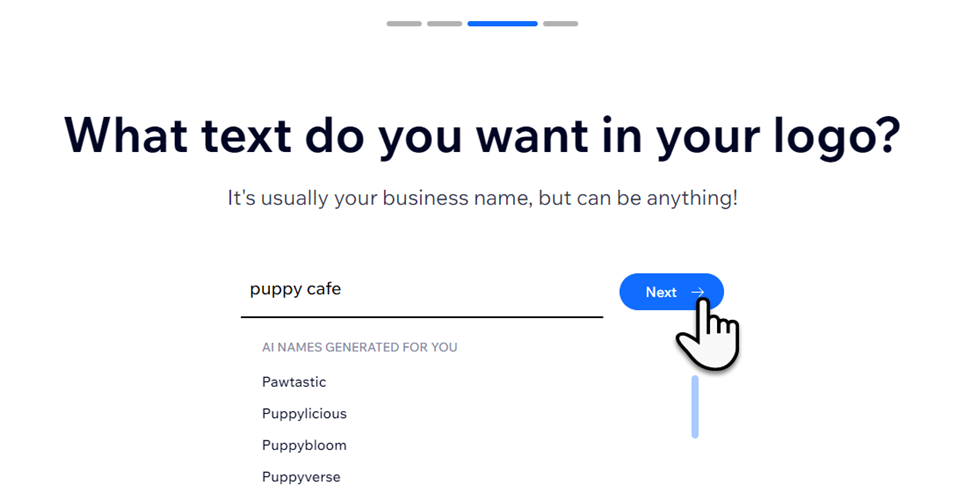
- (Optioneel) Voer een slogan in en klik op Klaar.
Tip: De AI-tekstgenerator kan je helpen met een slogan.
Let op:
De bedrijfsnaam en slogan mogen elk maximaal 50 tekens bevatten.
Stap 2 | Selecteer je logo
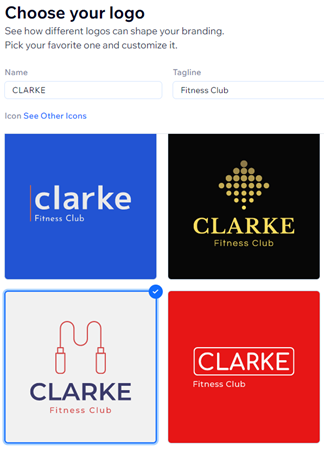
Nadat je enkele bedrijfsgegevens hebt opgegeven en je selecties hebt gemaakt, kun je kiezen uit een breed scala aan logo-opties. Onthoud: het ontwerp dat je in dit stadium kiest, is een template dat je in de volgende stap precies aan je behoeften aanpast.
Om je logo te selecteren:
- Blader door de beschikbare logo-opties.
- (Optioneel) Klik op Andere pictogrammen bekijken als je een ander pictogram uit de beschikbare lijst wilt kiezen.
- Klik op het logo dat je wilt bewerken.
Stap 3 | Pas je logo aan
Nadat je een logo-suggestie hebt gekozen, kun je naar de Logo Maker Editor gaan. Hier kun je het logo bewerken en het je eigen maken. Wijzig de kleuren, lettertypen en positionering, voeg meer symbolen toe en upload zelfs je eigen afbeeldingen.
Voordat je begint:
We raden je aan de tijd te nemen om onze
praktische tips voor de Logo Maker te bekijken. Dit kan helpen om mogelijke ontwerpproblemen op de lange termijn te voorkomen.
Om je logo aan te passen:
- Klik rechtsboven op Personaliseer je logo .
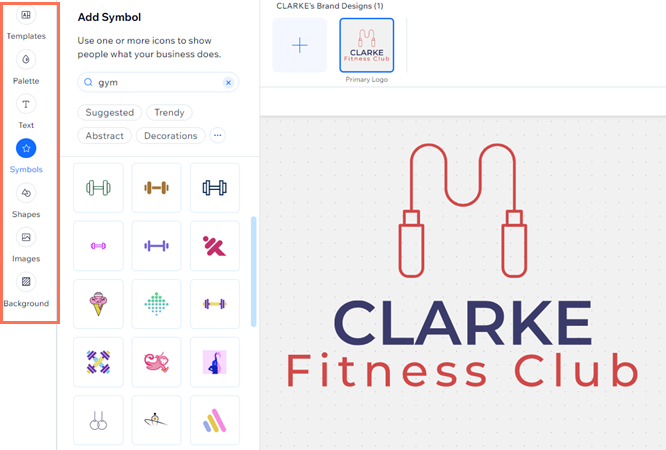
- Klik links op de tabbladen (je kunt ook op een element zelf klikken om het bijbehorende tabblad te openen):
- Templates: Kies een nieuw template voor je logo dat aan jouw behoeften voldoet.
- Palet: Selecteer een nieuw kleurenpalet voor je logo. Kleurenpaletten worden geleverd in voorinstellingen van 4 kleuren. Je kunt de afzonderlijke kleuren wijzigen in de andere tabbladen.
- Tekst: Pas de bedrijfsnaam en slogan aan.(Er is een limiet van 50 tekens voor elk).
- Symbolen: Klik op Symbool toevoegen om een symbool aan je logo toe te voegen.
- Vormen: Klik op Vorm toevoegen om een cirkel of een rechthoek aan je logo toe te voegen.
- Afbeeldingen: Klik op Afbeelding uploaden om je eigen afbeelding aan je logo toe te voegen.
Let op: Momenteel kun je alleen .JPEG- en .PNG-afbeeldingen met een maximale grootte van 500 MB uploaden. - Achtergrond: Je logo wordt standaard geleverd met een witte achtergrond. Gebruik de kleurenkiezer om de kleur te wijzigen.
Momenteel is het niet mogelijk om de volledige achtergrond van het logo te vullen met een geüploade afbeelding. Als dit iets is wat je in de toekomst graag wilt zien, kun je hier voor deze functie stemmen.
Elementen beheren:
Klik op een element om het uit te lijnen, naar achteren / voren te verplaatsen, te dupliceren of te verwijderen.
Stap 4 | Kies je logopakket en koop je logo
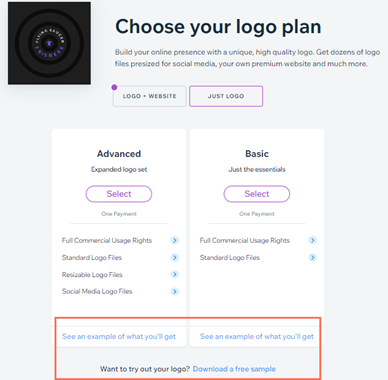
De laatste stap om het proces te voltooien, is het kiezen van je logopakket en het voltooien van de aankoop van je logo.
Lees meer over onze Wix Logo Maker-pakketten.
Houd er rekening mee dat als je secundaire logo's wilt maken, je een Unlimited- of een Business Logo Maker-pakket moet kopen.
Tip:
Als je geen logo hebt gekocht, kun je het gratis voorbeeldbestand van 200x200 pixels gebruiken om op je website weer te geven. Als je een groter logo wilt weergeven of een grotere bestandsversie nodig hebt, kun je een
Logo-pakket kopen.
Veelgestelde vragen
Klik op een vraag hieronder voor meer informatie over het maken van een logo met de Wix Logo Maker:
Hoe kan ik mijn logo-ontwerp opslaan?
Kan ik een voorbeeld zien van wat ik krijg voordat ik een pakket koop?
Wordt de gestippelde achtergrond van de Logo Maker Editor weergegeven in mijn gekochte bestanden?
Kan ik de hele achtergrond van mijn logo met een geüploade afbeelding vullen?
Hoe kan ik alle elementen van mijn logo bekijken?
Kan ik feedback van anderen krijgen op mijn logo-ontwerpen?