


Wix Inbox: AI gebruiken om berichten te schrijven en te beantwoorden
In dit artikel
- De berichten die je verzendt, verbeteren
- Voorgestelde antwoorden gebruiken
- Veelgestelde vragen
De AI-tools in Wix Inbox helpen je je klantenservice efficiënter te beheren door voorgestelde reacties op vragen te genereren en door je te helpen bij het schrijven van je eigen berichten. Dit bespaart je tijd en zorgt ervoor dat je nauwkeurige, voor de stijl geschikte reacties geeft.
Als een klant bijvoorbeeld vraagt naar de status van hun bestelling, kun je een voorgesteld antwoord genereren dat de informatie van je website gebruikt. Verbeter de boodschap daarna door meer context te bieden en een toon te kiezen. Als je tevreden bent met het bericht, kun je het verzenden.

Belangrijk:
Omdat AI fouten kan maken, raden we aan te controleren of de resultaten correct zijn voordat je ze gebruikt.
De berichten die je verzendt, verbeteren
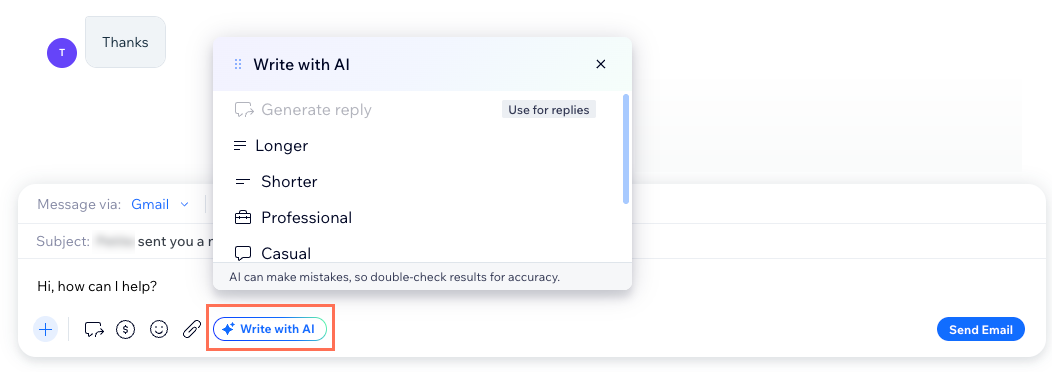
Schrijf en verfijn je berichten met AI om de kwaliteit en toon van je communicatie te verbeteren. Hoe meer context je toevoegt in je oorspronkelijke bericht, hoe beter de gegenereerde tekst zal zijn.
Om je bericht te verbeteren:
Dashboard
Wix-app
- Ga naar Inbox op het dashboard van je website.
- Selecteer een bestaand gesprek of klik rechtsboven op Nieuw bericht om een nieuw gesprek te starten.
- Begin je bericht in het tekstvak te typen.
- Klik onderaan op Schrijven met AI.
- (Optioneel) Pas de tekst op de volgende manieren aan:
- Langer: Maak de tekst langer.
- Korter: Maak de tekst korter.
- Professioneel: Maak de toon van de tekst professioneel.
- Informeel: Maak de toon van de tekst informeel.
- Grappig: Maak de toon van de tekst grappig.
- Enthousiast: Maak de toon van de tekst enthousiast.
- Voeg meer context toe in het tekstvak. Voeg bijvoorbeeld speciale instructies of punten toe die je moet behandelen.
Tip: Klik op Opnieuw genereren om een andere versie van dezelfde optie te genereren.
- Als je tevreden bent met de tekst, klik je op Tekst gebruiken om de originele tekst te vervangen door de aangepaste versie.
Voorgestelde antwoorden gebruiken
Bespaar tijd door AI te gebruiken om een antwoord op te stellen op basis van de context van je gesprekken. Dit is beschikbaar in gesprekken waarbij de websitebezoeker of klant het laatste bericht heeft verzonden.
Wanneer je onderweg bent, is dit een geweldige tool om snel reacties te genereren zonder je website te hoeven doorzoeken om de relevante informatie en links te vinden om te verzenden.
Belangrijk:
Om door AI voorgestelde antwoorden te gebruiken, moet je je aanmelden om Wix toegang te geven tot je websitegegevens.
Om voorgestelde antwoorden te gebruiken:
Dashboard
Wix-app
- Ga naar Inbox op het dashboard van je website.
- Selecteer een gesprek.
- (Eerste keer) Meld je aan om voorgestelde antwoorden te gebruiken.
- Klik in de banner op Aan de slag.
- Klik in de pop-up op Website analyseren.
Let op: Het kan enkele minuten duren om je website te scannen. Aarzel niet om in de tussentijd aan andere delen van je website te blijven werken.
- Klik in de banner op Antwoord genereren.
Let op: Dit maakt een concept voor een reactie op het laatste bericht dat in het tekstvak is ontvangen. Het overschrijft de bestaande tekst die je in het tekstvak hebt.

Ga verder met het bewerken van je reactie:
Zodra je je conceptbericht hebt, klik je op Schrijven met AI om door te gaan met het aanpassen van je bericht. Wijzig bijvoorbeeld de toon of maak de tekst kort of langer.
Veelgestelde vragen
Klik op een vraag hieronder om meer te lezen over het gebruik van AI-tools in Wix Inbox.
Kan ik de door AI-antwoordsuggesties-tool verwijderen?

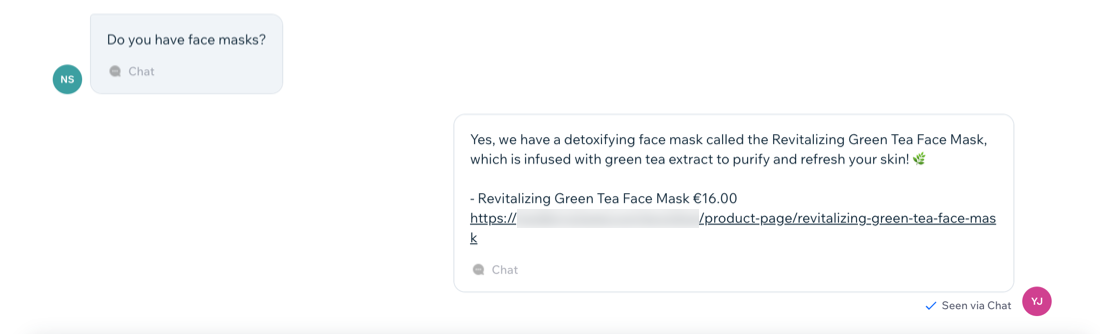
Kan de AI-antwoordsuggestie informatie bieden over producten en diensten van mijn winkel?
Ik ben al begonnen aan een bericht, kan ik nog steeds een voorgesteld antwoord genereren?