Wix Hotels by HotelRunner: Belastingcategorieën maken en beheren
4 min
In dit artikel
- Een belastingcategorie creëren
- Belastingcategorieën bewerken
- Belastingcategorieën verwijderen
Belangrijk:
Dit artikel verwijst naar de nieuwste versie van Wix Hotels by HotelRunner. Klik hier om meer te lezen over de vorige versie van Wix Hotels.
Stroomlijn je belastingbeheer met belastingcategorieën in Wix Hotels by HotelRunner. Je kunt verschillende belastingcategorieën maken en aanpassen die zijn afgestemd op je specifieke belastingbehoeften. Wijs deze belastingcategorieën toe aan verschillende kamers of diensten en zorg voor nauwkeurige en consistente belastingberekeningen.
Belastingcategorieën zijn ook een handige manier om verplichte add-ons, zoals schoonmaakkosten, te creëren in plaats van optionele extra's.
Een belastingcategorie creëren
Zorg ervoor dat de juiste belastingen worden toegepast op elke boeking, waardoor jij en je personeel tijd besparen en het risico op fouten verkleint. Belastingcategorieën zijn verplicht, in tegenstelling tot extra's, dus ze zijn een goede manier om toeslagen of diensten toe te voegen die je gasten nodig hebben.
Let op:
Zorg ervoor dat je de relevante inkomstenstromen aanmaakt die overeenkomen met je belastingcategorieën. Je kunt bijvoorbeeld bungalows aanbieden waarbij schoonmaakkosten bij de prijs zijn inbegrepen.
Je kunt ook campingplaatsen aanbieden, waarbij de schoonmaakkosten niet zijn inbegrepen. In dit geval heb je aparte inkomstenstromen nodig voor beide soorten accommodatie om relevante toeslagen en belastingen nauwkeurig bij te houden.
Je kunt ook campingplaatsen aanbieden, waarbij de schoonmaakkosten niet zijn inbegrepen. In dit geval heb je aparte inkomstenstromen nodig voor beide soorten accommodatie om relevante toeslagen en belastingen nauwkeurig bij te houden.
Laat me enkele voorbeelden van belastingcategorieën zien
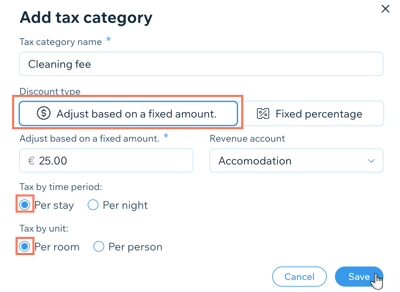
Om een belastingcategorie te creëren:
- Ga naar Belastingcategorieën op het dashboard van je website.
- Klik op + Belastingcategorie toevoegen.
- Voer de Naam van de belastingcategorie in.
- Klik om het relevante Soort vergoeding te selecteren:
- Vast bedrag: Voer het relevante bedrag in het daarvoor bestemde veld in.
- Percentage: Voer het relevante percentage in. Klik om de Inbegrepen in de prijs-schakelaar te selecteren als je wilt dat je gasten de belastingcategorie kunnen zien wanneer ze boeken. Als je bijvoorbeeld een belastingcategorie maakt voor je kamerschoonmaakdiensten, wil je misschien dat gasten vóór het boeken op de hoogte zijn van de kosten om verwarring te voorkomen.
- Selecteer de relevante optie in het Inkomstenrekening-dropdownmenu.
Tip: Zorg ervoor dat je de belastingcategorie toewijst aan de juiste omzetrekening voor een nauwkeurige boekhouding. - Klik onder Belasting per tijdsperiode op het relevante selectievakje: Per verblijf of Per nacht.
- Klik onder Belasting per eenheid om het relevante selectievakje te selecteren: Per kamer of Per persoon.
- Klik op Opslaan.
Belastingcategorieën bewerken
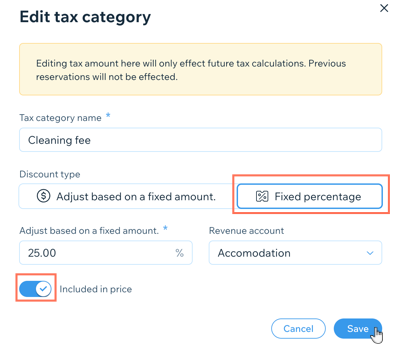
Je kunt je belastingcategorieën op elk moment aanpassen, zodat gegarandeerd blijft dat je prijzen up-to-date blijven en voldoen aan je lokale belastingvoorschriften. Wijzigingen die je aanbrengt in bestaande belastingcategorieën, hebben alleen invloed op toekomstige belastingberekeningen. Bestaande reserveringen worden niet beïnvloed door de wijzigingen.
Om een belastingcategorie te bewerken:
- Ga naar Belastingcategorieën op het dashboard van je website.
- Klik naast de relevante bestaande belastingcategorie die je wilt bewerken op Bewerken.
- Pas de Naam belastingcategorie, Soort vergoeding, Inkomstenrekening en andere gegevens naar wens aan.
- Klik op Opslaan.
Belastingcategorieën verwijderen
Je kunt oude of overbodige belastingcategorieën verwijderen wanneer je maar wilt. Dit is handig als lokale of nationale belastingregels veranderen en je snel oude belastingcategorieën moet vervangen.
Om een belastingcategorie te verwijderen:
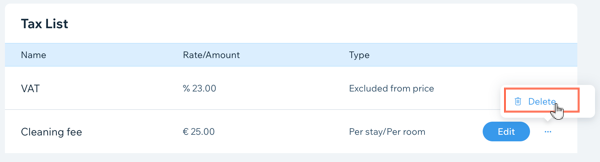
- Ga naar Belastingcategorieën op het dashboard van je website.
- Wijs de belastingcategorie aan die je wilt verwijderen.
- Klik op het Meer acties-pictogram
 naast de belastingcategorie.
 - Klik op Categorie verwijderen.
- Klik nogmaals op Verwijderen om te bevestigen.