


Wix Harmony: Lijnen toevoegen en aanpassen
In dit artikel
- Een lijn toevoegen
- Lijnen aanpassen
- Veelgestelde vragen
Voeg lijnen toe om je inhoud te helpen structureren, onderdelen te markeren of subtiel detail toe te voegen voor visuele interesse. Kies uit een verscheidenheid aan lijnstijlen en personaliseer je ontwerp verder door de kleuren, breedte en afstand aan te passen om de pagina aan te vullen.
Een lijn toevoegen
Voeg overal op je pagina een decoratieve lijn toe om duidelijke onderdelen te maken of de ogen van je bezoekers te begeleiden. Je kunt lijnen horizontaal, verticaal of zelfs onder een hoek plaatsen voor een creatieve look.
Om een lijn toe te voegen:
- Ga naar je editor.
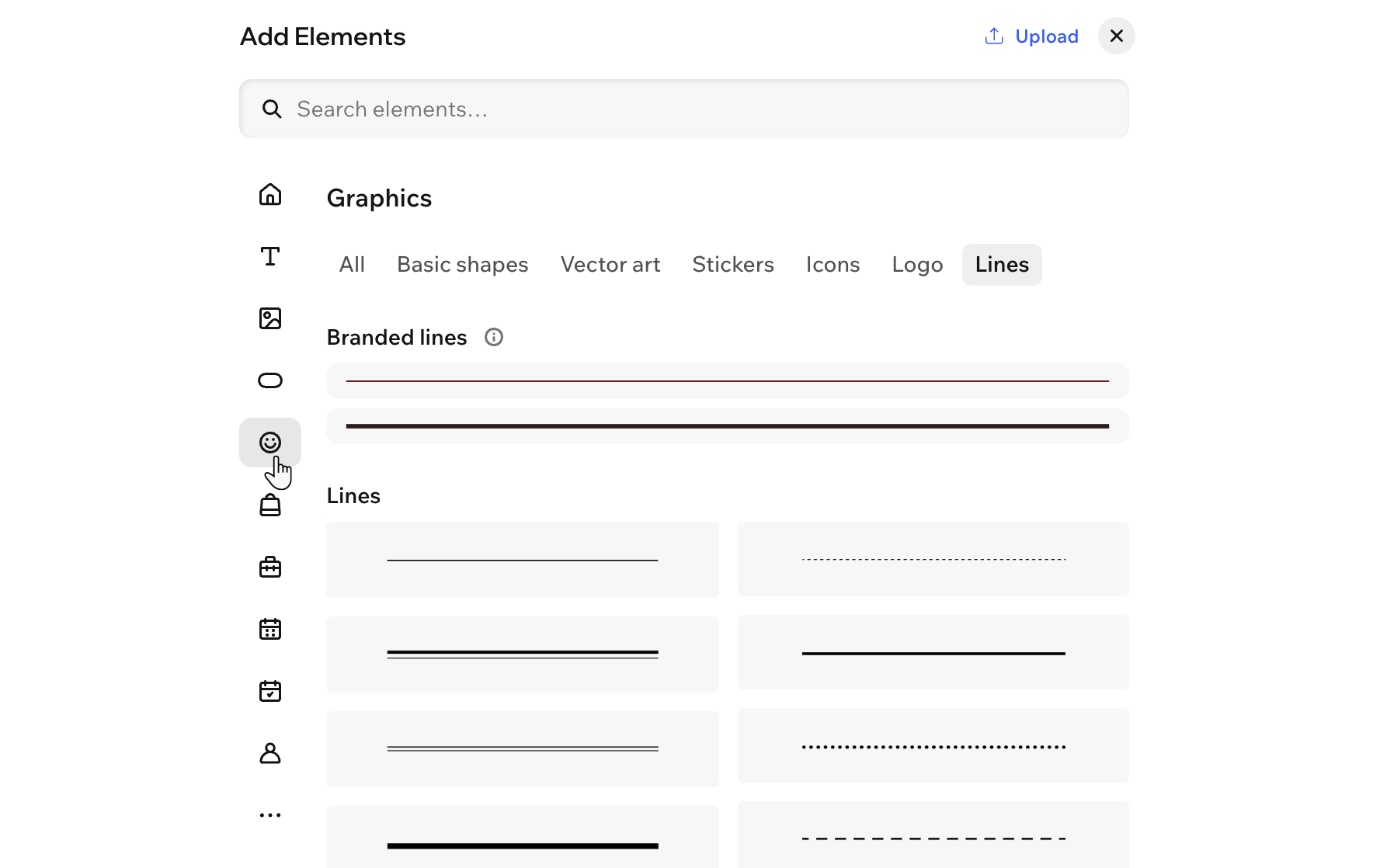
- Klik linksboven in de editor op + Toevoegen.
- Selecteer Elementen.
- Klik links op het Afbeeldingen-pictogram
 .
. - Selecteer het Lijnen-tabblad.
- Klik of sleep een lijn op je pagina.
Lijnen aanpassen
Nadat je een lijn hebt toegevoegd, kun je het uiterlijk aanpassen aan het uiterlijk en de structuur van je website. Kies uit verschillende lijnstijlen, zoals streepjes- of onderbroken lijnen — elk met zijn eigen instellingen voor grootte en afstand. Je kunt de begin- en eindpunten ook aanpassen met vormen zoals pijlen of cirkels om de aandacht van de bezoeker te leiden of decoratieve accenten toe te voegen.
Om een lijn aan te passen:
- Ga naar je editor.
- Klik op de betreffende regel.
- Kies wat je wilt doen:
De lijnlengte aanpassen
De lijn rouleren
 aan het einde van de regel.
Het ontwerp aanpassen
 .
. : Voeg een kleur toe en pas de dekking aan om de inhoud van je pagina aan te vullen.
 : een stijl selecteren en pas aan hoe de lijn eruitziet.
 : Selecteer de lijnrichting die overeenkomt met de richting van je website. Kies bijvoorbeeld Links naar rechts als je website in de taal van links naar rechts is geschreven.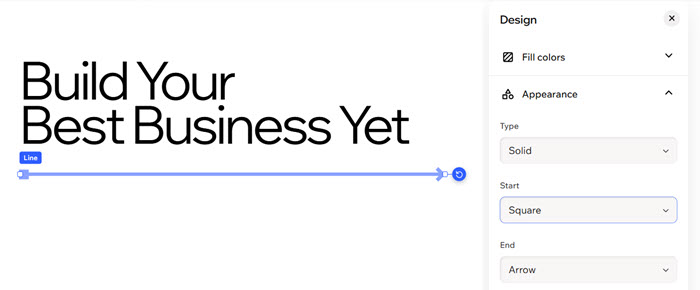
Veelgestelde vragen
Klik op een vraag hieronder om meer over lijnen te lezen.
Zijn er horizontale lijnen?
Kan ik lijnen groeperen met andere shapes en elementen?
Kan ik ontwerpwijzigingen die ik aanbreng, terugdraaien?
 bovenaan de editor of druk op
Ctrl +
Z (
Command +
Z op een Mac) op je toetsenbord.
bovenaan de editor of druk op
Ctrl +
Z (
Command +
Z op een Mac) op je toetsenbord.