Met de AI Element Generator kun je website-elementen maken die perfect aansluiten bij je creatieve visie. Creëer alles, van een gloeiende call to action-knop die barst van de confetti, tot een dynamische evenementenagenda of een weersvoorspelling-widget met realtime updates.
Of je nu een uniek idee hebt of gewoon iets nodig hebt dat je niet in de Wix-bibliotheek kunt vinden, je kunt het in je eigen woorden beschrijven en AI het tot leven laten brengen als een kant-en-klaar, bewerkbaar gepersonaliseerd element.
Een element genereren
Begin met een lege prompt of gebruik de aangeboden ideeën voor extra inspiratie. Beschrijf precies wat je wilt, en pas het element dan aan, bekijk het en sla het op om overal op je website te gebruiken.
Om een element te genereren:
Ga naar je editor.
Klik linksboven in de editor op + Toevoegen.
Selecteer Elementen.
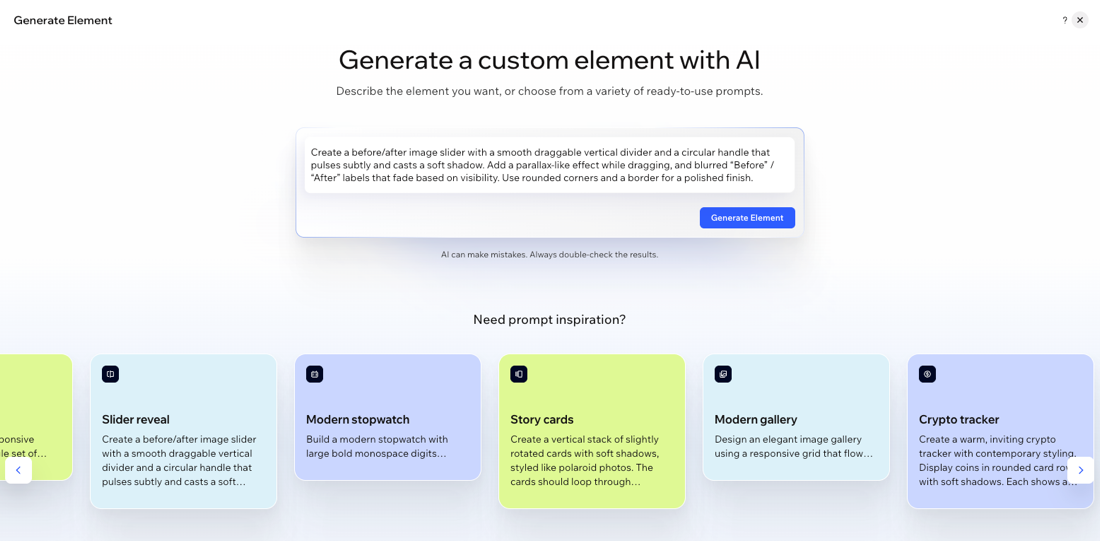
Klik bovenaan het paneel op Element genereren.
Beschrijf het element dat je in het tekstvak wilt hebben en klik op Element genereren.
Tip: Je kunt de onderstaande voorgestelde ideeën ook verkennen. Wijs een voorbeeld aan en klik op Prompt bewerken om de beschrijving naar wens te kopiëren en aan te passen of klik op Genereren om deze meteen te gebruiken.
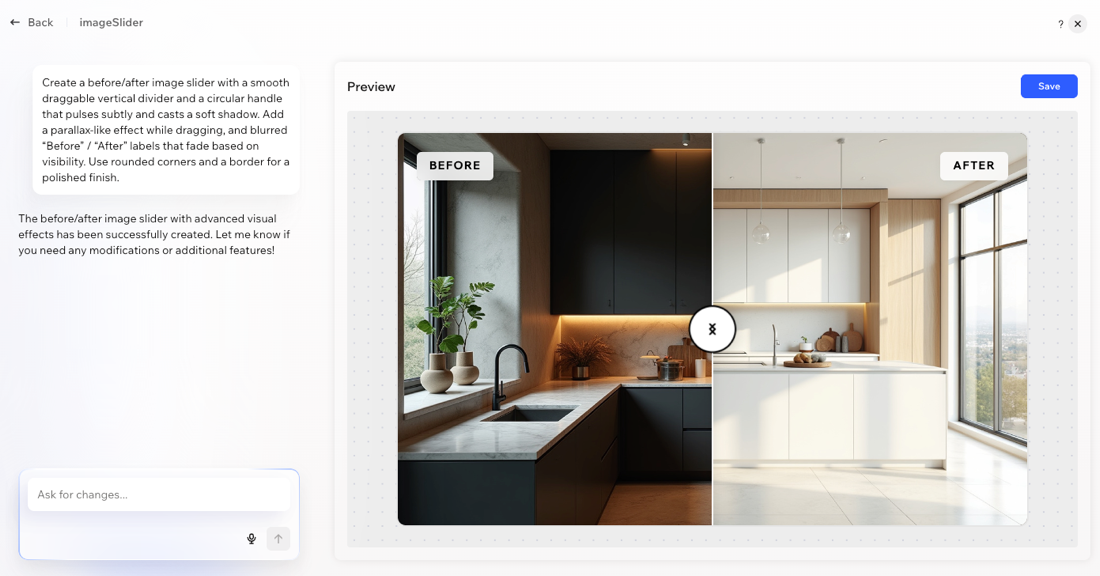
Bekijk het gegenereerde element en de beschrijving. Als je wijzigingen wilt aanbrengen, typ je instructies in het chatvak en verfijn je je idee zo vaak als nodig is.
Als je tevreden bent met de uitvoer, klik je op Opslaan om het nieuwe element aan je AI Elements-bibliotheek toe te voegen.
Een aangepast element aan je pagina toevoegen
Nadat je een aangepast AI Element hebt gegenereerd, kun je het toevoegen aan elke pagina op je website.
Om een aangepast element aan een pagina toe te voegen:
Ga naar je editor.
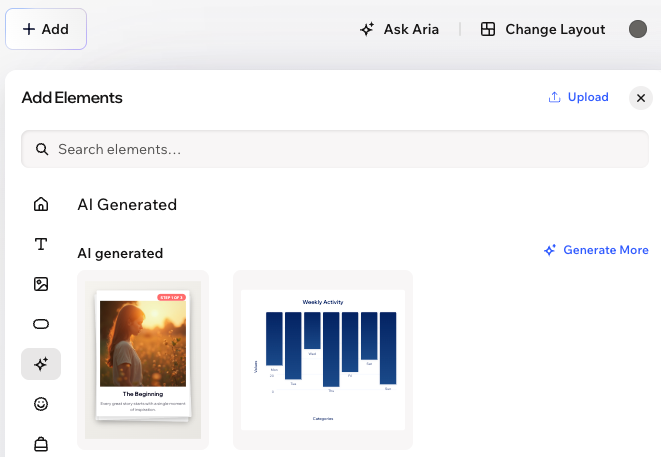
Klik linksboven in de editor op + Toevoegen.
Selecteer Elementen.
Klik links op het Door AI Gegenereerd-pictogram  .
.
Sleep het relevante element op je pagina.
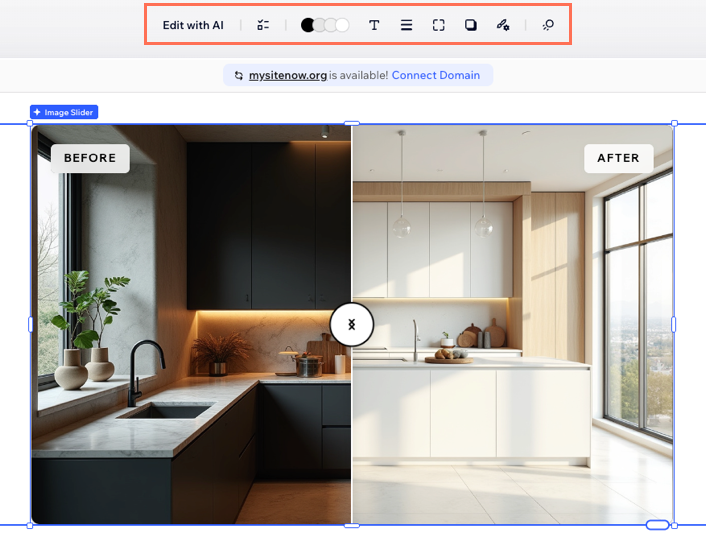
(Optioneel) Pas het element aan met behulp van de ontwerpopties in de actiebalk of chat met Aria om het ontwerp, de functionaliteit of de stijl verder aan te passen.
Een element bewerken
Gepersonaliseerde AI Elementen kunnen altijd worden bewerkt, zelfs nadat je ze aan je website hebt toegevoegd. Je kunt hun uiterlijk, gedrag of inhoud op elk moment bijwerken.
Om een element te bewerken:
- Ga naar je editor.
- Klik op het relevante gepersonaliseerde element in de editor.
- Kies wat je wilt doen:
Als ontwerpopties beschikbaar zijn in de actiebalk (bijvoorbeeld: kleur, lettertype, rand), bewerk het element rechtstreeks in je editor. Pas bijvoorbeeld het kleurenschema van een element of de lettergrootte van een koptekst aan.
Tip: Zie hieronder in de Veelgestelde vragen waarom ontwerpopties mogelijk niet altijd beschikbaar zijn.
Verfijn je element door meer instructies of details in de chat op te nemen. Geef bijvoorbeeld aan of je het drukeffect, de kleuren of de vorm van het element wilt wijzigen.
- Klik op de actiebalk op Bewerken met AI .
- Typ je verzoek in de chatbox, zoals 'Wijzig de knopanimatie naar een confetti-uitbarsting wanneer erop wordt geklikt' of 'Verplaats de opiniepeilingvraag boven de keuzes'. De AI zal je element dienovereenkomstig bijwerken.
- Als je tevreden bent met het resultaat, klik je op Wijzigingen bijwerken.
Tips voor het beschrijven van je idee
Wanneer je je idee beschrijft voor de AI Element Generator, beschouw het dan als een creatief gesprek. Hoe meer details je deelt over hoe je gepersonaliseerde element eruit moet zien, aanvoelen en functioneren, hoe dichter het resultaat bij je visie zal zijn. Zo krijg je goede resultaten:
- Vermeld je doel: Wat wil je dat dit element doet? Bijvoorbeeld: 'Ik wil een prijsvergelijkingstabel met markeringskleuren' of 'Bouw een opiniepeiling die direct visuele resultaten weergeeft'.
- Beschrijf de sfeer: Moet het modern, speels, gedurfd of elegant zijn? Vermeld kleuren, animaties of andere stijlinspiratie.
- Specificeer interactieve functies: Wil je dat gebruikers klikken, sorteren, stemmen, uitvouwen of live updates zien? Vertel de AI over effecten of interactieve opties.
Er is niet één 'juiste' manier om je prompt te schrijven, maar specifiek zijn helpt. Als je niet zeker weet waar je moet beginnen, begin dan met een van de voorgestelde aanwijzingen en pas deze aan aan je eigen visie. Je kunt je idee altijd bewerken of verfijnen nadat je de eerste versie hebt gezien.
Veelgestelde vragen
Klik op een vraag hieronder om meer te lezen over de AI Element Generator.
Kan ik een door AI gegenereerd element bewerken nadat ik het aan mijn website heb toegevoegd?
Ja, elk door AI gegenereerd element is volledig bewerkbaar en kan op elk moment worden aangepast, ook wijzigingen qua tekst, kleuren en animaties.
Zijn aangepaste AI Elements SEO-vriendelijk en toegankelijk?
Door AI gegenereerde elementen zijn ontworpen om toegankelijk te zijn en volgen de praktische tips voor SEO, maar het is een goed idee om de toegankelijkheidswizard van je website te controleren en een voorbeeld van je website te bekijken op verschillende apparaten.
Kan ik mijn gegenereerde elementen hergebruiken op verschillende pagina's of websites?
Ja, aangepaste elementen worden opgeslagen in de AI Elements-bibliotheek van je website, zodat je ze aan meerdere pagina's op je website kunt toevoegen.
Waarom zijn ontwerpopties anders voor sommige gepersonaliseerde elementen?
De ontwerpopties die je op de actiebalk ziet, zijn afhankelijk van hoe het element is gegenereerd. Dit betekent dat je voor sommige elementen veel ontwerpopties beschikbaar hebt (bijvoorbeeld: wijzigingen in tekst of kleuren), terwijl je voor andere je wijzigingen moet beschrijven via de AI-chat (bijvoorbeeld: elementen binnen het onderdeel aanpassen of verplaatsen, het ontwerp bijwerken, de indeling wijzigen).
Tip: Als je ooit wilt aanpassen hoe je element eruitziet of werkt, maar de optie niet ziet in het paneel van de editor, gebruik dan de chat om AI te laten weten wat je wilt wijzigen.