


Wix Harmony-editor: Je merk instellen
In dit artikel
- Een branding kit kiezen
- Je merkkleuren kiezen
- De tekst van je merk instellen
- De knopstijlen van je merk aanpassen
- Het ontwerpen van de vakken van je merk
- De lijnstijlen van je merk instellen
- Veelgestelde vragen
Dit artikel verwijst naar de nieuwe Wix Harmony-editor, die in januari 2026 is uitgebracht. Als je niet zeker weet of je de Wix Harmony-editor of de Wix Editor gebruikt,
lees dan hier meer.
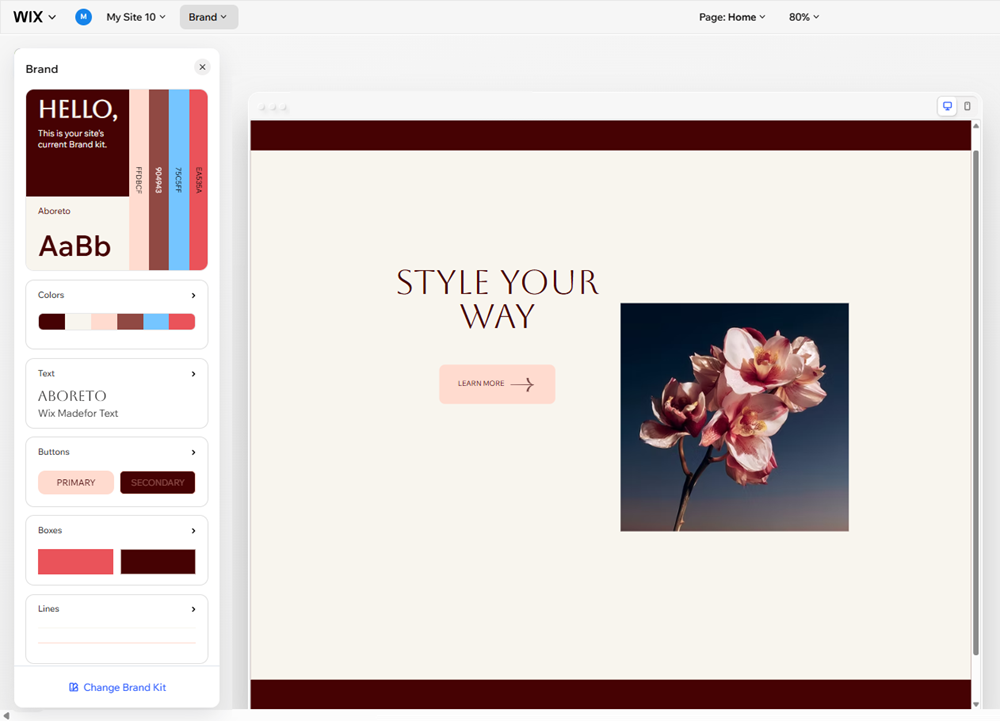
Je merk is de basis van de identiteit van je website. Door je merk in de editor te definiëren, zorg je ervoor dat je website opvalt voor bezoekers met een professionele en consistente uitstraling.
Je hoeft de kleuren, tekst en elementstijlen van je merk maar één keer in te stellen. elke pagina en onderdeel volgt automatisch de door jou gekozen stijl. Je hebt nog steeds de volledige creatieve vrijheid om elk element aan te passen, maar het Merk-paneel helpt je website vanaf het begin consistent en professioneel te houden.
Wist je dat...
... merkelementen altijd beschikbaar zijn voor jou om toe te voegen in het Elementen toevoegen-paneel, zodat je vanaf het begin een consistent ontwerp kunt maken.
Een branding kit kiezen
De branding kit bovenaan het paneel bevat alles van je merk, zodat je een voorbeeld kunt bekijken hoe het er samen uitziet.
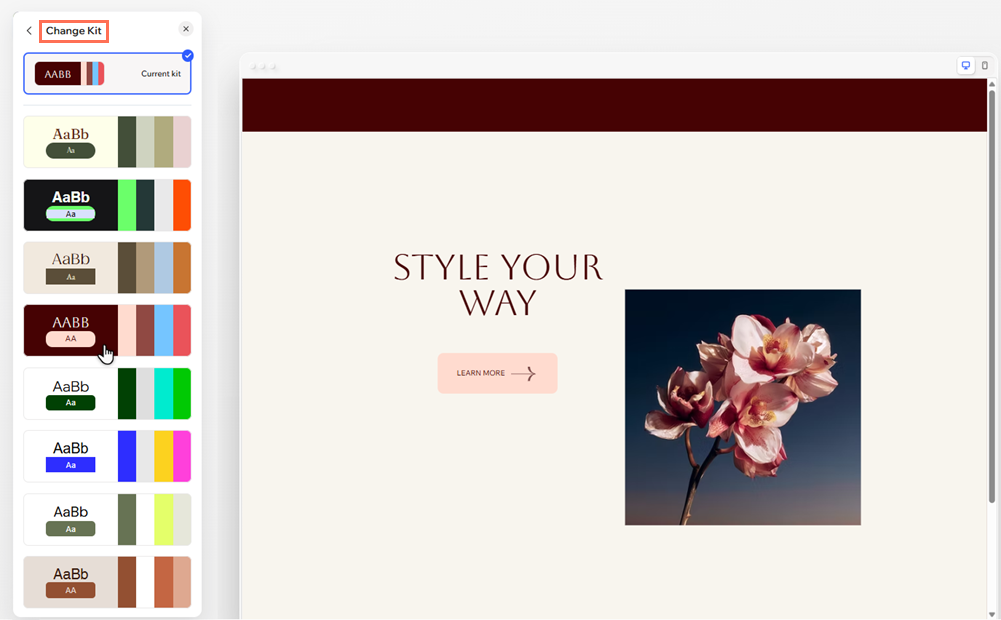
Wil je het allemaal eens anders? Kies uit een heleboel vooraf ontworpen suggesties om je merk in één klik bij te werken. Je kunt altijd specifieke delen van het merk aanpassen om het de jouwe te maken.
Om een branding kit te kiezen:
- Ga naar je editor.
- Klik bovenaan de editor op Merk.
- (In het Merk-paneel) Wijs de merken kit aan en klik op Kit wijzigen.
- Selecteer kits uit de opties om ze uit te proberen.
- Zodra je een kit hebt geselecteerd die je bevalt, verlaat je het tabblad om het op je website toe te passen.
Tip:
Je kunt teruggaan naar je oorspronkelijke kit terwijl je nog op het tabblad bent door er onder
Huidige kit op te klikken.
Je merkkleuren kiezen
Wanneer je je website maakt in de Harmony-editor, genereert Wix automatisch een kleurenpalet voor je. Dit palet bestaat uit basiskleuren (die verder zijn onderverdeeld in basis en tinten) en accentkleuren.
Er zijn talloze kleurenpaletten om uit te kiezen en je kunt ze altijd aanpassen aan je merk. Heb je een specifieke look in gedachten? Je kunt elke kleur afzonderlijk instellen om een palet te creëren dat echt van jou is.
Om je merkkleuren in te stellen:
- Ga naar je editor.
- Klik bovenaan de editor op Merk.
- (In het Merk-paneel) Klik op Kleuren.
- Kies wat je dan wilt doen:
Een nieuw kleurenpalet kiezen
Specifieke kleuren instellen
 .
.Tip:
Kies kleuren met een hoog contrast om de leesbaarheid te verbeteren en een verwelkomende ervaring te creëren voor al je websitebezoekers. Lees meer over
kleurcontrasten en toegankelijkheid.
De tekst van je merk instellen
Tekst speelt een essentiële rol in het uiten van de persoonlijkheid van je merk. We bieden veel kant-en-klare lettertypesets om je een voorsprong te geven, maar je kunt altijd je eigen lettertypesets kiezen.
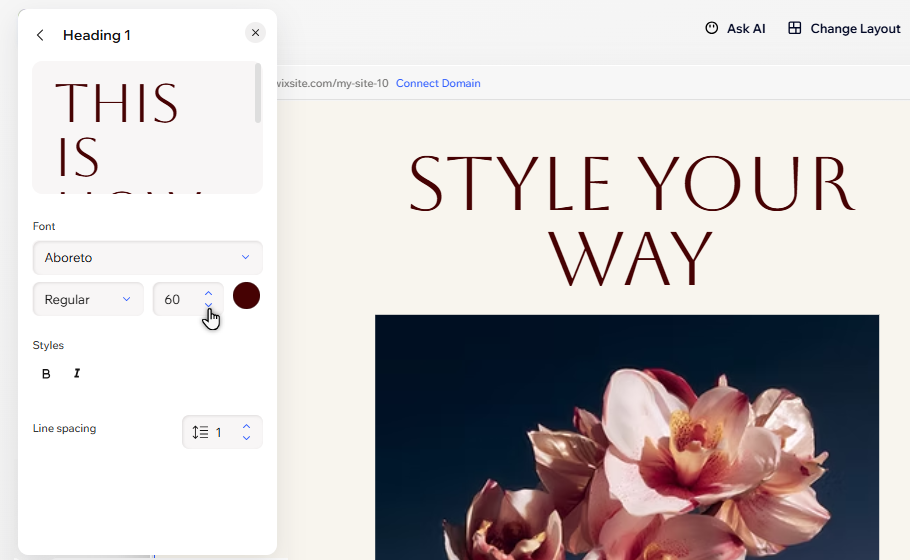
Selecteer een lettertype voor alle koppen en een ander voor alle alinea's, of pas de stijlen één voor één aan (lettertype, grootte, kleur en opmaak).
Om de tekst van je merk in te stellen:
- Ga naar je editor.
- Klik bovenaan de editor op Merk.
- (In het Merk-paneel) Klik op Tekst.
- Kies wat je wilt doen:
De tekstset van je merk kiezen
Je kop- of alinea-lettertypen instellen
Specifieke tekststijlen aanpassen
Tip:
Houd je aan 1-2 lettertypefamilies om rommel te voorkomen en een gepolijste look voor je merk te creëren.
De knopstijlen van je merk aanpassen
Je kunt elk deel van je knoppen ontwerpen. Kies een geheel nieuwe set of pas de details van specifieke knoppen aan om je merkidentiteit te blijven versterken terwijl bezoekers de app verkennen.
Je kunt de opmaak van de tekst aanpassen, de kleur en vorm van de knopcontainer wijzigen, en nog veel meer.
Om knopstijlen aan te passen:
- Ga naar je editor.
- Klik bovenaan de editor op Merk.
- (In het Merk-paneel) Klik op Knoppen.
- Kies wat je wilt doen:
Een nieuwe knoppenset kiezen
Het ontwerp van specifieke knoppen aanpassen
Het ontwerpen van de vakken van je merk
Containers (of vakken) worden meestal gebruikt om andere elementen te organiseren en te schikken, waardoor ze een belangrijk onderdeel vormen van de structuur van je website. Het instellen van je vakken is een snelle en eenvoudige manier om de indeling van je website in lijn te brengen met het uiterlijk en je merk te blijven versterken.
Selecteer een optie uit onze vooraf ontworpen sets om snel een nieuwe stijl toe te passen of pas specifieke vakken aan om ze eruit te laten zien zoals jij wilt.
Om kaderstijlen te ontwerpen:
- Ga naar je editor.
- Klik bovenaan de editor op Merk.
- (In het Merk-paneel) Klik op Vakken.
- Kies wat je wilt doen:
Een nieuwe set kiezen
Het ontwerp van specifieke vakken aanpassen
De lijnstijlen van je merk instellen
Net als bij vakken, zijn lijnen een handige manier om pagina-inhoud te verdelen en te schikken. Door ze samen met de rest van je merk in te stellen, ziet de website er in elk detail professioneel en echt samenhangend uit.
Om je lijnstijlen in te stellen:
- Ga naar je editor.
- Klik bovenaan de editor op Merk.
- (In het Merk-paneel) Klik op Lijnen.
- Selecteer de lijn die je wilt aanpassen.
- Pas de lijn aan met behulp van de opties:
- Opvulkleuren: Klik op de kleurencirkel om de kleur van de lijn te wijzigen.
- Indeling: Sleep de schuifregelaar onder Lengte om de lijn langer of korter te maken.
Veelgestelde vragen
Klik op een vraag hieronder om meer te lezen over de huisstijl van je website.
Waarom ziet het Merk-paneel er anders of moeilijk te lezen uit wanneer ik instellingen met hoog contrast gebruik?
Kan ik mijn merk later wijzigen?
Als ik wijzigingen aanbreng aan delen van mijn merk, worden deze dan automatisch bijgewerkt op mijn website?
Welke lettertypen moet ik gebruiken voor de tekst van mijn merk?
Kan ik meer kleuren aan mijn palet toevoegen?
Hoe kan ik meer knop-, vak- en stijllijnen opslaan?