


Wix Harmony-editor: Een social media-balk toevoegen en instellen
6 min
In dit artikel
- Stap 1 | Voeg een social media-balk toe
- Stap 2 | Kies de pictogrammen voor je social media-balk
- Stap 3 | Voeg je social media-links toe aan je pictogrammen
- Stap 4 | Wijzig de indeling van je social media-balk
- Veelgestelde vragen
Dit artikel verwijst naar de nieuwe Wix Harmony-editor, die in januari 2026 is uitgebracht. Als je niet zeker weet of je de Wix Harmony-editor of de Wix Editor gebruikt, lees dan hier meer.
Voeg een social media-balk toe aan je website, zodat je bezoekers direct naar je social media-profielen kunnen gaan en kunnen delen waar ze van houden. Het enige dat je nodig hebt, is een klik om je zichtbaarheid te vergroten en je volgers betrokken te houden.
Je kunt kiezen naar welke social media-platforms je wilt linken en de pictogrammen selecteren die het beste bij je website passen.
Stap 1 | Voeg een social media-balk toe
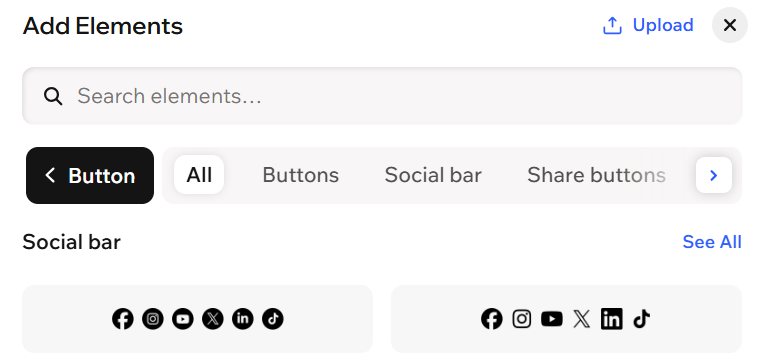
Ga om te beginnen naar het Elementen toevoegen-paneel. We bieden een verscheidenheid aan ontwerpen die bij het uiterlijk van je website passen. Je kunt je balk daarna aanpassen aan je exacte behoeften.
Om een social media-balk toe te voegen:
- Ga naar je editor.
- Klik linksboven in de editor op + Toevoegen.
- Selecteer de Knop-categorie.
- Selecteer het Social media-balk-tabblad.
- Sleep een ontwerp dat je leuk vindt naar je pagina.
Stap 2 | Kies de pictogrammen voor je social media-balk
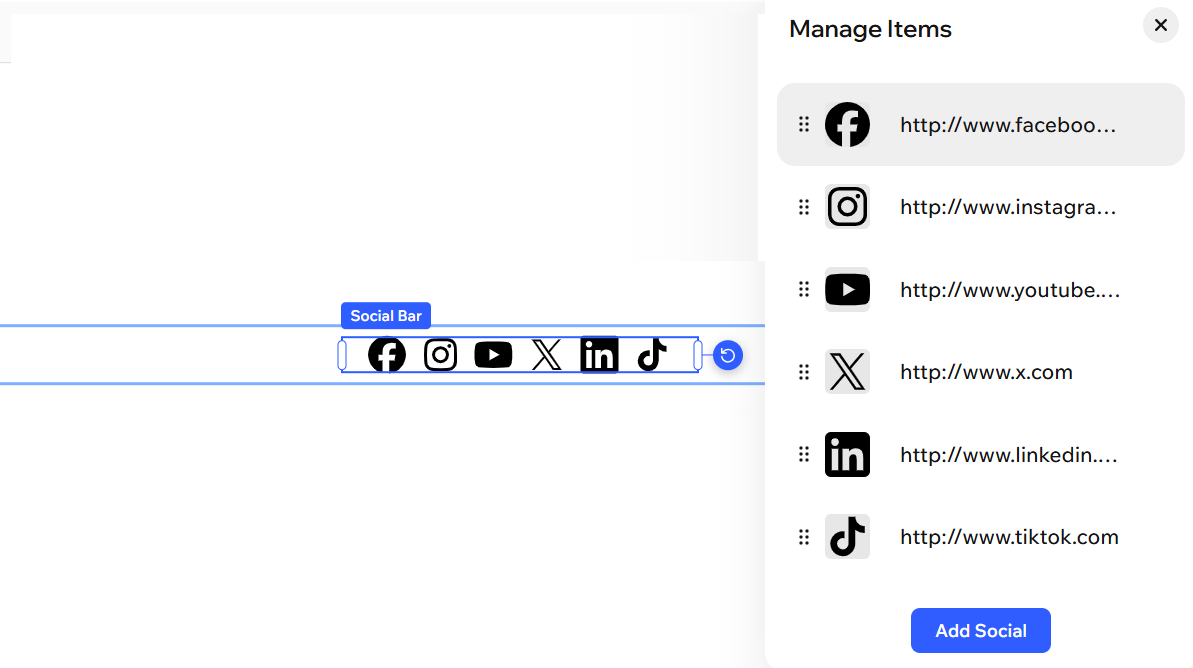
De social media-balk wordt geleverd met vooraf gedefinieerde pictogrammen. Je kunt de pictogrammen naar wens toevoegen, vervangen, verwijderen of opnieuw ordenen.
Om de pictogrammen voor je social media-balk te kiezen:
- Klik op de social media-balk in je editor.
- Klik in de actiebalk op Items beheren.
- Kies wat je wilt doen:
Nog een pictogram toevoegen
 .
.Een pictogram vervangen
 .
.Een pictogram verwijderen
Stap 3 | Voeg je social media-links toe aan je pictogrammen
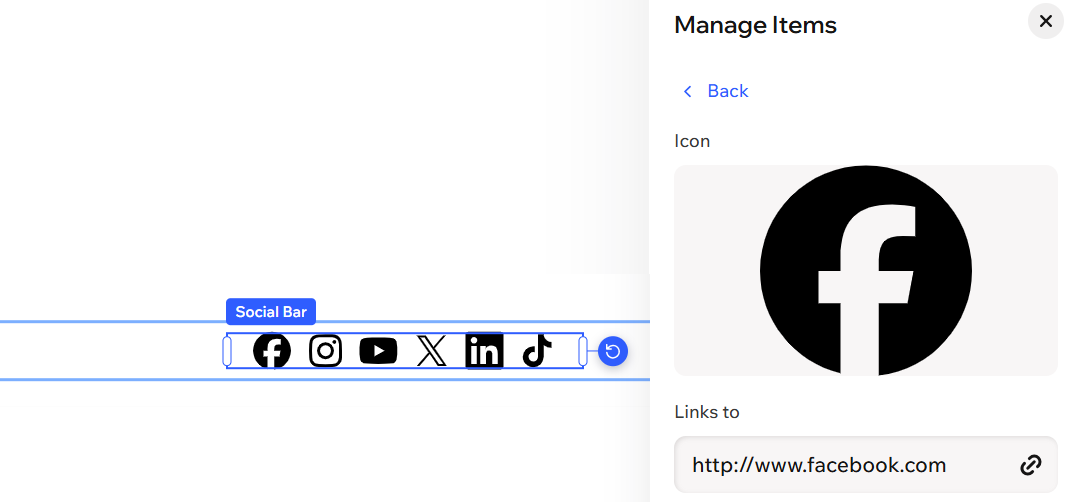
Voeg links naar je social media-pagina's toe zodat wanneer je bezoekers op een pictogram klikken, ze naar de relevante pagina op social media worden geleid.
Om links aan je pictogrammen toe te voegen:
- Klik op de social media-balk in je editor.
- Klik in de actiebalk op Items beheren.
- Wijs het relevante sociale netwerk aan en klik op het Meer acties-pictogram
 .
. - Klik op Bewerken.
- Klik op het Link-veld onder Linkt naar.
- Selecteer Webadres.
- Voer de link naar je social media-pagina in het tekstveld in.
- Klik op Klaar.
Stap 4 | Wijzig de indeling van je social media-balk
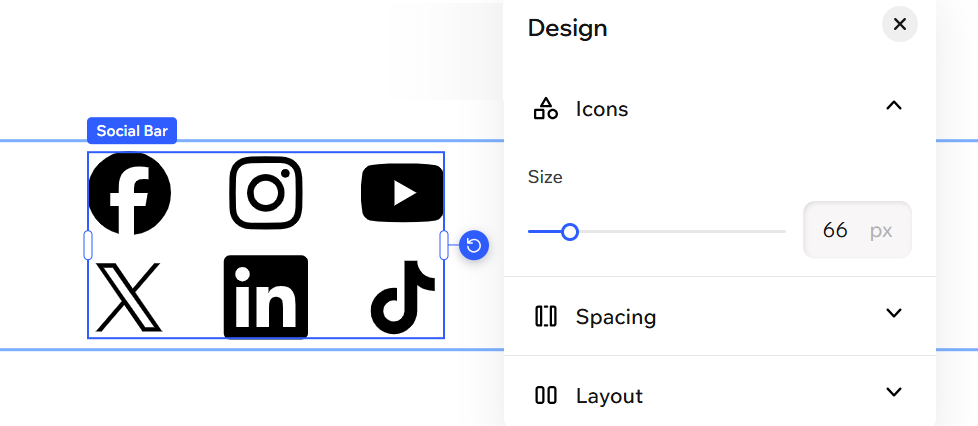
Pas je social media-balk aan om eruit te zien zoals jij dat wilt. Je kunt deze verticaal of horizontaal weergeven op je pagina en de grootte en afstand van je sociale netwerkpictogrammen in stellen.
Om de indeling te wijzigen:
- Klik op je social media-balk in de editor.
- Kies wat je wilt wijzigen:
Afstand
 .
.Ontwerp
 .
.Animatie
 .
.
Veelgestelde vragen
Klik op een vraag hieronder om meer te lezen over het toevoegen en instellen van een social media-balk.
Kan ik mijn social media-pictogrammen koppelen aan elk type social media-platform?
Hoe upload ik een aangepast pictogram als mijn sociale netwerk niet wordt vermeld?
Kan ik meer dan één social media-balk op mijn website hebben?
Kan ik de pictogrammen in mijn social media-balk opnieuw ordenen?
Verschijnen wijzigingen die ik aanbreng in mijn social media-balk op alle pagina's?