


Wix Groups: Een groepspagina aanpassen vanaf je live website
3 min
In dit artikel
- Je groepsafbeelding wijzigen
- De Groep-tabbladen aanpassen
Je groepspagina is de homepage voor je community, waar leden contact maken, updates delen en ontdekken waar je groep over gaat. Vanaf je live website kun je de afbeelding en de tabbladen van de groepspagina aanpassen. Dit helpt je je groep relevant te houden terwijl je je richt op het betrekken van je leden.
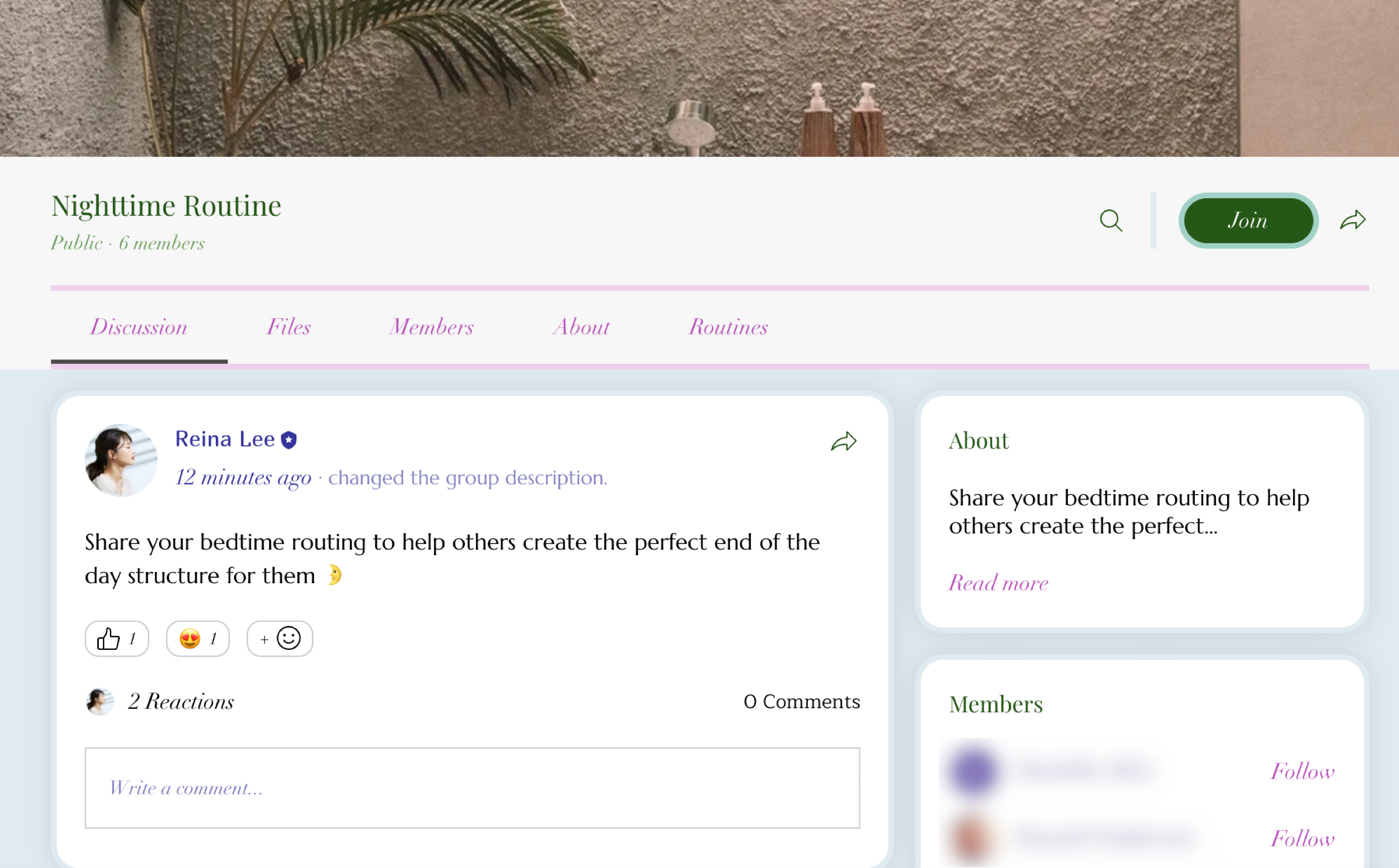
Je groepsafbeelding wijzigen
Op het Info-tabblad kun je de omslagafbeelding op elk moment bijwerken of verwijderen om je groep er fris uit te laten zien.
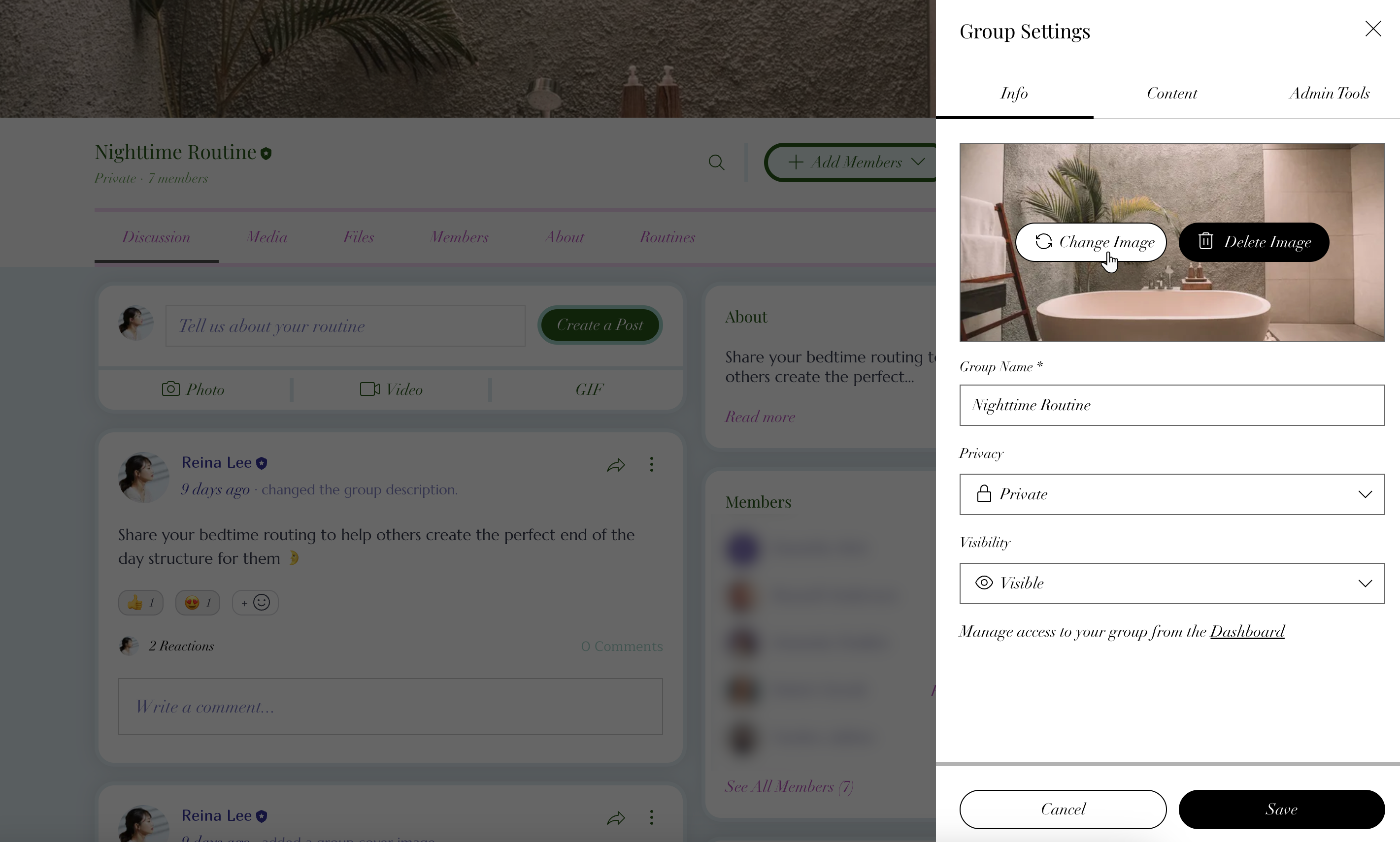
Om je groepsafbeelding te wijzigen:
- Ga naar je live website en log in.
- Ga naar de relevante groep op je live website.
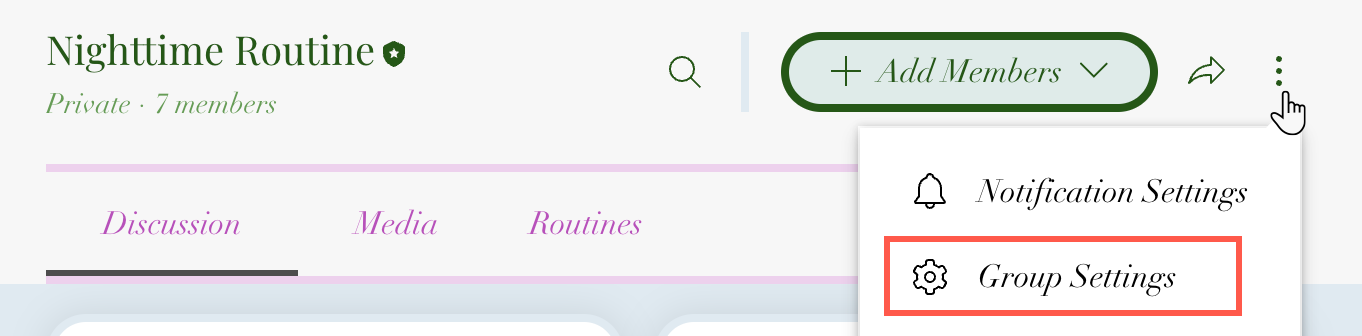
- Klik naast de groepsnaam op het Meer acties-pictogram
 .
. - Klik op Groepsinstellingen.
- Wijs je omslagafbeelding aan.
- Kies wat je dan wilt doen:
- Klik op Afbeelding verwijderen.
- Klik op Afbeelding wijzigen en selecteer een nieuwe afbeelding.
- Klik op Opslaan.
De Groep-tabbladen aanpassen
Op het Inhoud-tabblad in je groepsinstellingen kun je bepalen hoe tabbladen op je groepspagina worden weergegeven. Hernoem tabbladen zodat ze passen bij je community, kies welke tabbladen zichtbaar zijn en herschik ze zodat leden gemakkelijk de inhoud kunnen vinden die er het meest toe doet.
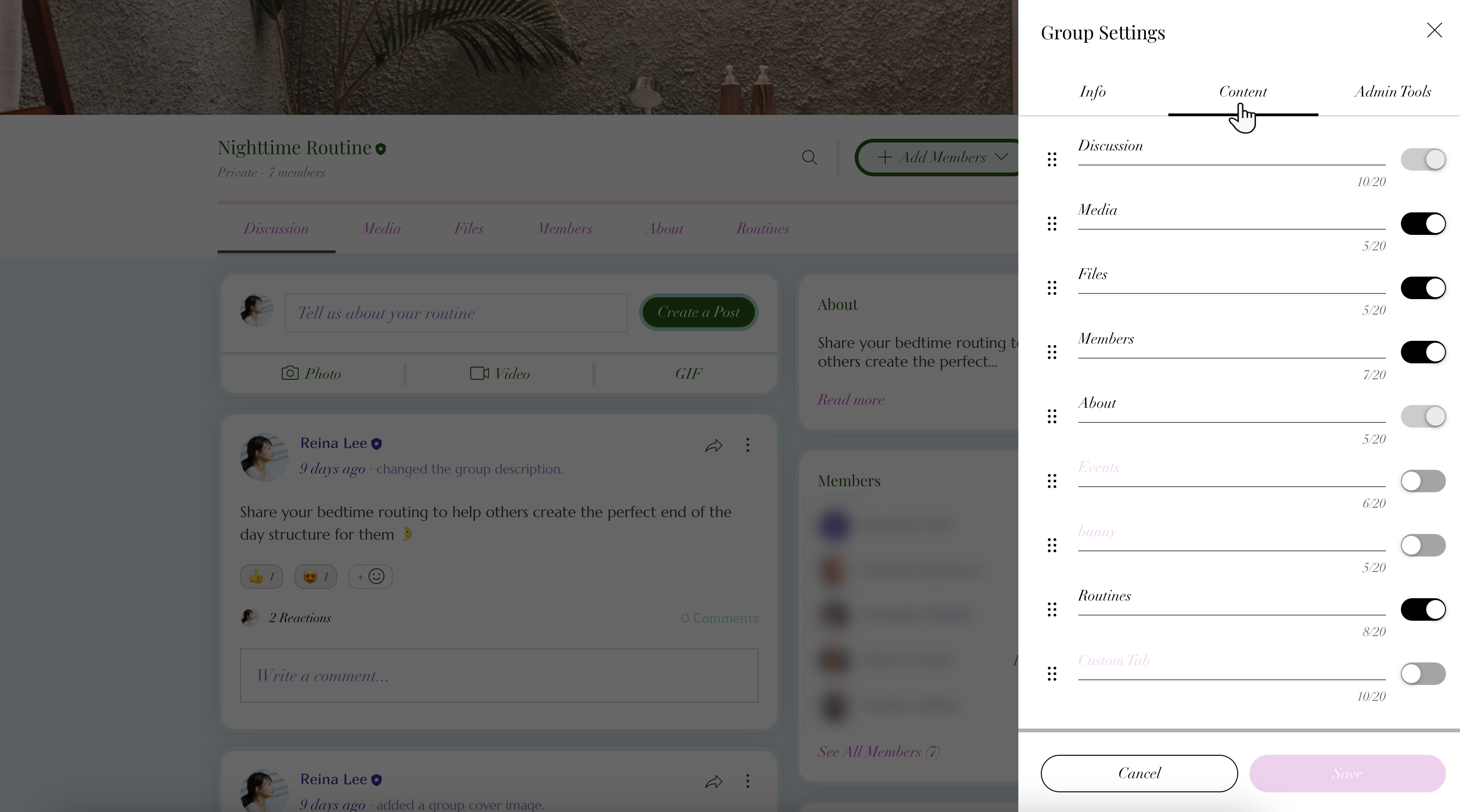
Om je groepstabbladen aan te passen:
- Ga naar je live website en log in.
- Ga naar de relevante groep op je live website.
- Klik naast de groepsnaam op het Meer acties-pictogram .
- Klik op Groepsinstellingen.
- Selecteer het Inhoud-gedeelte.
- Kies wat je dan wilt doen:
- De naam van een tabblad wijzigen: Klik op het relevante tabblad en voer een nieuwe naam in.
- Een tabblad weergeven of verbergen: Klik op de schakelaar naast het relevante tabblad om het op je groepspagina weer te geven of te verbergen.
Let op: Je kunt de Discussie- of Over-tabbladen niet verbergen. - Tabbladen herschikken: Klik en sleep het Herschikken-pictogram
 op de tabbladen om ze opnieuw te ordenen.
- Klik op Opslaan.
Tip: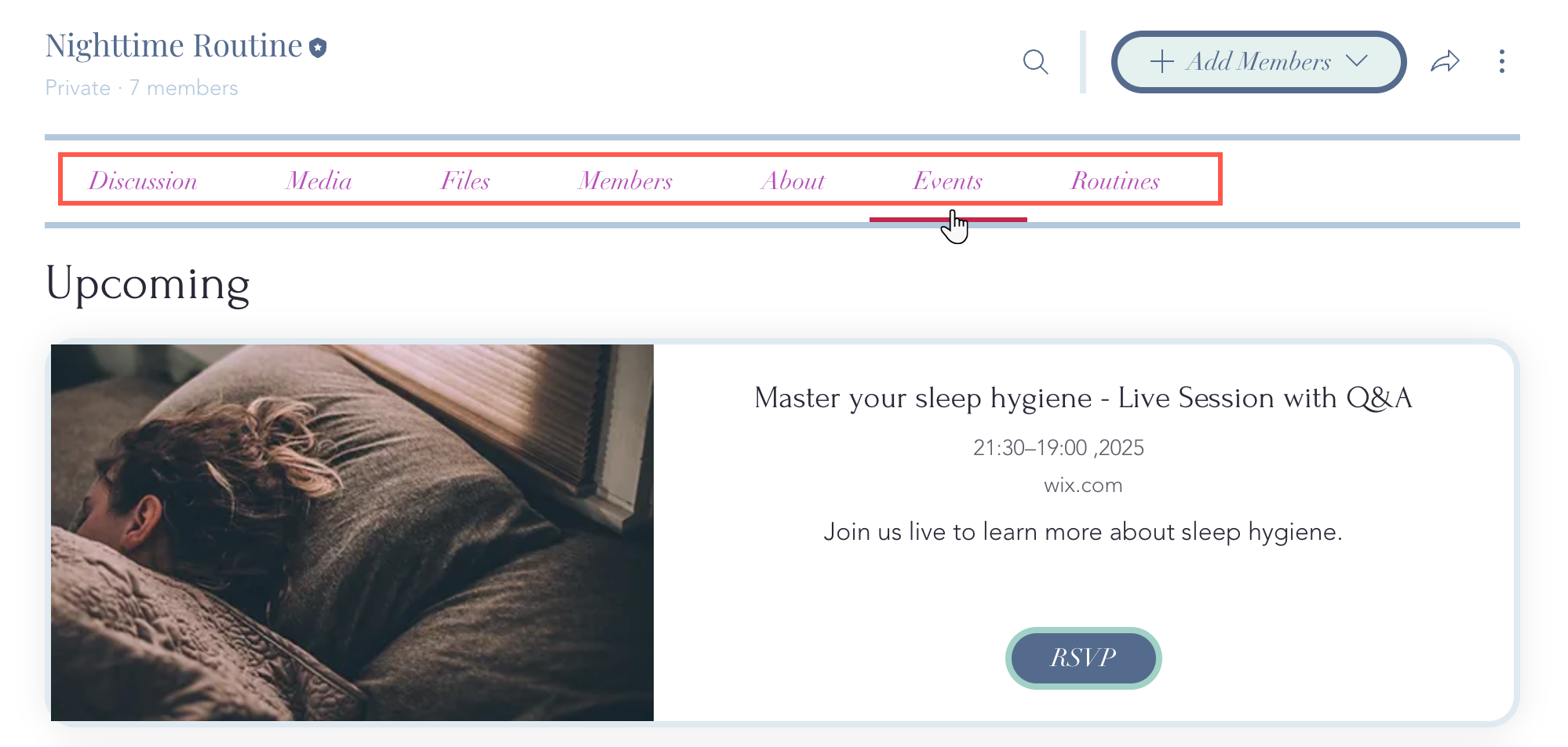
De tabbladen van je groep verschijnen bovenaan de groepspagina. Sommige tabbladen blijven altijd zichtbaar en kunnen niet worden verborgen.