


Wix Harmony-editor: Een videospeler toevoegen en aanpassen
6 min
In dit artikel
- Een speler toevoegen
- Een speler aanpassen
- Problemen met de speler oplossen
- Veelgestelde vragen
Dit artikel verwijst naar de nieuwe Wix Harmony-editor, die in januari 2026 is uitgebracht. Als je niet zeker weet of je de Wix Harmony-editor of de Wix Editor gebruikt, lees dan hier meer.
Video's brengen het verhaal van je website tot leven, trekken de aandacht en bouwen een band met bezoekers op. Presenteer een promotievideo, stimuleer de verkoop met een demo of belicht zelfs iets inspirerends van je social media.
Met de videospeler kun je video's rechtstreeks naar je website uploaden of ze vanaf je favoriete social media-platforms embedden. Voeg een omslagafbeelding toe, pas afspeelinstellingen aan, zoals automatisch afspelen of looping, en kies of je bezoekers een controlebalk zien.
Een speler toevoegen
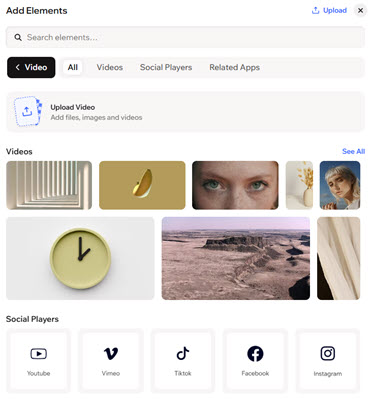
Kies een speler in het Elementen toevoegen-paneel en sleep deze naar je website. Je kunt ervoor kiezen om een videobestand rechtstreeks vanaf je computer te uploaden of een social media-speler toe te voegen en een URL te embedden van een social media-platform.
Om een video toe te voegen:
- Ga naar je editor.
- Klik linksboven in de editor op + Toevoegen.
- Scrol door de categorieën en selecteer Video.
- Kies ervoor om een video te uploaden of te embedden:
- Uploaden: Upload een video vanaf je computer.
- Klik op Upload video.
- Klik op Uploaden van je computer.
- Selecteer de video die je wilt uploaden.
- Klik op Toevoegen aan pagina.
- Embed: Voeg een social media-speler toe van het platform naar keuze, bijvoorbeeld Facebook, Vimeo of TikTok.
- Sleep de relevante speler naar je pagina.
- Klik in de actiebalk op Video vervangen.
- Voer de URL van de video in.
- Uploaden: Upload een video vanaf je computer.
Een speler aanpassen
Pas aan hoe en wanneer je video wordt afgespeeld, voeg een persoonlijk tintje toe met aangepaste titels of omslagafbeeldingen, en geef de speler vorm zodat deze bij de rest van je website past.
Let op:
Beschikbare aanpassingsopties variëren afhankelijk van of je een video uploadt of embed.
Om een videospeler aan te passen:
- Ga naar je editor.
- Klik op het Videospeler-element op de pagina.
- Kies hoe je het wilt aanpassen:
Bepaal hoe je video wordt afgespeeld
 .
.Wijzig de video
Omslagafbeelding toevoegen

De speler ontwerpen
 .
. : Definieer de randen van je video zodat deze opvalt en kies een kleur, breedte en stijl. Klik op het Alle randen bewerken-pictogram
  om ze allemaal tegelijk te ontwerpen.
 : de tekst van de video aanpassen door het lettertype, de grootte, de kleur en de opmaak aan te passen.
 : Maak de hoeken van de video vierkanter of rond door de Radius rand-schuifregelaar te verslepen. Klik op het Individuele hoeken bewerken-pictogram
  : Pas de binnenste en buitenste schaduw toe om het element een interessant 3D-effect te geven, door de positie, vervaging, kleur en meer in te stellen.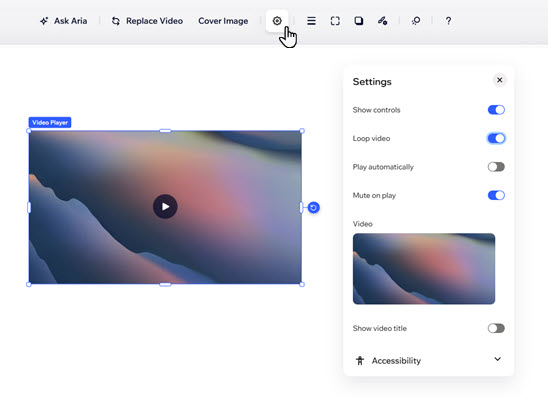
Problemen met de speler oplossen
Zelfs de beste ontwerpen kunnen kleine problemen tegenkomen. Hier zijn enkele veelvoorkomende problemen die je kunt tegenkomen met video's en hoe je ze effectief kunt oplossen.
Waarom wordt mijn video niet afgespeeld op mijn live website?
Ik heb mijn video ingesteld op automatisch afspelen, maar er is geen geluid. Waarom?
Veelgestelde vragen
Klik op een vraag hieronder om meer te lezen over het toevoegen en aanpassen van video's.
Van welke social media-platforms kan ik video's embedden?
Wat zijn de aanbevolen bestandsindelingen en -groottes voor het uploaden en embedden van video's?
Als een video is ingesteld om automatisch af te spelen, wordt het geluid dan nog steeds afgespeeld?
Worden videoweergaven op mijn website overgedragen naar het videoplatform (bijvoorbeeld: YouTube)?