


Wix Bookings: Pakketten aanbieden
In dit artikel
- Een pakket maken voor je dienst
- Een 'Pakketten verkennen'-knop aan de Dienstenlijst toevoegen
- Veelgestelde vragen
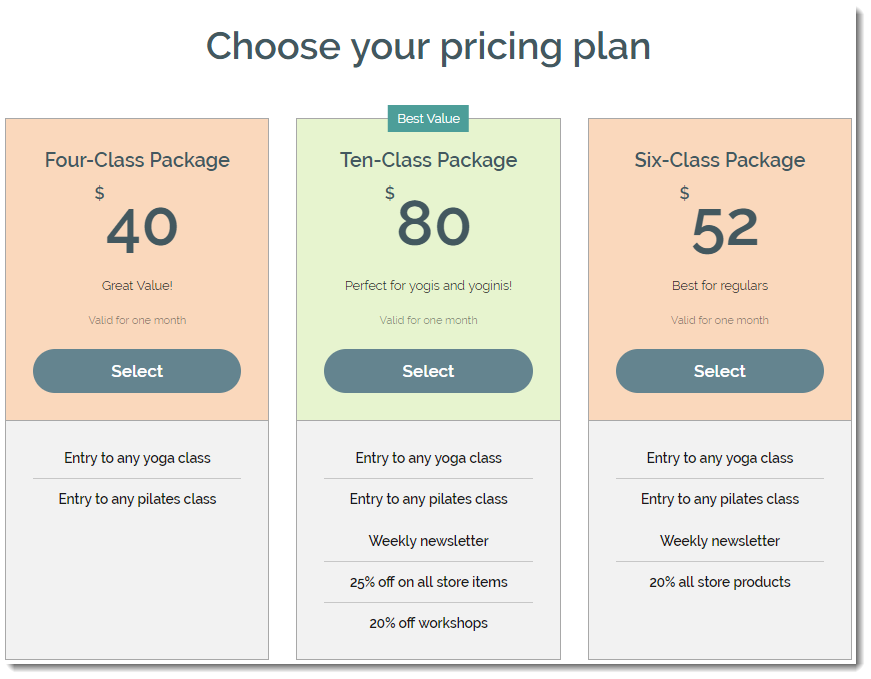
Bied klanten pakketten aan (bijvoorbeeld: een 10-daagse rittenkaart) met verlaagde tarieven. Klanten profiteren hierdoor van de korting en jij vergroot hun loyaliteit.
Je kunt een pakket creëren terwijl je een nieuwe Wix Bookings-dienst maakt of een bestaande wijzigt. Je kunt alle aspecten van het pakket bepalen, inclusief:
- Voordelen: Creëer een pakket dat toegang geeft tot al je sessies of alleen tot specifieke lessen.
- Duur: Beperk de tijd die klanten hebben om het pakket te gebruiken (bijvoorbeeld 5 sessies per maand) of maak het pakket onbeperkt.
- Prijzen: Kies uit terugkerende betalingen, een eenmalige betaling of bied je pakket gratis aan.
Een pakket maken voor je dienst
Wanneer je nieuwe diensten aan je website toevoegt, kun je deze aanbieden als onderdeel van een pakket. Dit is een ideale manier voor nieuwe klanten om gebruik te maken van het volledige aanbod aan diensten dat je aanbiedt tegen een gereduceerd tarief.
Klanten kunnen bijvoorbeeld verschillende soorten yogalessen in een pakket boeken om te zien welke voor hen geschikt is. Je kiest welke diensten je in het pakket aanbiedt, hoeveel sessies klanten kunnen boeken en hoe lang het pakket geldig is.
Om een pakket te maken:
- Ga naar Diensten op het dashboard van je website.
- Maak een nieuwe afspraak of les aan, of bewerk een bestaande.
- Klik links op het Prijzen en betaling-tabblad.
- Kies een van de volgende opties om een lidmaatschapspakket te maken:
- Met een abonnement: Klanten moeten een abonnement kopen om te boeken. Ze kunnen een lidmaatschap of een pakket kiezen. Lees meer over het verschil tussen lidmaatschappen en pakketten.
- Per sessie of met een pakket: Klanten kunnen ervoor kiezen om per sessie te betalen of een pakket te gebruiken. Definieer het prijstype (bijvoorbeeld: een vaste prijs, gevarieerde prijzen), bedrag en betaalvoorkeuren voor degenen die per sessie betalen.
- Klik rechtsboven op Opslaan.
- Creëer het abonnement en koppel deze aan je boekingsdienst.
- Klik onder Lidmaatschappen en pakketten op Nieuw pakket maken.
- Klik op Pakket.
- Klik op Volgende.
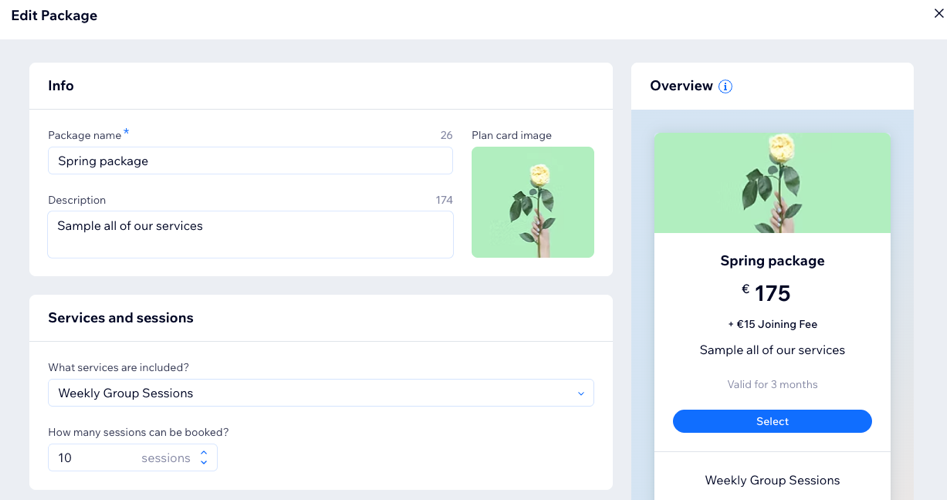
- Stel je pakket in:
Voeg je pakketgegevens toe
 onder Afbeelding abonnement om een afbeelding voor je pakket te uploaden.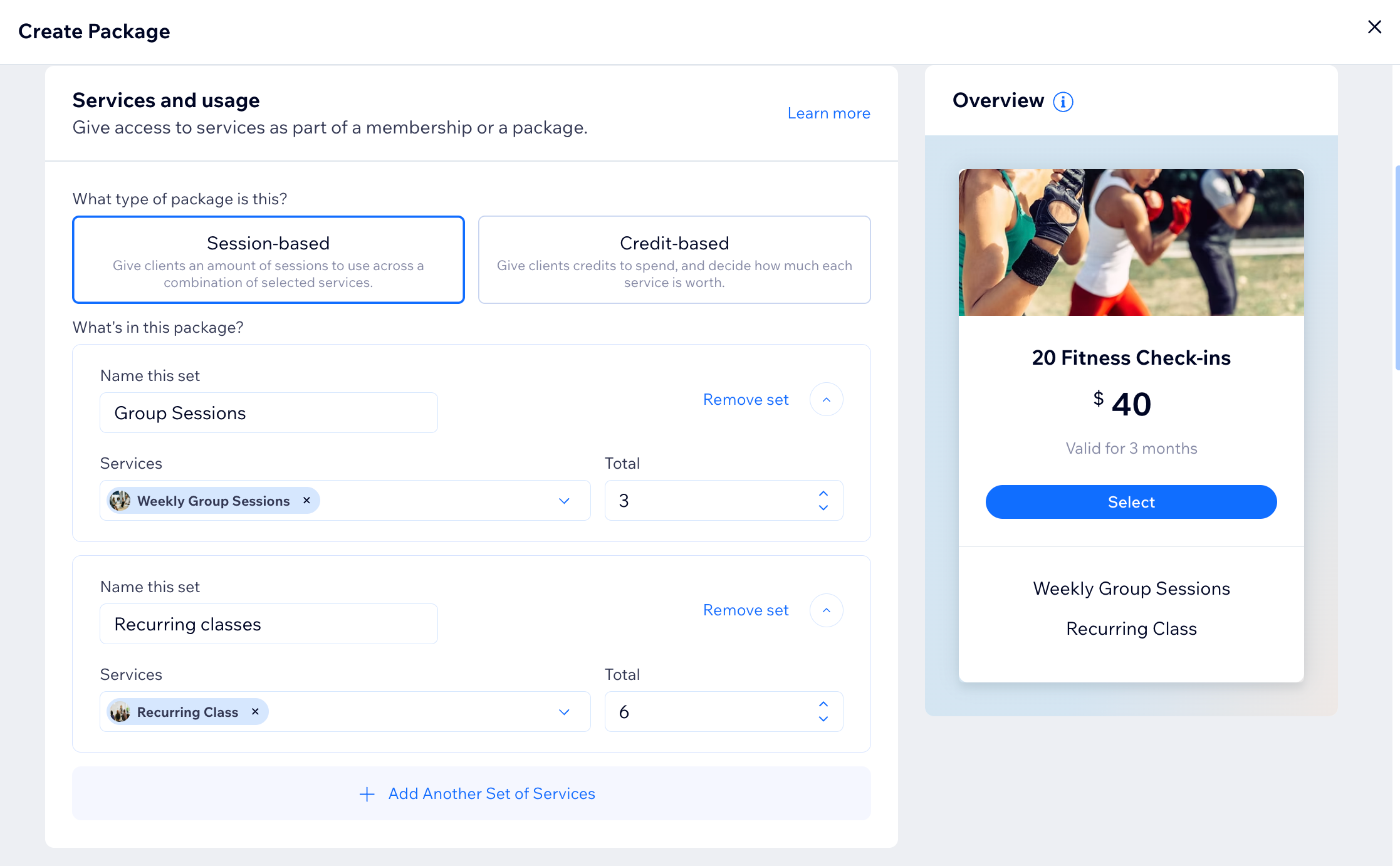
Stel de pakketprijs en duur in:
Voeg aangepaste prijsregels toe
 om deze te hernoemen, te bewerken, te verwijderen of te deactiveren.
Stel de startdatum in
Stel extra voordelen in
Pas de instellingen aan
8. Klik rechtsonder op Opslaan.
Als je klaar bent, klik je rechtsboven op Opslaan om deze dienst bij te werken.
Let op:
Als je dienst groepsboekingen toestaat, kunnen klanten een pakket gebruiken om een plek te boeken. Elke persoon die deelneemt aan de sessie, gebruikt 1 sessietegoed uit het pakket. De Beperken tot 1 per persoon-schakelaar bepaalt hoeveel plaatsen een klant kan inwisselen van het pakket in een groepsboeking.
En nu?
- Zorg ervoor dat je het uiterlijk van de pakketten aanpast aan je merk en bedrijf.
- Waarom maak je geen lidmaatschap om je klanten meer waar voor je geld te bieden? Lidmaatschapspakketten zijn ideaal voor toegewijde klanten die van plan zijn weken of maanden achter elkaar terug te komen.
Een 'Pakketten verkennen'-knop aan de Dienstenlijst toevoegen
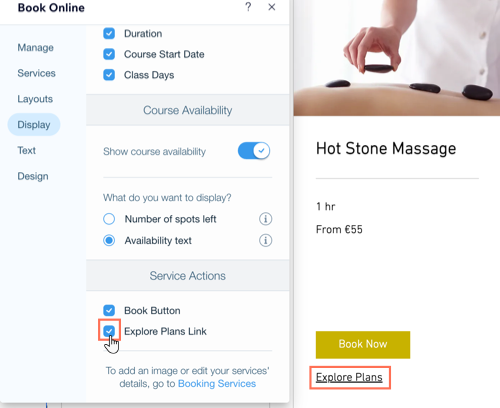
Vanuit je editor kun je een 'Abonnementen bekijken'-link toevoegen aan de dienstenlijst op je website. Klanten zien deze optie net onder de 'Nu boeken'-knop voordat ze een dienst boeken. De link brengt ze naar je Abonnementen-pagina.
Wix Editor
Studio Editor
Wix Harmony-editor
- Ga naar je editor.
- Ga naar je Boek online-pagina:
- Klik links in de editor op Pagina's en menu
 .
. - Klik op Boekingen.
- Klik op de Online boeken-pagina.
- Klik links in de editor op Pagina's en menu
- Klik op het Online boeken-element op je pagina.
- Klik op Instellingen.
- Klik op Weergave.
- Schakel onder Dienstacties het Abonnementen bekijken-link-selectievakje in.
Veelgestelde vragen
Hier volgen enkele veelgestelde vragen over het aanbieden van pakketten voor boekingsdiensten:
Kan ik alle soorten diensten opnemen in de pakketten die ik aanbied?
Kunnen klanten sessies uit een pakket meenemen als ze die niet gebruiken?
Kunnen klanten voor groepsboekingen betalen met een pakket?