
Wix Bookings: Maandabonnementen voor cursussen beheren
8 min
Wanneer iemand zich aanmeldt voor een cursus met
maandelijkse prijzen, wordt er automatisch een nieuw abonnement gemaakt. Je kunt deze abonnementen beheren vanaf het dashboard van je website om de betaalstatus bij te houden, toekomstige betalingen te pauzeren of te annuleren, factureringsdatums te wijzigen en mislukte betalingen af te handelen.
Let op:
Maandelijkse abonnementen zijn alleen beschikbaar voor cursussen. Ze zijn niet van toepassing op lessen of afspraken.
Maandabonnementen voor cursussen bekijken en bijhouden
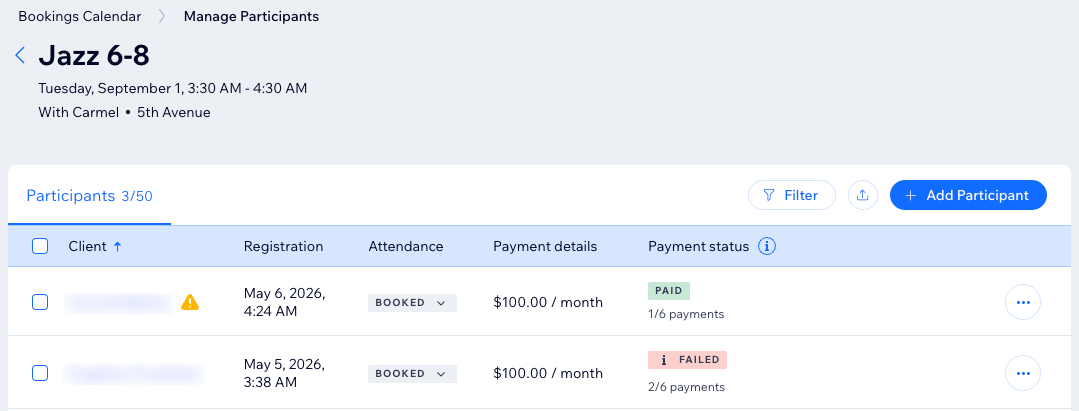
Bij het beheren van deelnemers in je boekingsagenda kun je de betaalstatus van elke klant zien, evenals de gegevens van hun abonnement.
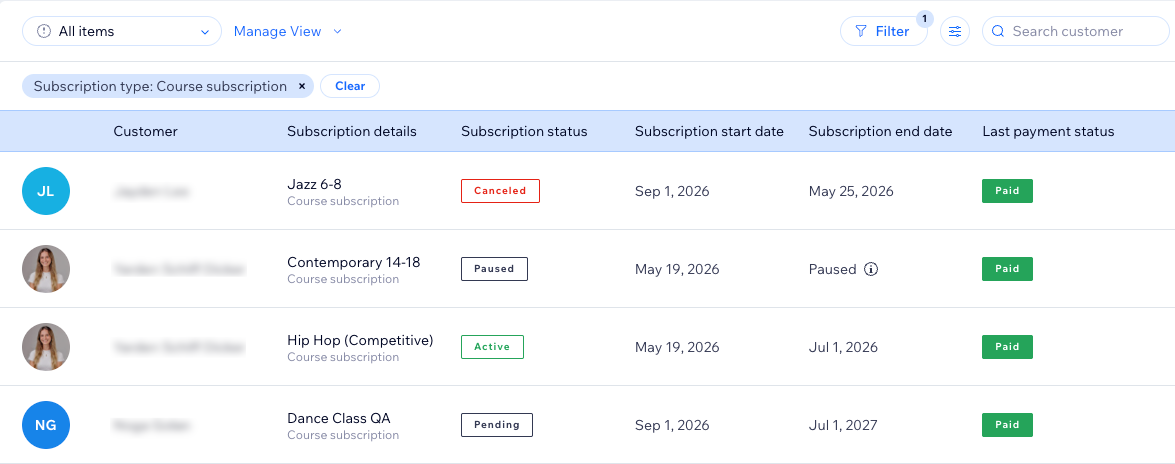
Je kunt al je cursusabonnementen bijhouden vanaf de Abonnementen-pagina. Hier zie je de status van elk abonnement, controleer je het betaalschema, wijzig je de betaaldatum en nog veel meer.
Goed om te weten:
Als iemand zich aanmeldt voordat de eerste maand van de cursus begint, wordt zijn of haar abonnement weergegeven als 'In behandeling'. Dit betekent dat het abonnement is aangemaakt en dat de eerste betaling in rekening is gebracht bij het afrekenen. De volgende betaling wordt in de volgende maand in rekening gebracht, op basis van je betaalschema.
Om de betaalstatus van een deelnemer te controleren vanuit de boekingsagenda:
Dashboard
Wix-app
- Ga naar de Boekingsagenda op het dashboard van je website.
- Klik in je agenda op de relevante cursus.
- Klik onderaan op Deelnemers beheren.
- Controleer de status van de meest recente betaling in de Betaalstatus-kolom.
- (Optioneel) Klik naast een deelnemer op het Meer acties-pictogram
 en selecteer Abonnement bekijken om hun abonnement te zien en te beheren.
Tip:
Wanneer een
waarschuwingspictogram
 naast een deelnemer wordt weergegeven, betekent dit dat hun abonnement is opgezegd terwijl deze nog steeds staat ingeschreven voor je cursus. Je kunt het pictogram aanwijzen en op
Deelnemers verwijderen klikken om ze uit de cursus te verwijderen.
naast een deelnemer wordt weergegeven, betekent dit dat hun abonnement is opgezegd terwijl deze nog steeds staat ingeschreven voor je cursus. Je kunt het pictogram aanwijzen en op
Deelnemers verwijderen klikken om ze uit de cursus te verwijderen.
naast een deelnemer wordt weergegeven, betekent dit dat hun abonnement is opgezegd terwijl deze nog steeds staat ingeschreven voor je cursus. Je kunt het pictogram aanwijzen en op
Deelnemers verwijderen klikken om ze uit de cursus te verwijderen.
Om een abonnement te bekijken vanaf de Abonnementen-pagina:
Dashboard
Wix-app
- Ga naar Abonnementen op het dashboard van je website.
- Bekijk details over elk abonnement, inclusief de startdatum, einddatum en betaalstatus.
- (Optioneel) Klik op het betreffende abonnement om het te beheren.
Tip:
Filter de lijst op
cursusabonnement (onder
Abonnementstype).
De betaaldatum van het abonnement wijzigen
Je kunt de betaaldatum wijzigen als je wilt dat periodieke betalingen op een andere dag van de maand worden geïnd. Als betalingen momenteel bijvoorbeeld op de 1e van elke maand worden geïnd, kun je ze naar een later tijdstip verplaatsen.
Let op:
- Het is niet mogelijk om de betaaldatum te wijzigen voor een abonnement dat nog in behandeling is, of dat de laatste cyclus heeft (dat wil zeggen, de laatste betaling).
- Momenteel is de optie om de betaaldatum van het abonnement te wijzigen, alleen beschikbaar op desktop.
Om de betaaldatum van het abonnement te wijzigen:
- Ga naar Abonnementen op het dashboard van je website.
- Selecteer het betreffende abonnement.
Tip: Filter de lijst op cursusabonnement (onder Abonnementstype). - Klik rechtsboven op Abonnement beheren.
- Selecteer Betaaldatum wijzigen.
- Selecteer een nieuwe datum en klik op Volgende.
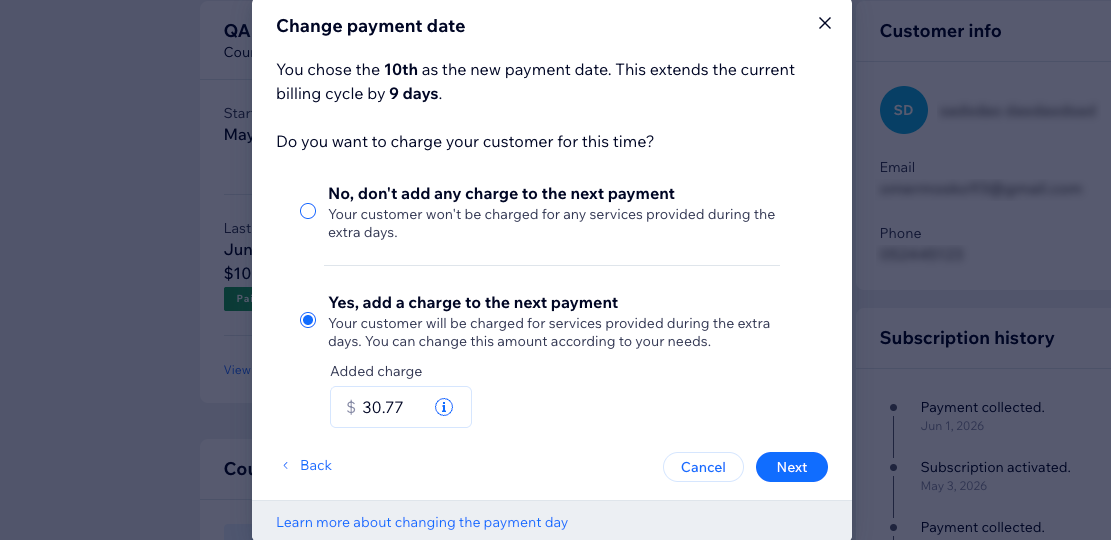
- Kies of je de extra dagen die je aan de factureringscyclus hebt toegevoegd, je klant in rekening wilt brengen of niet. Klik dan op Volgende.
Tip: Het voorgestelde bedrag dat je ziet, wordt berekend op basis van de maandelijkse prijzen van je cursus, plus belasting en de totale toegevoegde tijd. - Controleer de gegevens en klik op Bevestigen.
En nu?
Je klant krijgt een e-mail om hen op de hoogte te stellen van de nieuwe maandelijkse betaaldatum.
Een maandelijks abonnement pauzeren
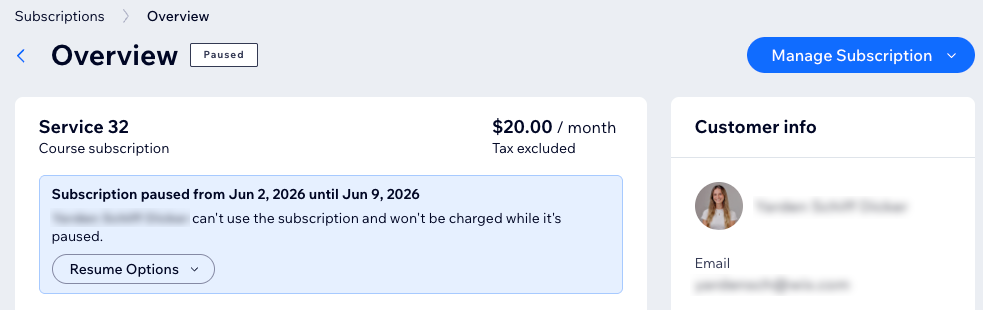
Pauzeer een abonnement als je aankomende betalingen moet uitstellen zonder het te annuleren. Dit kan handig zijn als een deelnemer voor een korte tijd weg is, bijvoorbeeld tijdens een vakantie. Jij bepaalt of het abonnement automatisch wordt hervat op een bepaalde datum of dat je het handmatig hervat.
Let op:
Momenteel is de optie om een abonnement te pauzeren alleen beschikbaar op desktop.
Om een maandelijks abonnement te pauzeren:
- Ga naar Abonnementen op het dashboard van je website.
- Selecteer het betreffende abonnement.
Tip: Filter de lijst op cursusabonnement (onder Abonnementstype). - Klik rechtsboven op Abonnement beheren.
- Selecteer Abonnement pauzeren.
- Pas de pauze aan je behoeften aan:
- Bepaal wanneer de pauze moet beginnen: Nu of Op een specifieke datum.
- Bepaal wanneer je het abonnement wilt hervatten: Op een specifieke datum of Handmatig hervatten.
- Klik op Opslaan.
Tips:
- Als je een abonnement pauzeert, worden betalingen met het aantal onderbroken dagen uitgesteld. Het slaat een betaling niet over en verwijdert de deelnemer niet uit de cursus.
- Je kunt altijd beslissen om de hervattingsdatum te wijzigen of het abonnement indien nodig direct te hervatten. Volg stap 1-3 en selecteer dan de relevante optie (Hervattingsdatum wijzigen of Abonnement nu hervatten).
Een maandelijks abonnement opzeggen
Annuleer een abonnement als er bij een deelnemer geen kosten voor de cursus in rekening moeten worden gebracht. Dit stopt toekomstige periodieke betalingen, maar je moet de deelnemer nog steeds afzonderlijk uit de cursus verwijderen als deze niet langer ingeschreven zou moeten zijn.
Belangrijk:
Het annuleren van een abonnement vanaf de Abonnementen-pagina stopt toekomstige betalingen, maar verwijdert de deelnemer niet automatisch uit de cursus.
Om een maandelijks abonnement op te zeggen:
Dashboard
Wix-app
- Ga naar Abonnementen op het dashboard van je website.
- Selecteer het betreffende abonnement.
Tip: Filter de lijst op cursusabonnement (onder Abonnementstype). - Klik op Abonnement beheren.
- Klik op Abonnement opzeggen.
- Selecteer Nu annuleren.
- Klik op Ja, annuleren.
- (Optioneel) Verwijder de deelnemer uit je cursus.
Een respijtperiode toevoegen voor mislukte betalingen
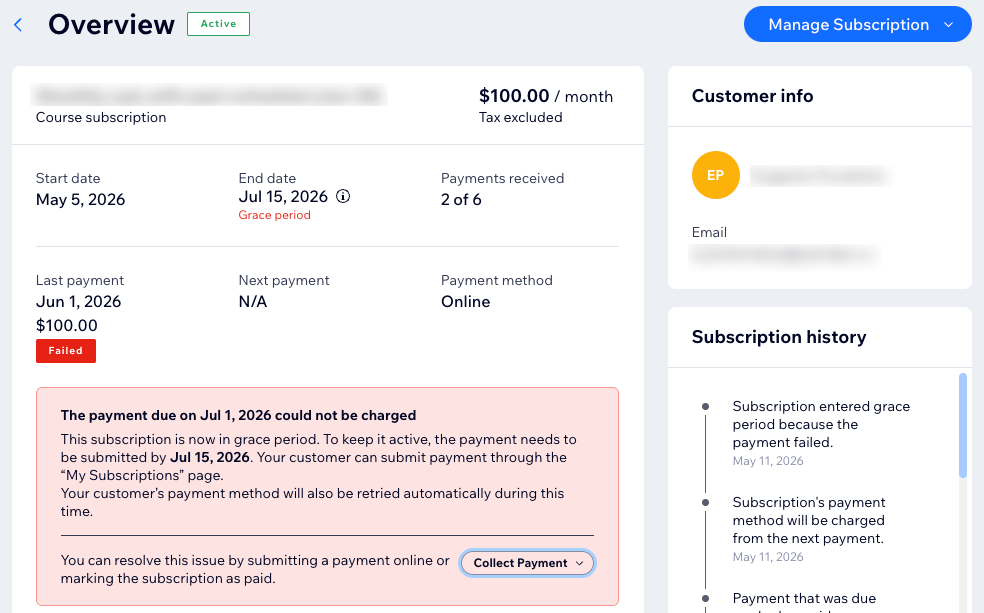
Zorg ervoor dat abonnementen actief blijven na mislukte betalingen door een respijtperiode in te stellen (maximaal 14 dagen). Deze respijtperiode is van toepassing op al je abonnementen en geeft je klanten de tijd om het probleem met hun betaalmethode op te lossen voordat hun abonnement automatisch wordt opgezegd.
Let op:
Momenteel zijn instellingen voor respijtperiode alleen beschikbaar op desktop.
Om een respijtperiode toe te voegen:
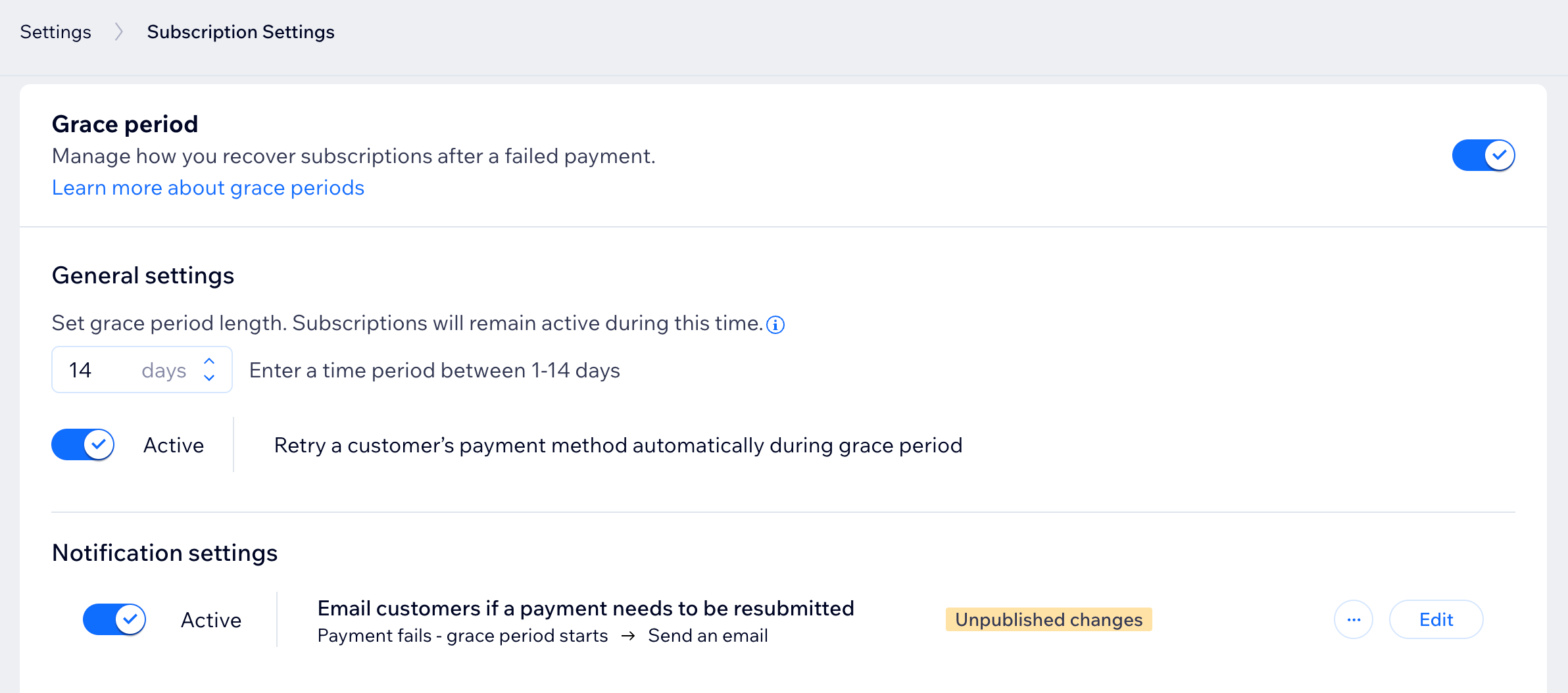
- Ga naar Abonnementen-instellingen op het dashboard van je website.
- Schakel Respijtperiode in.
- Voer de respijtperiode in (tussen 1-14 dagen) die je klanten die hun betaling missen, wilt aanbieden.
- Klik op de schakelaar naast Probeer de betaalmethode van een klant automatisch opnieuw tijdens respijtperiode:
- Ingeschakeld: Het systeem doet automatisch meerderepogingen om een betaling te innen van de bestaande betaalmethode van de klant.
- Uitgeschakeld: Het systeem doet geen extra poging om een betaling te innen van de bestaande betaalmethode van de klant.
- Klik op de schakelaar naast Stuur klanten een automatische e-mail, wanneer een betaling opnieuw moet worden ingediend:
- Ingeschakeld: Klanten krijgen een geautomatiseerde e-mail over de respijtperiode wanneer hun betaling mislukt.
- Uitgeschakeld: Klanten krijgen geen e-mail wanneer hun abonnement de respijtperiode ingaat.
Let op: Geautomatiseerde e-mails voor mislukte betalingen zijn standaard actief.
- Klik op de schakelaar naast E-mail de klant wanneer mislukte betaling met succes is geïnd:
- Ingeschakeld: Klanten ontvangen een geautomatiseerde e-mail dat hun betaling succesvol was en hun respijtperiode voorbij is.
- Uitgeschakeld: Klanten ontvangen geen e-mail over hun succesvolle betaling en het einde van hun respijtperiode.
Let op: Geautomatiseerde e-mails voor succesvolle betalingen na het invoeren van een respijtperiode zijn standaard actief.
Veelgestelde vragen
Klik op een vraag hieronder om meer te lezen.
Kunnen klanten hun abonnement zelf opzeggen?
Verwijdert het annuleren van een abonnement iemand uit de cursus?
Wat betekent 'In behandeling' voor een maandabonnement?
Kan ik de e-mail bewerken die klanten ontvangen voor mislukte betalingen?