


Wix Bookings: Een wachtlijst voor afspraken toevoegen en instellen
6 min
In dit artikel
- De wachtlijst voor afspraken toevoegen vanaf het dashboard
- De wachtlijst voor afspraken toevoegen aan je live website
- Klanten aan je wachtlijst toevoegen
- Klanten op de wachtlijst beheren
- Veelgestelde vragen
De wachtlijst voor afspraken helpt je om je inkomsten te verhogen door gaten in je agenda op te vullen die ontstaan doordat afspraken op het laatste moment worden geannuleerd of verzet. Het is ook een goede manier om potentiële klanten te verzamelen en meer afspraken op een bepaalde dag te accepteren, zelfs als er geen annuleringen zijn.
Als je klant bijvoorbeeld ziet dat er geen relevante tijdvakken beschikbaar zijn voor een knipbeurt op de gewenste dag, of als ze geen relevant tijdvak kunnen vinden, kunnen ze zich aanmelden voor de wachtlijst. Zodra er een plek beschikbaar komt, kun je contact met hen opnemen en boeken.
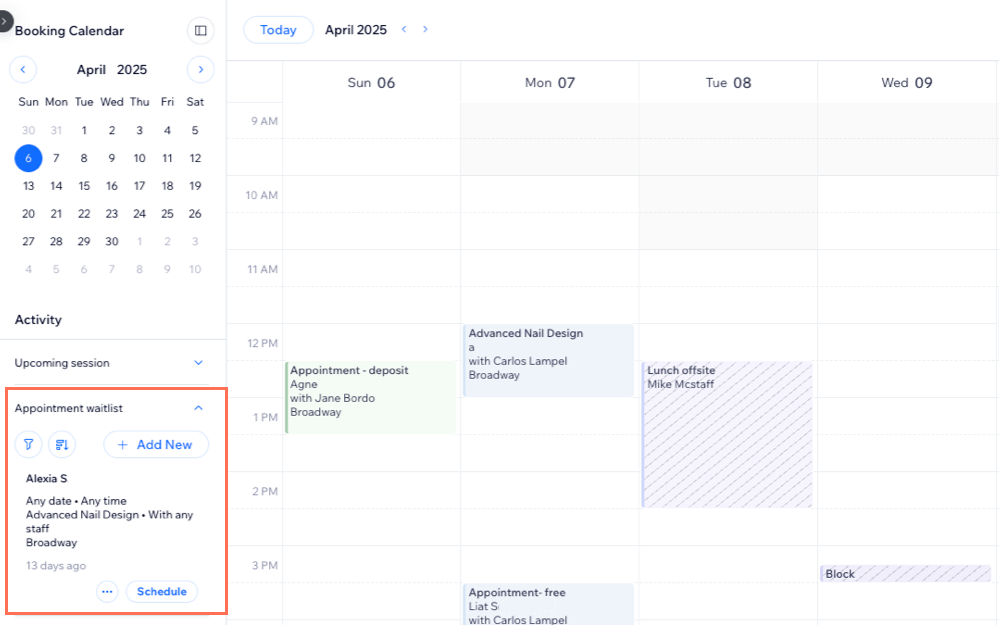
De wachtlijst voor afspraken toevoegen vanaf het dashboard
Je kunt een wachtlijst voor afspraken toevoegen die alleen beschikbaar is voor je interne medewerkers om te gebruiken vanuit de boekingsagenda op je dashboard. Dit is een goede manier om de hele dag zo volgeboekt mogelijk te blijven, als er annuleringen of verplaatsingen plaatsvinden.
Heb je een wachtlijst nodig waaraan klanten zichzelf kunnen toevoegen?
Om klanten in staat te stellen zichzelf toe te voegen aan een wachtlijst voor afspraken, moet je de wachtlijst toevoegen aan je live website. Bekijk de stappen in het volgende gedeelte voor meer informatie.
Om de wachtlijst voor afspraken toe te voegen vanuit het dashboard:
- Ga naar de Boekingsagenda op het dashboard van je website.
- Klik links in het Activiteit-paneel op Wachtlijst voor afspraken.
- Klik op Activeren.
- Klik op Plug-in toevoegen.
- Kies wat je wilt doen:
- Ga naar editor: Publiceer je website om de wachtlijst-plug-in live te maken.
- Later publiceren: Voeg de wachtlijst nu toe en publiceer later. Klanten zien de wachtlijst niet totdat je je website publiceert.
De wachtlijst voor afspraken toevoegen aan je live website
Voeg een wachtlijst toe aan je boekingsagenda op je live website, zodat klanten gemakkelijk kunnen deelnemen als de gewenste tijd niet beschikbaar is.
Om de wachtlijst voor afspraken toe te voegen aan je live website:
Wix Editor
Studio Editor
- Ga naar je editor.
- Ga naar je Boekingsagenda-pagina:
- Klik links in de editor op Pagina's en menu
 .
. - Klik op Boekingen.
- Klik op de Boekingsagenda-pagina.
- Klik links in de editor op Pagina's en menu
- Klik op het Boekingsagenda-element op je pagina.
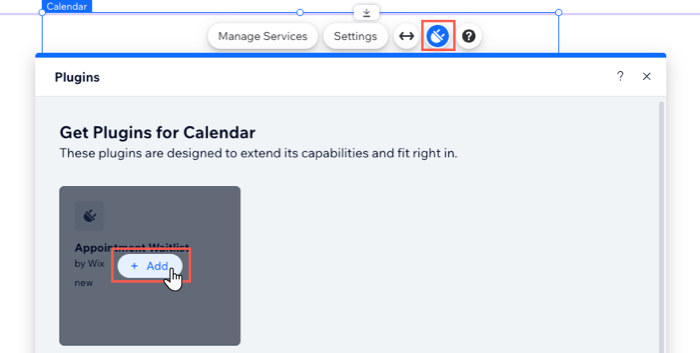
- Klik op het Plug-ins-pictogram
 .
. - Wijs Wachtlijst aan en klik op + Toevoegen.
Klanten aan je wachtlijst toevoegen
Je kunt op elk moment klanten toevoegen aan de wachtlijst voor je afspraken vanuit de boekingsagenda op het dashboard van je website.
Om een klant aan je wachtlijst toe te voegen:
- Ga naar de Boekingsagenda op het dashboard van je website.
- Klik links in het Activiteit-paneel op Wachtlijst voor afspraken.
- Klik op Toevoegen.
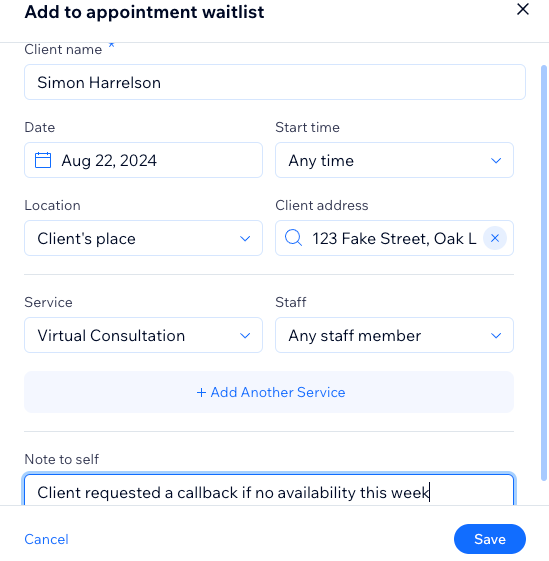
- Vul de Klantnaam in.
- Voer de afspraakgegevens in, waaronder Datum, Starttijd en Locatie.
- Selecteer de relevante afspraak in de Dienst-dropdown.
- Selecteer de relevante medewerker in het Medewerkers-dropdownmenu.
- (Optioneel) Klik op + Nog een dienst toevoegen als de klant aan de wachtlijst voor een andere dienst wil worden toegevoegd en herhaal stap 4-8 hierboven.
- (Optioneel) Voer een Notitie in met eventuele aanvullende instructies. Bijvoorbeeld: 'Klant heeft om een telefoongesprek gevraagd als er geen tijdvakken beschikbaar komen, zodat ze volgende week een afspraak kunnen inplannen.'
Klanten op de wachtlijst beheren
Je kunt je wachtlijst voor afspraken sorteren en filteren om deze gemakkelijker te beheren te maken. Je kunt ook de dienstenagenda voor de aangevraagde dienst delen om alternatieve datums en tijden met de klant te regelen.
Om klanten op de wachtlijst te beheren:
- Ga naar de Boekingsagenda op het dashboard van je website.
- Klik op het Wachtlijst-pictogram
 rechtsboven.
 - Kies wat je wilt doen:
Filter en sorteer de wachtlijst voor afspraken
 .
.Een afspraak plannen vanuit een wachtlijst-applicatie

Veelgestelde vragen
Klik op een vraag hieronder om meer te lezen.
Hoe voegen klanten zichzelf toe aan de wachtlijst voor een afspraak?


Kunnen klanten hun voorkeuren voor tijdvakken op de wachtlijst wijzigen?
Worden klanten onmiddellijk op de hoogte gebracht wanneer er een tijdvak vrijkomt?
Is het mogelijk om te voorkomen dat klanten zichzelf toevoegen aan de wachtlijst?
Kan ik mijn medewerkers de wachtlijst laten beheren?