


Wix Blog: Advertenties van Google AdSense toevoegen aan blogposts in Wix Blog
In dit artikel
- Stap 1 | Maak een Google AdSense-account aan
- Stap 2 | Een advertentieblok maken en een AdSense-code genereren
- Stap 3 | Voeg de AdSense-code toe aan een blogpost
Je kunt Google AdSense gebruiken om geld te verdienen met je blog door advertentieruimte toe te voegen aan je blogposts. AdSense koppelt advertenties van betaalde adverteerders aan je blog op basis van je inhoud en bezoekers.
Belangrijk:
Het advertentieblok dat in je blogpost is gemaakt en wordt weergegeven, verschijnt niet in je lijst met advertentieblokken op je dashboard. Het staat los van advertenties die je op andere delen van je website hebt weergegeven.
Stap 1 | Maak een Google AdSense-account aan
Eerst moet je je aanmelden voor een Google Adsense-account en je website verifiëren.
Belangrijk:
Je moet
een domein koppelen voordat je je website kunt verifiëren.
Om een account aan te maken:
- Ga naar Google AdSense.
- Meld je aan voor een nieuw account.
- Klik in de linkerzijbalk op Sites.
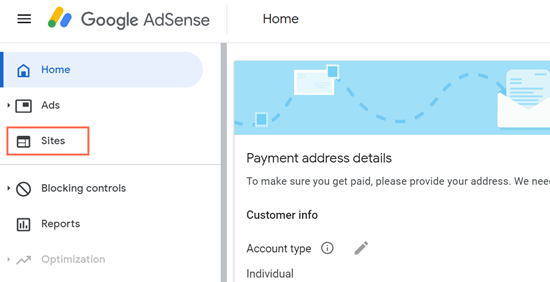
- Klik op Add site.
- Voer de URL van je website in.
- Klik op Save and continue.
Let op: Als je een foutmelding krijgt, verwijder dan 'www' uit de URL.
Let op:
Nadat je één website hebt geverifieerd, kun je zonder verificatie extra websites aan je lijst toevoegen.
Stap 2 | Een advertentieblok maken en een AdSense-code genereren
Creëer vervolgens je advertentieblok en genereer een AdSense-code.
Om een advertentieblok te maken en een AdSense-code te genereren:
- Ga in Google AdSense naar het Adverts-tabblad.
- Klik op het Advert blocks-tabblad.
- Selecteer Advertenties weergeven onder Nieuw advertentieblok maken.

- Voer een naam voor je advertentie in het daarvoor bestemde veld in.
- Klik rechtsboven op de Advertentiegrootte-dropdown en selecteer Vast.

7. Klik op
Creëren.
8. Klik op
Codefragment kopiëren om de code te kopiëren.
9. Sla de code op voor toekomstig gebruik.
Let op: Je moet deze code elke keer plakken als je een advertentie in een blogpost wilt plaatsen.
Let op: Je moet deze code elke keer plakken als je een advertentie in een blogpost wilt plaatsen.
Stap 3 | Voeg de AdSense-code toe aan een blogpost
Voeg de AdSense-code toe aan een blogpost waarin je een advertentie wilt weergeven.
Om je AdSense-code aan een blogpost toe te voegen:
- Ga naar Blog op het dashboard van je website.
- Selecteer de blogpost die je wilt bewerken of klik op Nieuwe post creëren om een nieuwe post te schrijven.
- Klik links op Toevoegen.
- Klik onder Van internet op Adsense.
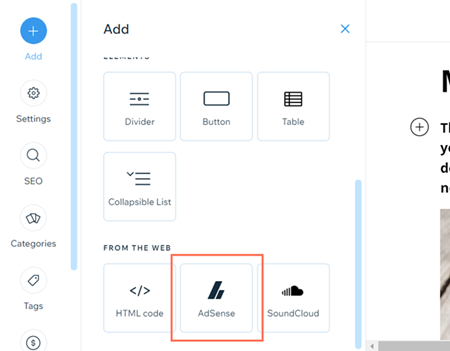
- Plak de AdSense-code uit je document onder Advertentie invoegen vanuit AdSense.
- Klik op Opslaan.
- (Optioneel) Herhaal de stappen in stap 4 om extra advertenties aan je blogpost toe te voegen.
Let op:
- Het kan even duren voordat de advertentie in de post wordt weergegeven.
- Om de toevoeging te bekijken, moet je ervoor zorgen dat je advertentieblokkeringen die je in je browser hebt geïnstalleerd, uitschakelt.
Wil je meer weten?
Bekijk onze volledige stapsgewijze
handleiding voor blogs.