


header-logo
Aan de slagLees hoe je Wix gebruikt om je website en bedrijf op te bouwen. Pas je website aan met templates of huur een professional in om je aanwezigheid op het web te verbeteren.
Een website makenLees hoe je de Wix Editor gebruikt en de inhoud op je website beheert. Ontdek hoe je de privacy van bezoekers kan beschermen en je website toegankelijk kan maken.
Account en factureringBekijk de instellingen van je account, beheer je abonnementen en Premiumpakketten, en krijg inzicht in je facturen.
De mobiele Wix-apps gebruikenGebruik de Wix-app om je bedrijf efficiënt te runnen, interactie aan te gaan met bezoekers, en een community op te bouwen.
Een domein koppelenLees hoe je een domein koopt, koppelt, of overzet, en hoe je de gegevens van je website veilig houdt.
Je bedrijf beherenVind de juiste tools om je bedrijf te laten groeien: ontvang betalingen, bekijk analytics, leg contact met bezoekers, en meer.
Je website promotenLees hoe je je website promoot bij zoekmachines, e-mailcampagnes verzendt, en betaalde advertenties uitvoert.
Studio, Specialisten en EnterpriseHaal het meeste uit je Studio- en Wix Specialisten-account, zodat je je bedrijf op kan schalen.
Meer hulp nodig?Krijg informatie over de prestaties van je website en eventuele technische problemen. Houd aankomende functionaliteiten bij met onze Product Roadmap.
placeholder-preview-image
Wix LearnVerbeter je vaardigheden met onze cursussen en video's.
Wix BlogKrijg tips voor webdesign, marketing en meer.
SEO Learning HubLees hoe het organische websiteverkeer van zoekmachines te vergroten.
Website developmentBouw een eigen website met ons full-stack platform.
placeholder-preview-image
In dit artikel
  • Stap 1 | Exporteer een bestand met de huidige voorraadniveaus
  • Stap 2 | Voer bijgewerkte voorraadniveaus in
  • Stap 3 | Importeer het bijgewerkte bestand

Voorraadniveaus bijwerken met een CSV-bestand

In dit artikel
  • Stap 1 | Exporteer een bestand met de huidige voorraadniveaus
  • Stap 2 | Voer bijgewerkte voorraadniveaus in
  • Stap 3 | Importeer het bijgewerkte bestand

Je kunt snel wijzigingen aanbrengen in voorraadniveaus door een lijst met de relevante producten te exporteren naar een CSV-bestand, de nieuwe voorraadaantallen in te voeren en het bestand te importeren.

Stap 1 | Exporteer een bestand met de huidige voorraadniveaus

Begin met het exporteren van een CSV-bestand met een lijst van de producten waarvan je de voorraadniveaus wilt bijwerken.
Tip:
Je kunt een filter gebruiken om een groep relevante producten te selecteren, zoals een merk of een categorie.

Om een CSV-voorraadbestand te exporteren:

  1. Ga naar Inventaris in het dashboard van je website.

  2. Selecteer de producten die je wilt exporteren:

    • Geselecteerde producten: Selecteer de selectievakjes naast de relevante producten.

    • Gefilterde producten: Klik bovenaan op Filter en selecteer een of meer filters.

    • Alle producten en varianten: Je hoeft niets te selecteren.

  3. Klik rechtsboven op het Meer acties-pictogram .

  4. Selecteer Exporteren naar CSV.

  5. Selecteer de producten die je wilt opnemen.
    Tip: Je kunt Huidige selectie of Gefilterd selecteren als je deze opties in stap 2 hierboven hebt geselecteerd.
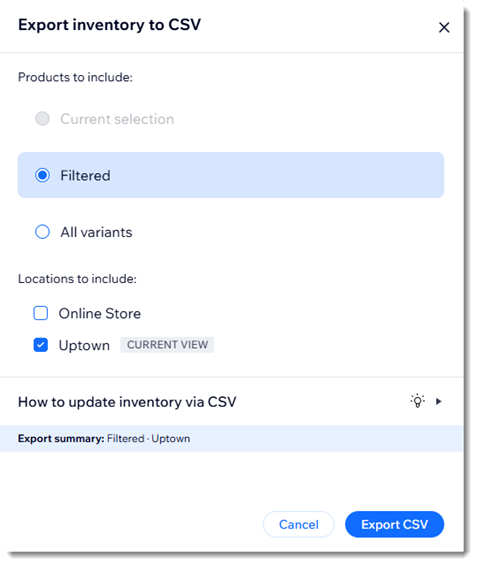
Schermopname van het pop-upvenster waarin je kunt selecteren welke voorraadartikelen je naar CSV wilt exporteren in Wix Stores.
  1. Als je meer dan één locatie hebt, selecteer dan de relevante locatie(s).
  2. Klik op CSV exporteren om het bestand te downloaden.
  3. Open het CSV-bestand.
  4. Sla het bestand op in CSV-indeling (door komma's gescheiden).

Stap 2 | Voer bijgewerkte voorraadniveaus in

Je zou nu een bestand moeten hebben met alle productvarianten, samen met hun SKU's, barcodes, locaties en huidige voorraadniveaus. Je kunt nieuwe voorraadniveaus invoeren om de oude informatie te vervangen.
Tip:
Je kunt alleen wijzigingen aanbrengen in de kolom inventoryNew. Wijzigingen in andere kolommen hebben geen effect op de voorraad of je productcatalogus.

Om je bijgewerkte voorraadniveaus in te voeren:

  1. Open het voorraadbestand dat je hebt opgeslagen.

  2. Voer in de inventoryNew-kolom voor elke variant de nieuwe voorraad in.

  3. Sla je wijzigingen in het bestand op.


Stap 3 | Importeer het bijgewerkte bestand

Nu het bestand klaar is, kun je teruggaan naar het dashboard van je website en het importeren.

Om je voorraadbestand te importeren:

  1. Ga naar Inventaris in het dashboard van je website.

  2. Klik rechtsboven op het Meer acties-pictogram .

  3. Selecteer Importeren uit CSV.

  4. Klik op Doorgaan.

  5. Klik op Bestand uploaden.

  6. Selecteer het bestand dat je hebt voorbereid.

  7. Klik op Importeren.


Veelgestelde vragen

Helpmate

Hallo,

Een beetje meer begeleiding nodig?
Unlock personalized helpLog in to get the most out of Helpmate.