AI-tools: AI gebruiken om een online programma te maken
In dit artikel
- Een nieuw online programma genereren
- De basisinformatie genereren voor een bestaand programma
- Inhoud genereren voor een bestaand programma
- Tekst genereren voor artikelen in een bestaand programma
Maak gebruik van AI-tools om vanaf nul een compleet online programma te maken, of verbeter de inhoud van je bestaande programma. Dit kan je helpen tijd te besparen en ervoor te zorgen dat je programma zowel goed gestructureerd als boeiend is voor je publiek.
Belangrijk:
AI kan fouten maken. Controleer altijd de resultaten.
Voordat je begint:
Voeg online programma's toe aan je website. Sommige Wix-templates bevatten al online programma's, waardoor je gemakkelijker aan de slag kunt gaan.
Upgrade je website om mensen toe te staan deel te nemen aan je programma.
Een nieuw online programma genereren
Gebruik AI om van begin tot eind een nieuw online programma te bouwen op het dashboard of de Wix-app. Zorg zelf voor de inhoud of laat de AI opties voor je voorstellen. Je kunt altijd teruggaan en de inhoud bewerken nadat het programma is gemaakt.
Let op:
Je kunt maximaal 5 online programma's per maand genereren met AI.
Dashboard
Wix-app
- Ga naar Online Programma's op het dashboard van je website.
- Klik op Met AI maken.
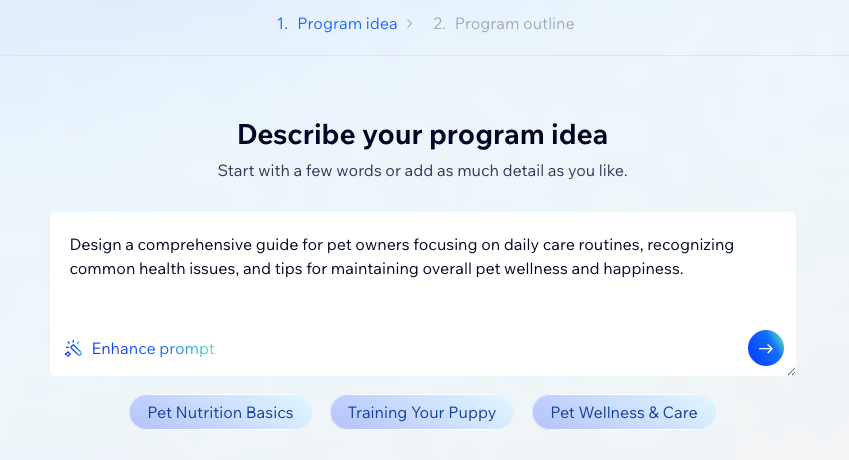
- Beschrijf je programma-suggestie. Je kunt gegevens opnemen zoals:
- Titel: Voer een titel voor het programma in.
- Beschrijving: Geef een beschrijving van je programma.
- Overzicht: Bepaal een structuur voor het programma.
- (Optioneel) Voeg programmabronnen toe: pdf, html, csv, weblinks.
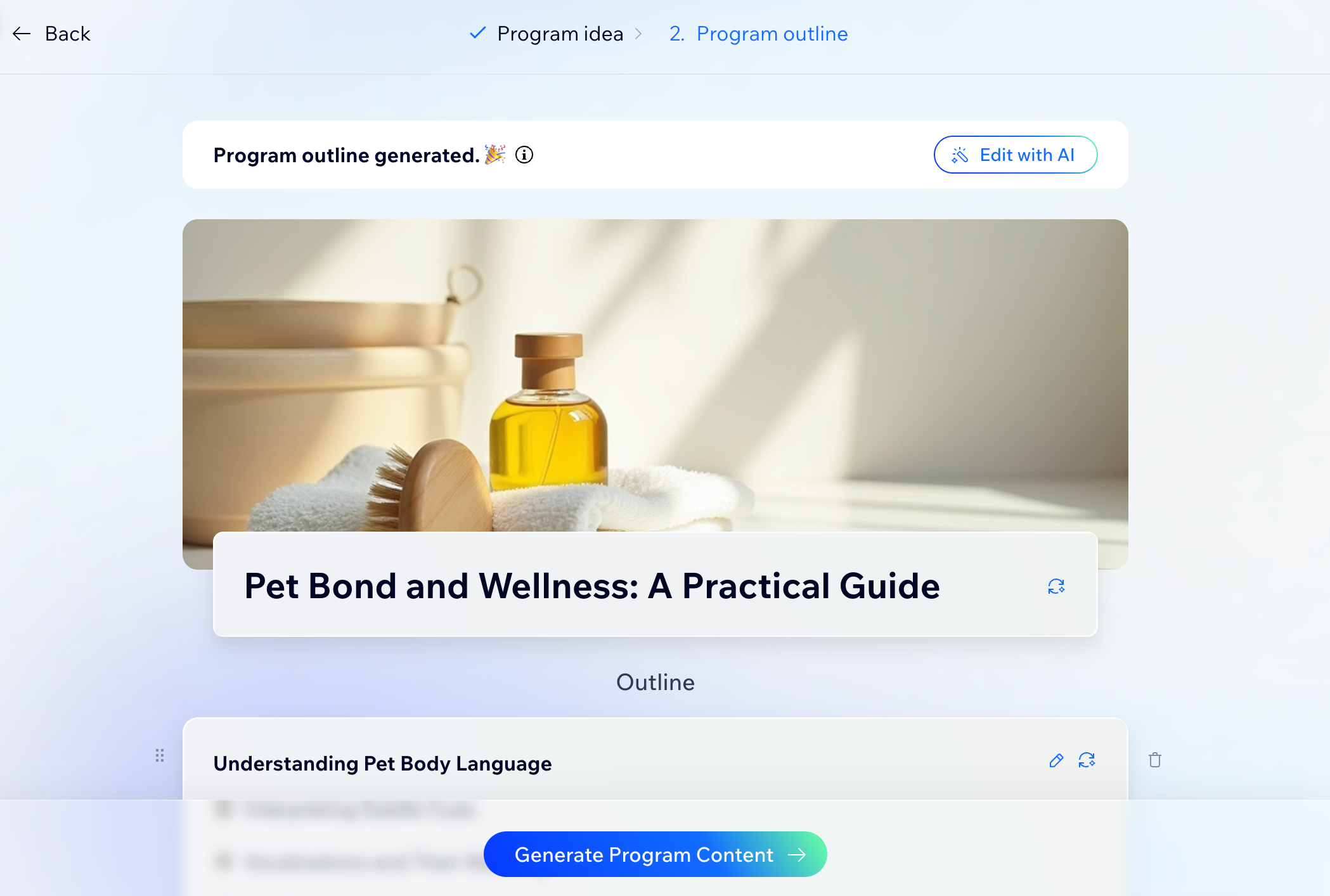
Let op: Je kunt maximaal uploaden: 30 bestanden per programma, 50 MB per bestand, 1.000 pagina's per document. Het materiaal dat je uploadt, wordt ook gebruikt door de AI Leerhulp. - Bekijk je nieuwe programmaoverzicht.
- Klik op Bewerken met AI om gegevens indien nodig te wijzigen.
- Klik op Programma-inhoud genereren om inhoud aan itemtitels toe te voegen.
- Bekijk je nieuwe programma-inhoud en bewerk de nodige gegevens op elk tabblad en onderdeel.
Let op:
De AI gebruikt de informatie in je bronnen als referentiemateriaal om inhoud te schrijven. Er worden geüploade bestanden niet in je programma geplaatst. Als je bijvoorbeeld een afbeelding, diagram, grafiek, schema of video in je programma wilt weergeven, voeg dit dan niet toe als een bron. Voeg het in plaats daarvan later toe bij het bewerken van je programma-inhoud, door een afbeelding in een artikel te embedden of een videostap toe te voegen.
De basisinformatie genereren voor een bestaand programma
Je kunt AI gebruiken om de basisinformatie over je programma te creëren, zoals de programmanaam, beschrijving en omslagafbeelding.
Dashboard
Wix-app
- Ga naar Online Programma's op het dashboard van je website.
- Klik op het betreffende programma.
- Klik op het Instellingen-tabblad.
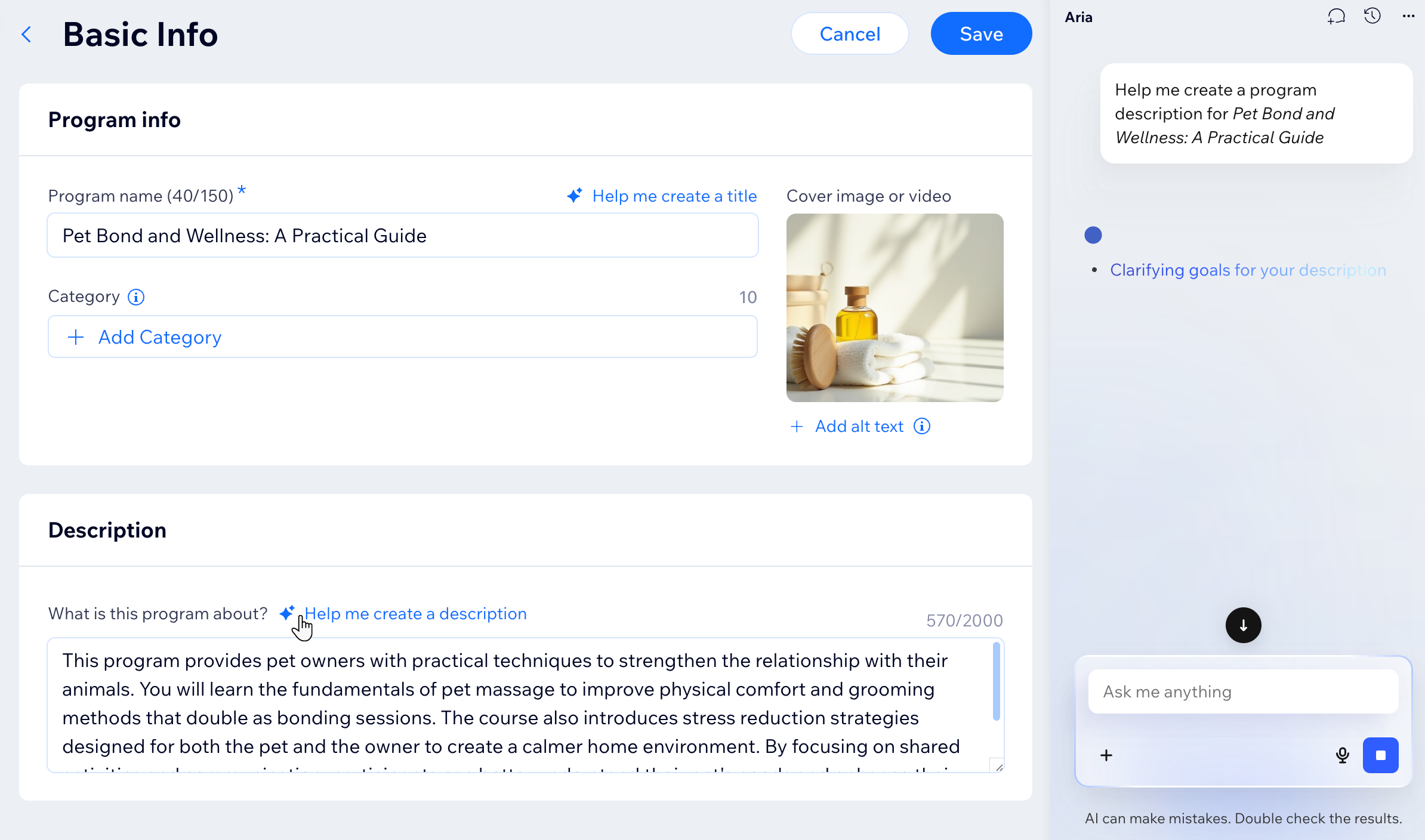
- Klik naast Basisgegevens op Bewerken.
- Kies wat je wilt doen:
- Een programmatitel maken: Klik op Help me een titel te maken om suggesties te krijgen.
- Een beschrijving maken: Klik op Help me een beschrijving te maken om suggesties te krijgen.
- Werk de omslag van je programma bij: Wijs de afbeelding aan en klik op het Bijwerken-pictogram
 , selecteer Afbeelding of Video. Klik in de Media Manager op AI Image Creator om een nieuwe afbeelding te genereren.
- Klik op Opslaan.
Inhoud genereren voor een bestaand programma
Als je al een online programma hebt, maar hulp nodig hebt bij het maken van inhoud, kan AI helpen bij het genereren van onderdelen, artikelen en quizzen.
Dashboard
Wix-app
- Ga naar Online Programma's op het dashboard van je website.
- Klik op het betreffende programma.
- Klik op het Inhoud-tabblad.
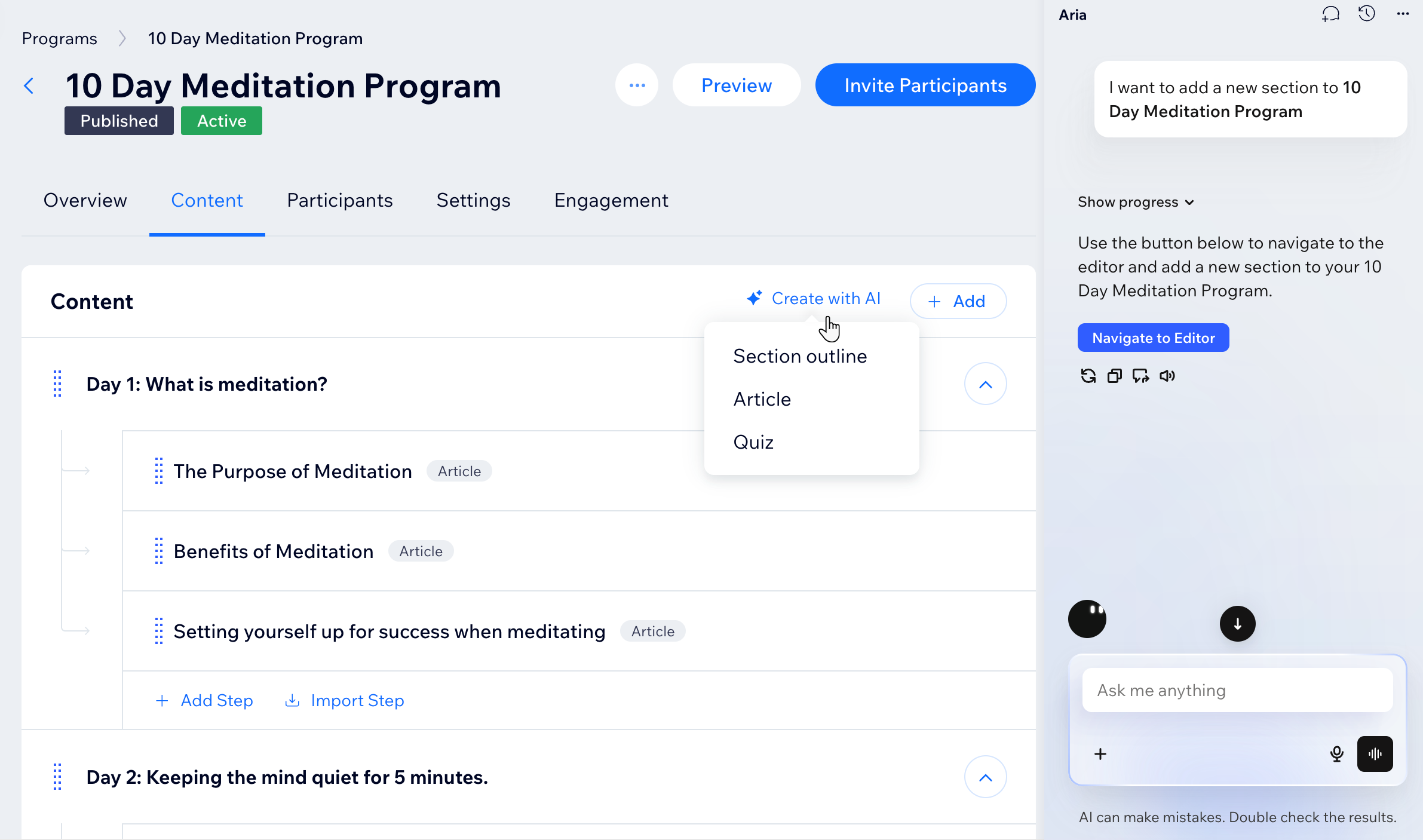
- Klik op Maken met AI en kies wat je wilt genereren:
- Onderdeeloverzicht: Voeg een nieuw onderdeel toe aan je programma.
- Artikel: Voeg een op tekst gebaseerde stap toe aan een onderdeel.
- Quiz: Voeg een quiz toe om deelnemers betrokken te houden tijdens het voltooien van deze stap. Je kunt je eigen quizvragen indienen of AI vragen voor je laten voorbereiden.
- Klik op Navigeren om naar de inhoud te gaan.
- (Optioneel) Bekijk en bewerk de gegenereerde inhoud. Als je bijvoorbeeld een quiz toevoegt, zorg er dan voor dat de quizvragen correct zijn en tot de juiste antwoorden leiden.
Tip:
Lees meer over het toevoegen van onderdelen en stappen.
Tekst genereren voor artikelen in een bestaand programma
Genereer boeiende en verfijnde tekst voor je artikelen met behulp van AI. Je kunt ook bestaande tekst verbeteren met behulp van de aangeboden AI-tools, zoals het aanpassen van tekst of het wijzigen van de toon.
Om tekst voor artikelen te genereren:
- Ga naar Online Programma's op het dashboard van je website.
- Klik op het betreffende programma.
- Klik op het Inhoud-tabblad.
- Wijs een artikel aan en klik op Bewerken.
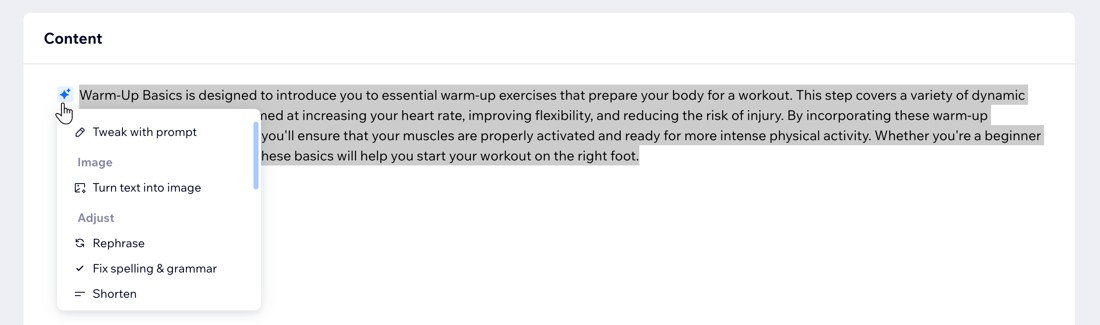
- Klik op het AI-pictogram
 of markeer tekst en klik op Inhoud-AI.
 - Kies wat je wilt doen:
- Tweak met prompt: Geef meer context om de tekst te verbeteren. Leg bijvoorbeeld uit wie de doelgroep is of vraag om een bepaald deel van de tekst uit te breiden.
- Zet tekst om in afbeelding: Genereer een afbeelding met de tekst.
- Aanpassen: Herstel de tekst, corrigeer de spelling en spelling, kort of breid de tekst in.
- Inhoud maken: Vat de tekst samen of maak een kop.
- Toon wijzigen: Kies een professionele, informeel, grappig, zelfverzekerd of enthousiasmerende toon.
- Klik rechtsboven op Opslaan.