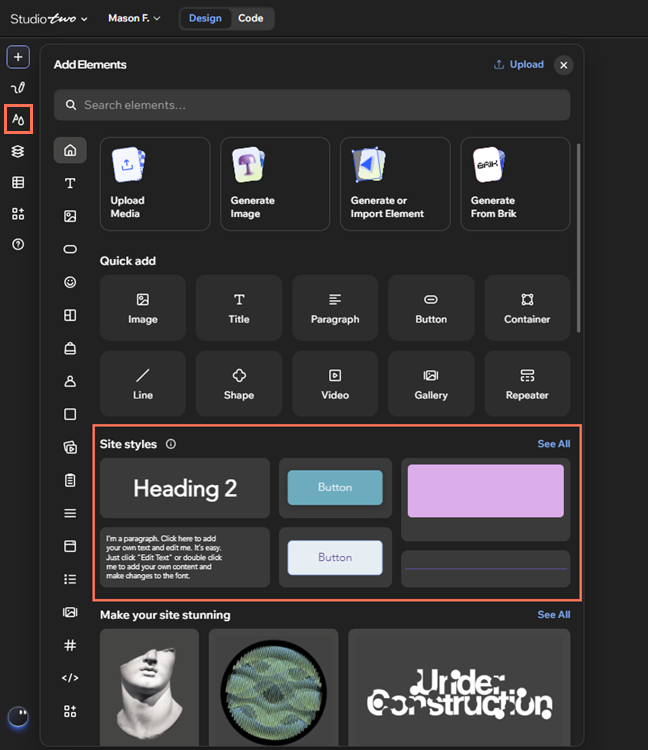
Gebruik opgemaakte elementen om knoppen, lijnen en containers consistent te houden op de website.
Pas de standaardstijlen aan de huisstijl van de website aan of maak je eigen stijlen.
Over opgemaakte elementen
De beste stijlen voor elk element zijn over het algemeen de standaardstijlen voor apps of andere elementen die je aan de website toevoegt. Als je bijvoorbeeld het Uitgelichte dienst-element toevoegt in Wix Bookings, heeft de Nu boeken-knop standaard het ontwerp van de primaire knop.
Je kunt de opgemaakte elementen zelf ook op elk moment toevoegen vanuit het Elementen toevoegen-paneel onder Websitestijlen.
Opgemaakte elementen aanpassen
Pas het ontwerp van bestaande opgemaakte elementen aan om de website een frisse nieuwe look te geven. Dit werkt alle elementen op de website met die stijl automatisch bij.
Om opgemaakte elementen aan te passen:
- Ga naar je editor.
- Klik links in editor op het Websitestijlen-pictogram
 .
- Scrol door de tabbladen of klik in het paneel op het Pijl-pictogram
 .
- Selecteer de relevante optie: Knoppen, Regels, of Containers.
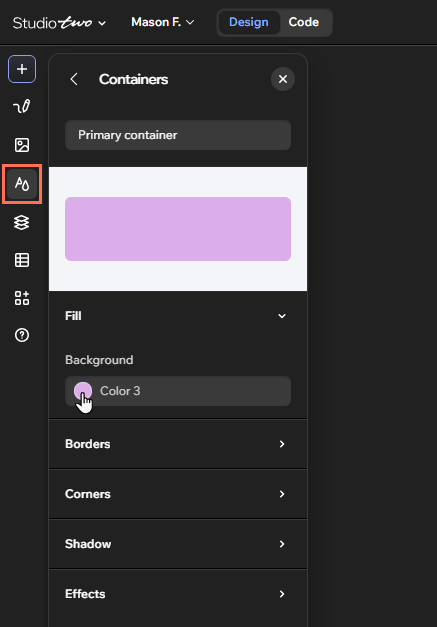
- Gebruik de opties om het ontwerp te personaliseren
Klik op de knop die je wilt aanpassen.
Kies welk deel van de knop je wilt ontwerpen:
Knop:
Status: Selecteer of je de knop wilt aanpassen voor de Standaard, Aanwijzen of Uitgeschakeld.
Opvulling: Selecteer een nieuwe kleur voor de achtergrond van de knop.
Randen: Voeg randen toe aan de knop. Je kunt de kleur, breedte en stijl voor de hele knop instellen of op het Individuele randen bewerken-pictogram  klikken om elke kant te wijzigen.
Hoeken: Maak de hoeken van de knop ronder of vierkanter (in px). Je kunt dezelfde afmetingen gebruiken voor de hele knop of op het Individuele hoeken bewerken-pictogram  klikken om elke kant afzonderlijk aan te passen.
Schaduw: Pas een schaduw toe en pas deze naar wens aan. Je kunt de grootte, kleur en meer aanpassen.
Afstand: Gebruik de opties om de afstand van de knop aan te passen:
Opvulling: Pas de horizontale en verticale opvulling rond de knop aan. Je kunt dezelfde afmetingen gebruiken voor de hele knop of elke kant afzonderlijk aanpassen.
Lege ruimtes: Pas de afstand tussen de knoptekst en het pictogram aan.
Gedrag: Stel de uitlijning van de knop in.
Tekst:
Status: Selecteer of je de tekst wilt aanpassen voor de Standaard, Aanwijzen of Uitgeschakeld.
Tekststijl: Kies een stijl uit het paneel om op de tekst toe te passen.
Lettertype: Selecteer een lettertype in de dropdown en kies het gewicht (Standaard, Vet, enzovoort).
Let op: Gewicht is niet voor alle lettertypen beschikbaar.
Grootte: Voer de grootte van de tekst in (in px) in het veld.
Kleur: Selecteer een nieuwe kleur voor de tekst.
Opvulling: Pas de horizontale en verticale opvulling rond de tekst aan.
Stijl: Pas opmaakopties zoals vet en cursief toe op de tekst.
Hoofdletter: Kies of de tekst allemaal hoofdletters, kleine letters of hoofdlettergebruik is.
Schaduw: Pas een schaduw toe en pas deze naar wens aan. Je kunt de grootte, kleur en meer aanpassen.
Klik op de lijn die je wilt aanpassen.
Bewerk deze met de opties:
Klik op de betreffende container.
Pas het aan met behulp van de opties:
Vullen: Selecteer een nieuwe kleur voor de container.
Randen: Voeg randen toe aan de container. Je kunt de kleur, breedte en stijl voor de hele container instellen of op het Individuele randen bewerken-pictogram klikken om wijzigingen aan elke individuele zijde aan te brengen.
Hoeken: Maak de hoeken van de container ronder of vierkanter (in px). Je kunt dezelfde afmetingen gebruiken voor de hele container of op het Individuele hoeken bewerken-pictogram klikken om elke kant afzonderlijk aan te passen.
Schaduw: Pas een schaduw toe en pas deze naar wens aan. Je kunt de grootte, positionering en meer aanpassen.
Effecten: Pas een achtergrondeffect toe op de container en gebruik de schuifregelaar om de intensiteit aan te passen.
Nieuwe opgemaakte elementen toevoegen
Afhankelijk van het merk van de website, wil je misschien een breder scala aan opgemaakte elementen. Je kunt nieuwe ontwerpen toevoegen vanaf het relevante tabblad in het Websitestijlen-paneel.
Heb je een element op het canvas aangepast en vind je de uitstraling ervan leuk? Je kunt deze toepassen op een bestaande stijl of opslaan als een nieuwe.
Om nieuwe opgemaakte elementen toe te voegen:
Ga naar je editor.
Bepaal wat je wilt doen:
Een nieuw element toevoegen in Websitestijlen
Klik links in editor op het Websitestijlen-pictogram .
Scrol door de tabbladen of klik in het paneel op het Pijl-pictogram .
Selecteer het relevante tabblad: Knoppen, Lijnen, of Containers.
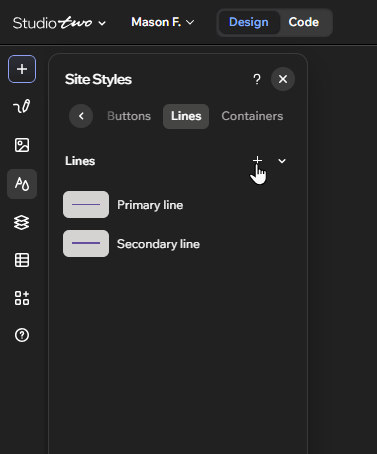
Klik op het Toevoegen-pictogram  .
Voer een naam voor het element in het veld in.
Stel je gepersonaliseerde ontwerp in met behulp van de opties.
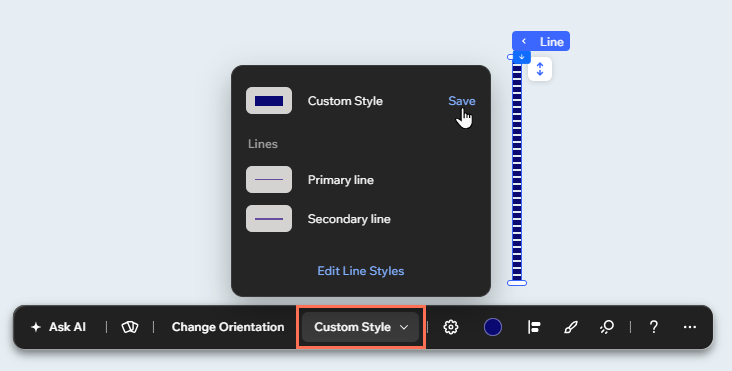
Een aangepast ontwerp vanaf het canvas opslaan
Klik op het betreffende element.
Klik in de actiebalk op Aangepaste stijl.
Klik in het paneel naast Aangepaste stijl op Opslaan.
Kies hoe je het element wilt opslaan:
Opgemaakte elementen beheren
Beheer aangepaste opgemaakte elementen om de huisstijl van de website georganiseerd te houden. Je kunt ze hernoemen zodat ze overeenkomen met hun functies, of je niet langer nodig hebt verwijderen.
Om opgemaakte elementen te beheren:
- Ga naar je editor.
- Klik links in editor op het Websitestijlen-pictogram .
- Scrol door de tabbladen of klik in het paneel op het Pijl-pictogram .
- Selecteer het relevante tabblad: Knoppen, Lijnen, of Containers.
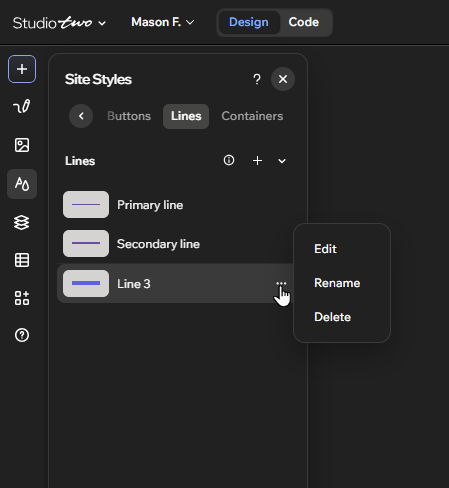
- Wijs een element aan en klik op het Meer acties-pictogram
 .
- Kies wat je wilt doen:
- Wijzig de naam van het element: Klik op Naam wijzigen en voer de nieuwe naam in het veld in.
- Verwijder het element: Klik op Verwijderen. Als de stijl wordt toegepast op elementen op de website, kies je een vervangende stijl uit de dropdown.
Veelgestelde vragen
Selecteer een vraag om meer te lezen over het werken met opgemaakte elementen.
Waarom kan ik sommige opgemaakte elementen niet verwijderen?
Het is niet mogelijk om de standaard opgemaakte elementen van de website te verwijderen. Dit komt omdat de primaire ontwerpen automatisch worden toegepast op andere apps en elementen die je aan de website toevoegt. Je kunt hun uiterlijk echter bijwerken als dat nodig is.
Heeft het bijwerken van opgemaakte elementen invloed op andere delen van mijn websitestijlen?
Ja, alle nieuwe kleuren en/of lettertypen die in gepersonaliseerde ontwerpen worden gebruikt, worden opgeslagen in het paneel.
Als je bijvoorbeeld een knop maakt met aangepaste lettertypen en kleuren en deze opslaat als een opgemaakt element, worden die lettertypen en kleuren toegevoegd aan het Websitestijlen-paneel.