Studio Two-editor: Elementen stapelen
Dit artikel verwijst naar de nieuwe Studio Two-editor, die in november 2026 is uitgebracht. Als je niet zeker weet of je de Studio Editor of de Studio Two-editor gebruikt, lees dan hier meer.
Met stapels kun je elementen groeperen zodat ze samen als één eenheid gerangschikt blijven. Ze zijn vooral handig voor inhoud naast elkaar, zoals tekst naast een afbeelding, of dynamische inhoud die de indeling moet behouden terwijl je website zich aanpast op verschillende schermformaten.
Een stapel maken
Maak een stapel om gerelateerde elementen bij elkaar te houden en hun afstand als groep te bepalen. Dit is vooral handig wanneer elementen naast elkaar moeten blijven en een consistente indeling moeten behouden.
Om een stapel te maken:
Selecteer het eerste element dat je wilt stapelen.
Houd de Shift-toets ingedrukt terwijl je op de andere elementen klikt die je wilt stapelen.
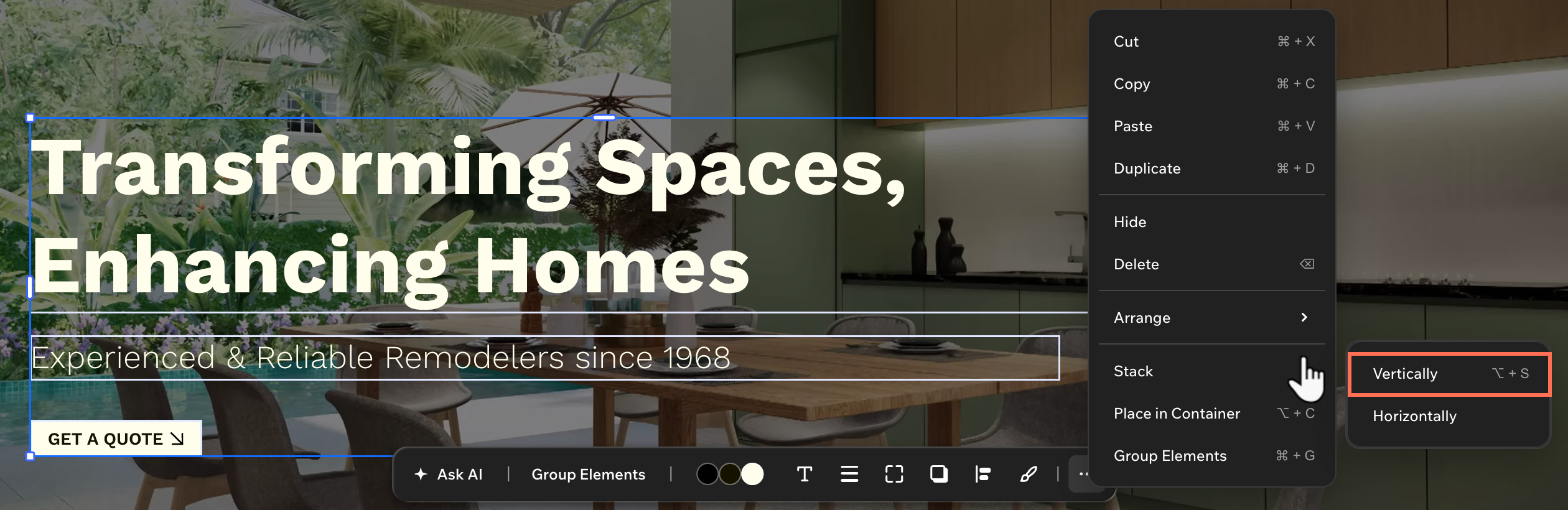
Klik in de actiebalk op het Meer acties-pictogram .
Wijs Stapelen aan en kies Verticaal of Horizontaal.
 .
Wanneer elementen dicht bij elkaar staan en langs dezelfde as zijn uitgelijnd, verschijnt een Stapelen-pictogram  op het canvas. Wijs het aan om de voorgestelde elementen te bekijken en klik dan om de stapel te maken.
Een stapel beheren
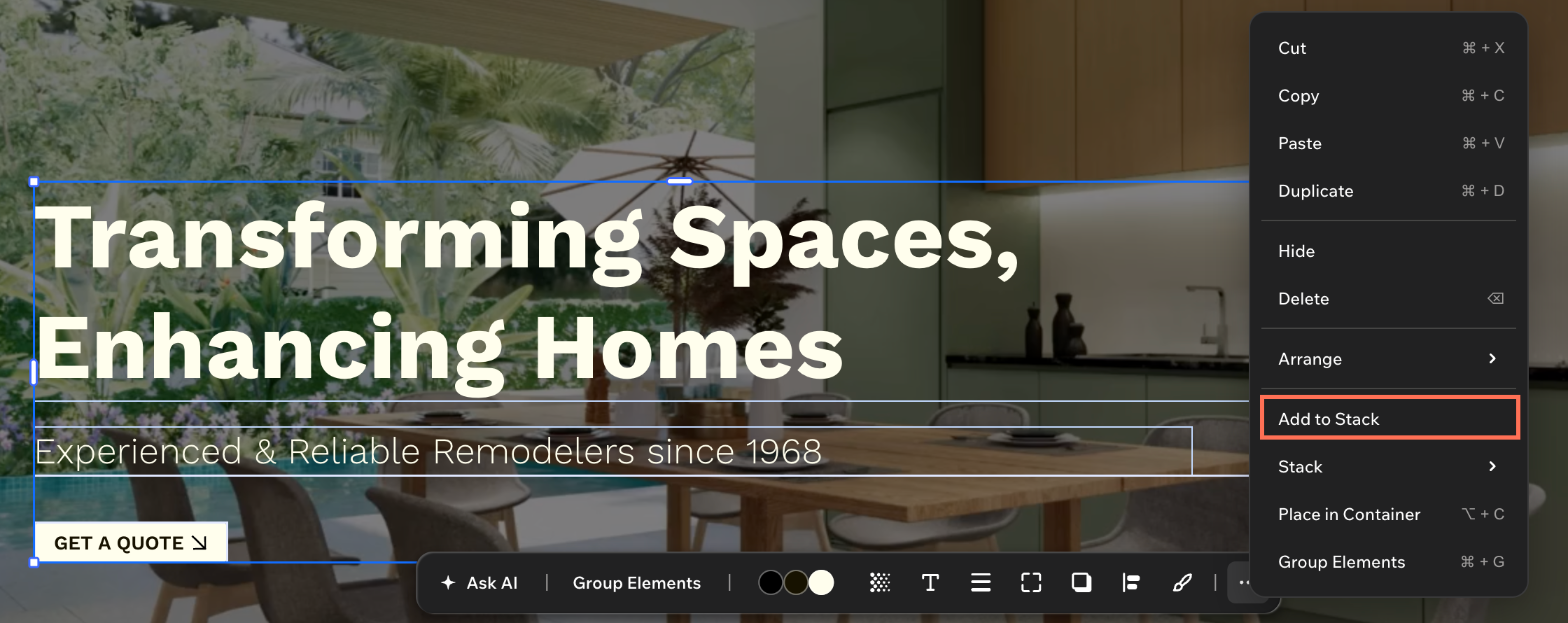
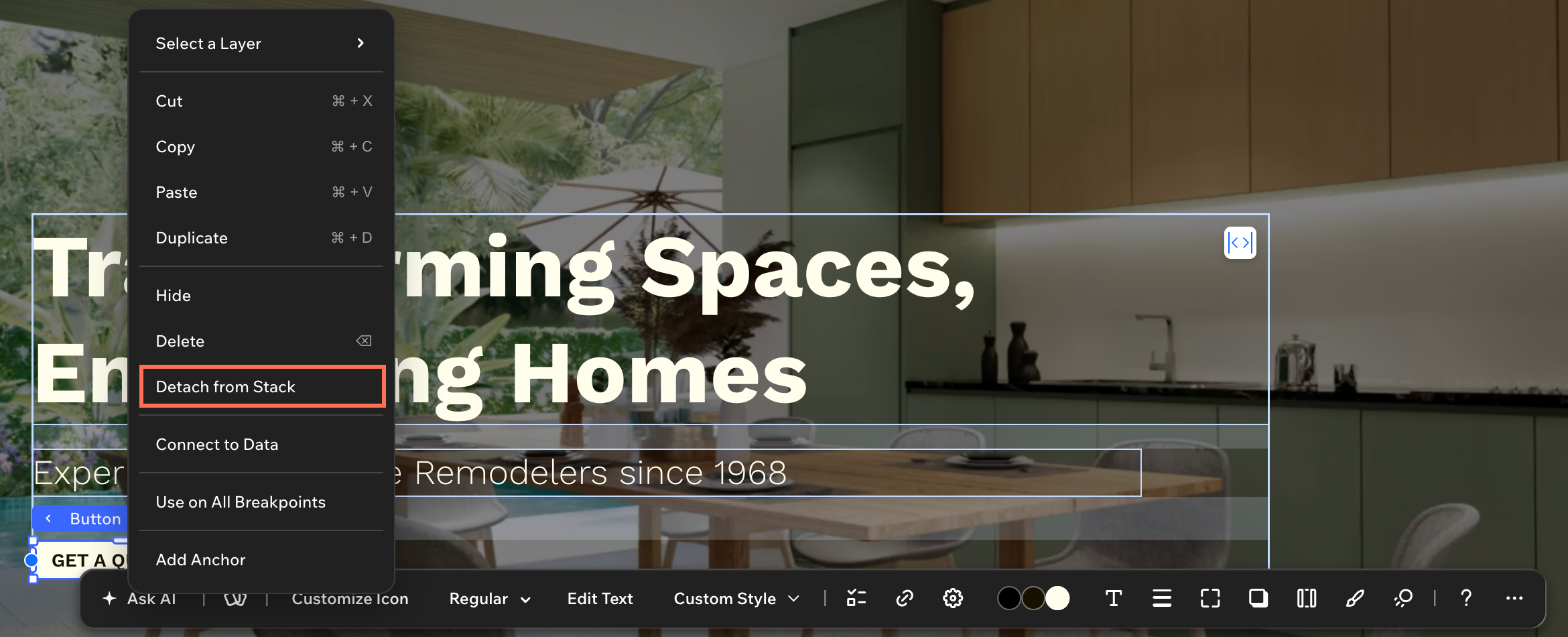
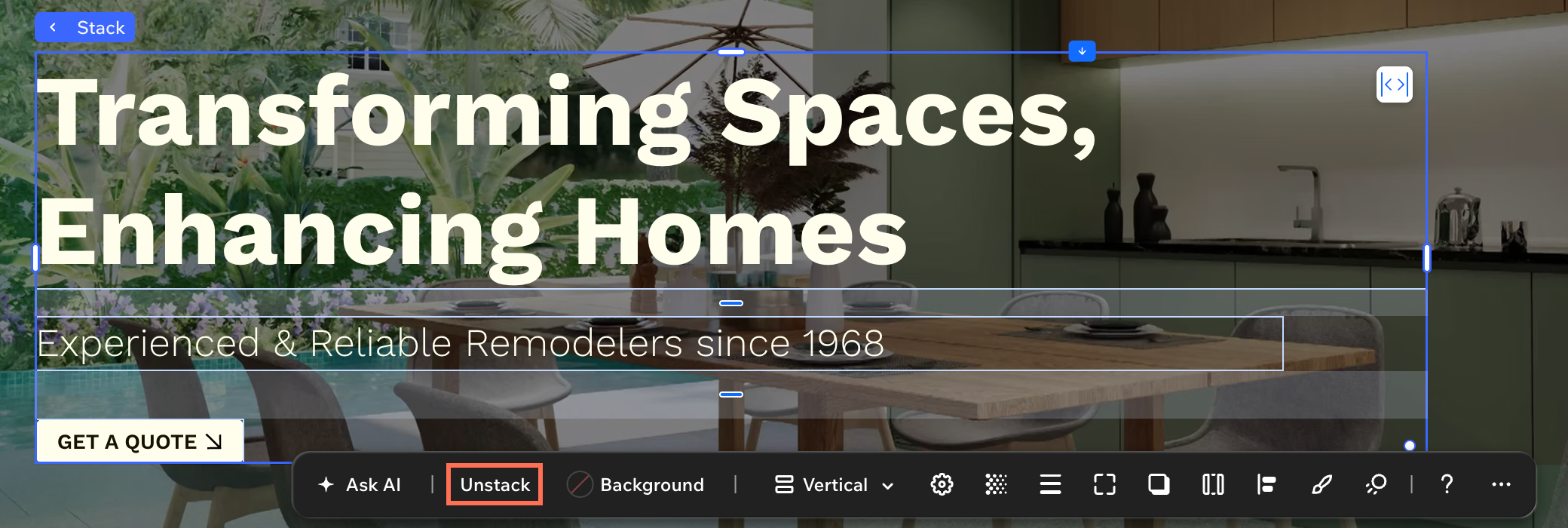
Naarmate je ontwerp verandert, kun je altijd meer elementen toevoegen, bestaande opnieuw ordenen, items van de stapel verwijderen of alles ontstapelen om de indeling bij te werken.
Om een bestaande stapel te beheren:
Klik op de betreffende stapel.
Kies wat je dan wilt doen:
De stapelindeling aanpassen
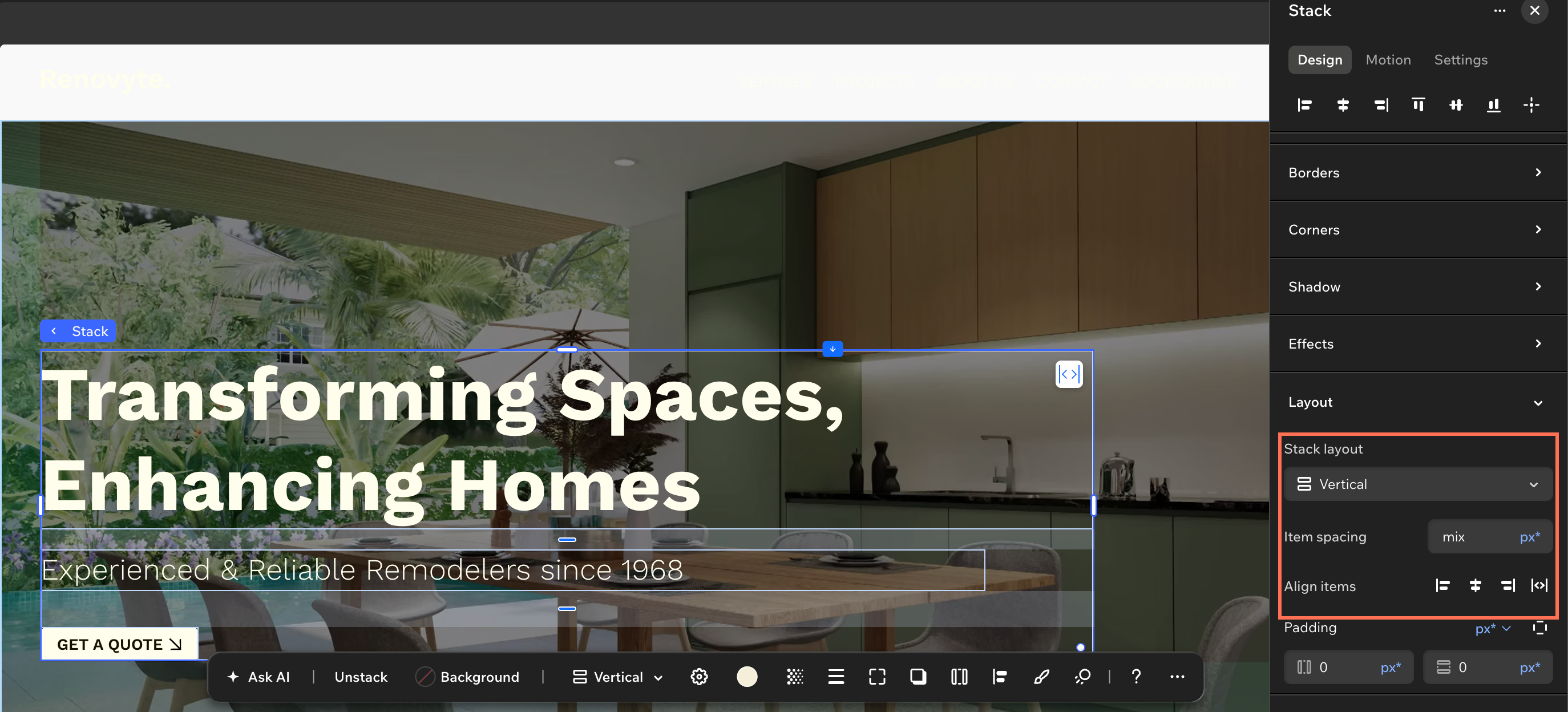
Stel de indeling van de stapel in om te bepalen hoe de elementen worden gerangschikt, uit elkaar geplaatst en uitgelijnd. Verfijn deze instellingen wanneer je ontwerp een ander uiterlijk nodig heeft of je inhoud verandert.
Om de stapelindeling aan te passen:
Selecteer het element.
Klik rechtsboven in de editor op het Inspector openen-pictogram .
 .

(Indien nog niet geopend) Klik op het Ontwerp-tabblad.
Scrol omlaag naar Indeling.
Kies wat je dan wilt doen:
Stapelindeling: Schakel tussen een horizontale en een verticale stapel. Dit herschikt de elementen automatisch zodat ze passen bij de nieuwe indeling.
Afstand item: Voeg zelfs ruimte toe tussen de stapelelementen (bijvoorbeeld: items stapelen).
Tip: Als je de afstand handmatig op het canvas aanpast en deze ongelijk is, zie je 'Mix' naast deze instelling in het Inspector-paneel. Het invoeren van een waarde maakt de afstand consistent.Items uitlijnen: Lijn de elementen binnen het begrenzingsvlak van de stapel uit. Lijn ze in een verticale stapel links, in het midden of rechts uit of rek ze uit om de breedte te vullen. In een horizontale stapel lijn je ze boven, in het midden of onderaan uit.
(Alleen horizontale stapel) Richting: Bepaal of je de elementen van links naar rechts wilt weergeven of vice versa.
Een stapel ontwerpen
Verander een stapel in een visuele container door een rand, hoeken of schaduw toe te voegen. Dit helpt de gegroepeerde elementen om op te vallen op de pagina.
Om een stapel te ontwerpen:
Klik op de betreffende stapel.
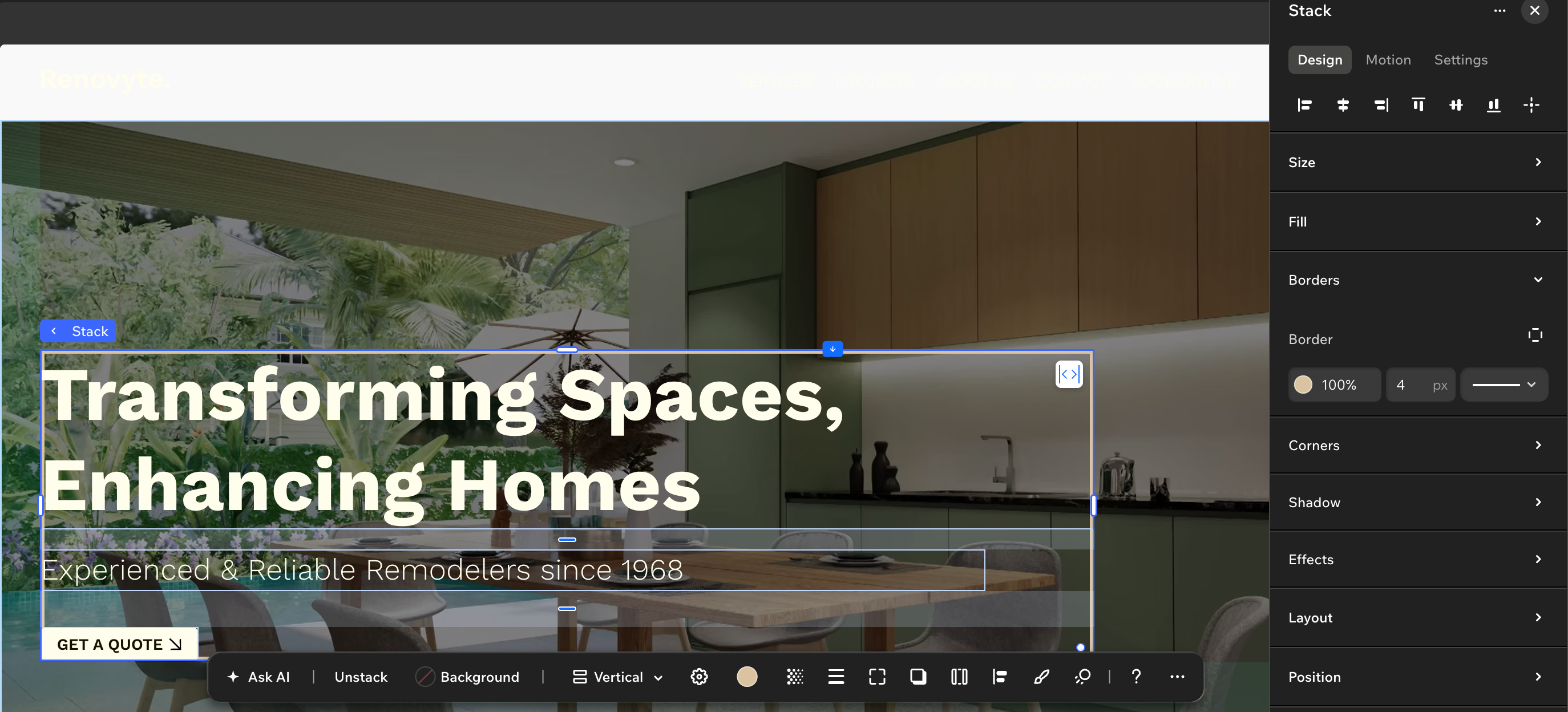
Klik in de actiebalk op het Alle ontwerpopties-pictogram
 .
(In het Inspector-paneel) Ontwerp de stapel met behulp van de beschikbare opties:
Randen: Voeg randen toe om de stapel te laten opvallen. Kies de kleur, breedte en stijl. Je kunt op het Individuele randen bewerken-pictogram klikken om een andere rand op verschillende zijden van de stapel toe te passen.
Hoeken: Maak de hoeken rond of scherp.
Schaduw: Voeg schaduw toe om diepte achter de stapel te creëren.
Vullen: Kies een achtergrond voor je stapel (bijvoorbeeld: kleur, kleurovergang, afbeelding, video) en stel het niveau van dekking in.
 klikken om een andere rand op verschillende zijden van de stapel toe te passen.